Inserindo imagens em mensagens postadas
Introdução
Quer discutir novos modelos de produtos no fórum de escritório online para escolher um bom? Ou apenas precisa adicionar algumas imagens como referência para melhorar sua história no blog?
Leia estas instruções passo a passo para inserir uma imagem diretamente em sua mensagem postada.
Passo 1. Selecione uma postagem existente ou crie uma nova
Você pode inserir uma imagem ao criar ou editar qualquer mensagem postada em seu portal: notícias e anúncios, histórias de blog, postagens em fóruns, comentários ou discussões de projetos. As instruções detalhadas sobre como criar uma mensagem podem ser encontradas seguindo os links abaixo:
- Compartilhando Eventos;
- Mantendo Blog;
- Liderando Discussões em Fóruns;
- Liderando Discussões Relacionadas a Projetos.
Para editar um item, basta abri-lo e clicar no ícone  à direita do título da postagem e selecionar a opção Editar na lista suspensa.
Passo 2. Insira uma imagem da web
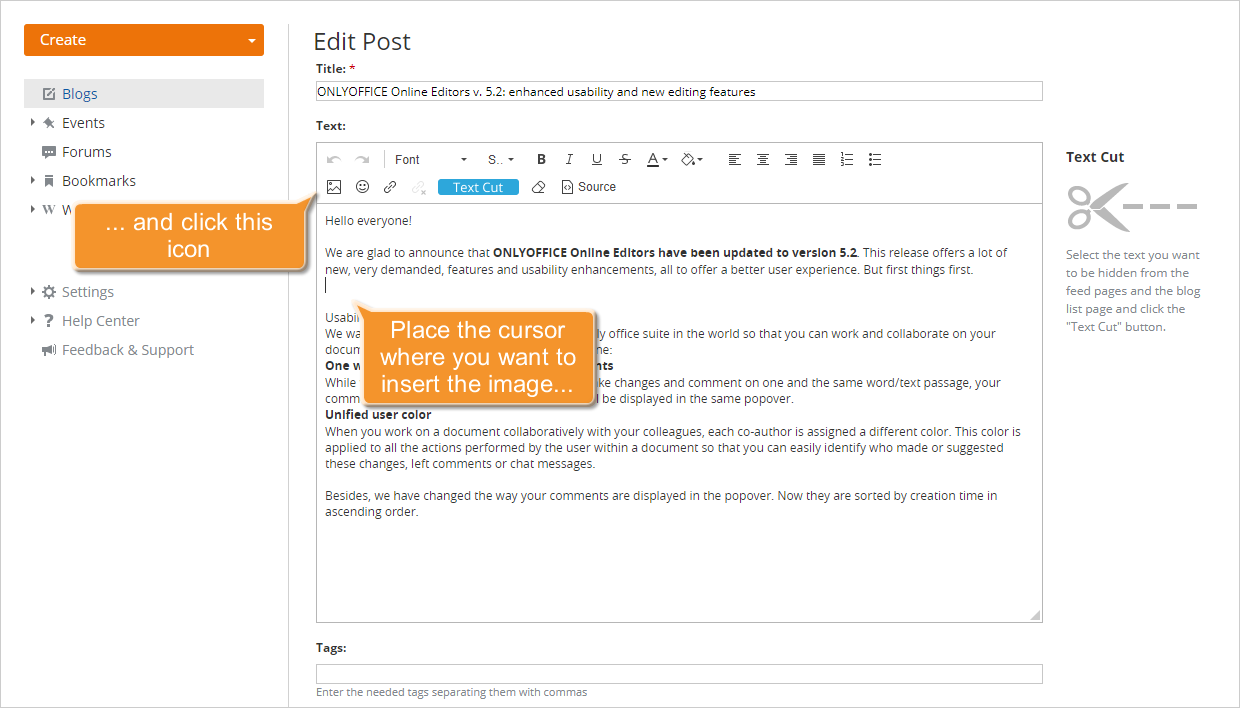
Uma vez que a mensagem é criada, clique com o mouse no local onde deseja inserir sua imagem e pressione o ícone Imagem  na Barra de Formatação.
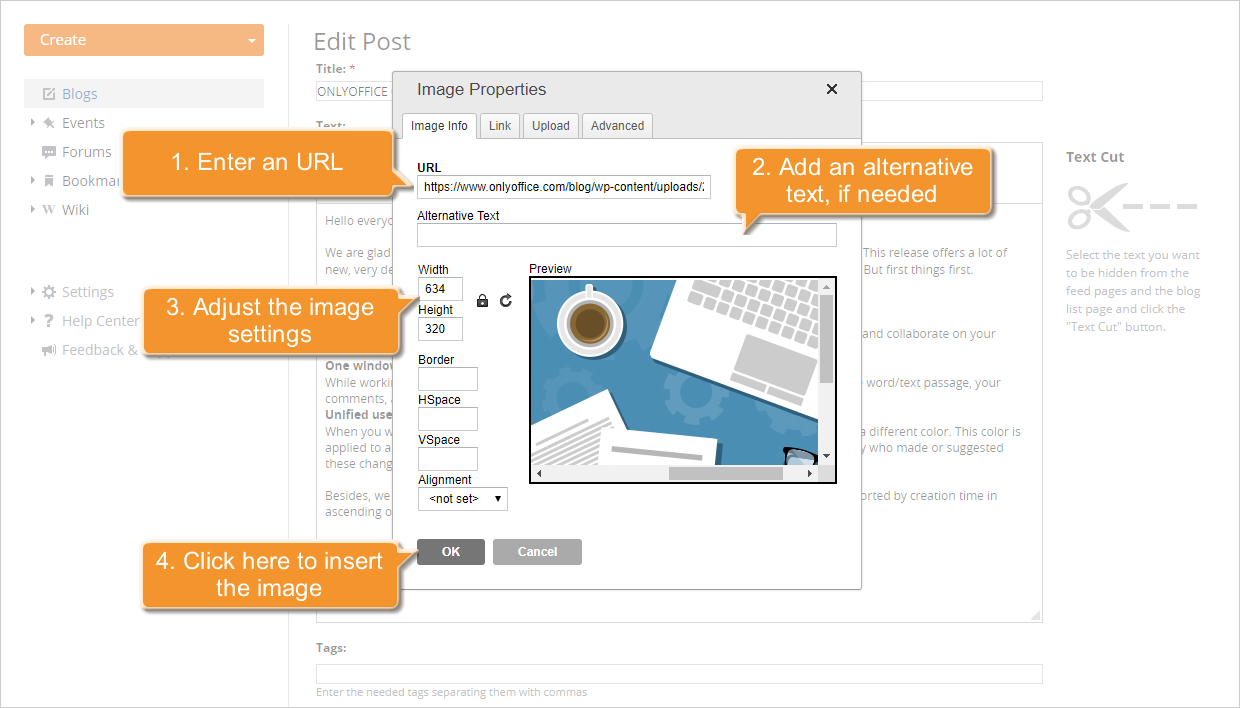
A janela Propriedades da Imagem será aberta com a guia Informações da Imagem ativada.
Copie e cole o URL da imagem que deseja inserir no campo apropriado. Digite o Texto Alternativo, que será exibido caso a imagem não esteja disponível para os leitores (por exemplo, quando as imagens estão desativadas no navegador deles), e ajuste as configurações da imagem:
- Ajuste o tamanho da imagem inserindo o valor de Largura ou Altura. Por padrão, o segundo parâmetro será ajustado automaticamente, preservando a proporção original da imagem. Se precisar de uma imagem de tamanho específico, desbloqueie a proporção clicando no botão
 . Lembre-se de que, neste caso, as proporções da imagem podem ser afetadas e a imagem pode ficar distorcida.
 - Defina o tamanho da Borda em pixels ou deixe este campo vazio se não quiser que a borda seja inserida.
- Ajuste a distância da parte superior (VSpace) e das bordas esquerda (HSpace) da imagem se você a alinhar na margem esquerda, ou a distância da parte superior (VSpace) e das bordas direita (HSpace) da imagem se você a alinhar na margem direita.
- Selecione uma das opções de alinhamento da imagem: Esquerda para alinhar a imagem na margem esquerda, ou Direita para alinhá-la na margem direita.
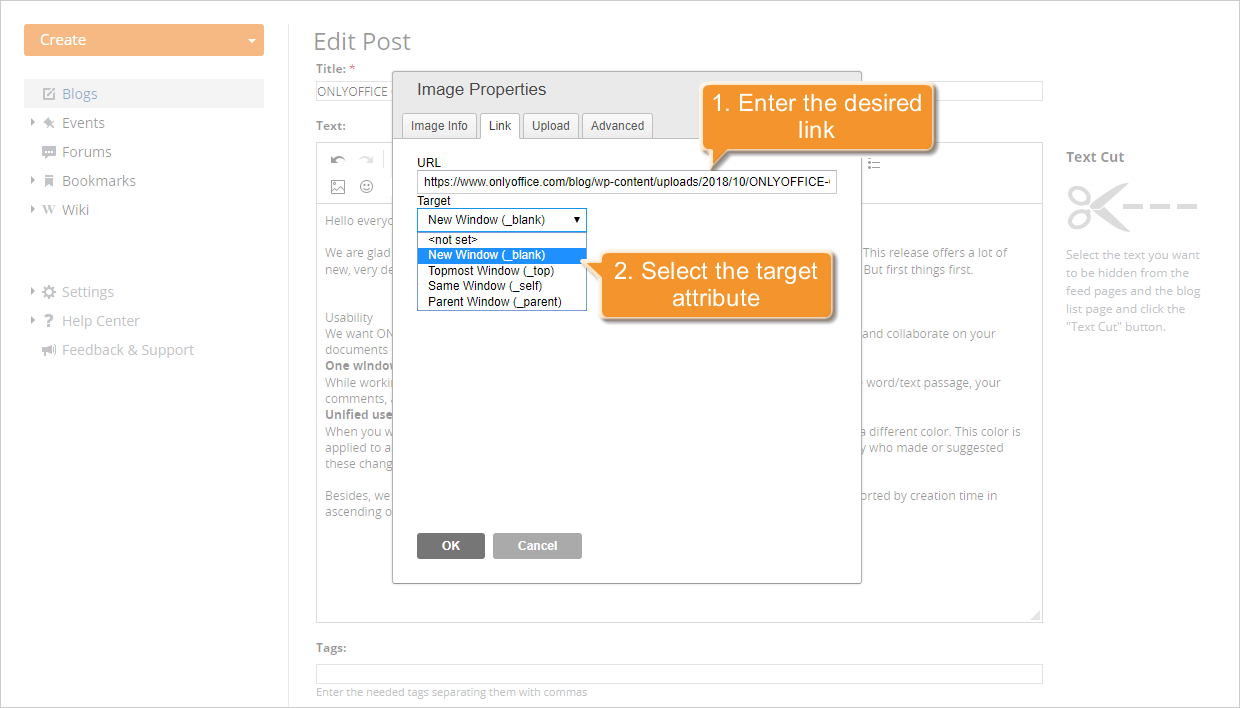
Se desejar determinar o endereço web para o qual será redirecionado quando a imagem for clicada, mude para a guia Link. Insira o URL ao qual deseja vincular a imagem e especifique o atributo de destino de um link: Nova Janela (_blank), Janela Superior (_top), Mesma Janela (_self), ou Janela Pai (_parent).
Para ajustar as configurações avançadas da imagem, mude para a guia Avançado. Aqui você pode especificar:
- Id - o ID da imagem inserida.
- Direção do Idioma - a direção do idioma da Esquerda para a Direita (LTR) ou da Direita para a Esquerda (RTL).
- Código do Idioma - o código usado para classificar o idioma: de, en, es, fr, it, ru, etc.
- URL de Descrição Longa - a descrição do alvo.
- Classes de Folha de Estilo - a classe CSS à qual a imagem pertence.
- Título Consultivo - a informação consultiva sobre o alvo.
- Estilo - o estilo da imagem inserida. Inclui todos os parâmetros especificados na guia Informações da Imagem.
Quando todos os parâmetros estiverem definidos, clique no botão OK para adicionar a imagem à sua mensagem.
Passo 3. Insira uma imagem do seu PC
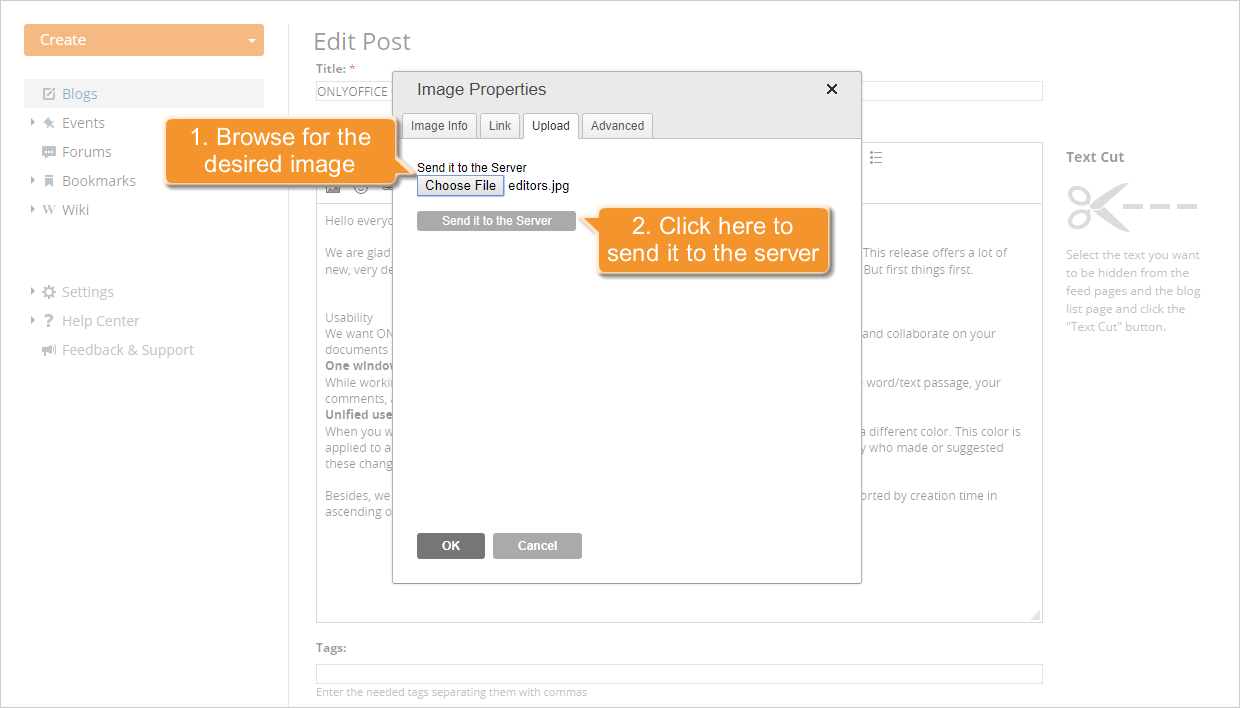
Se desejar adicionar uma imagem armazenada em seu PC, na janela Propriedades da Imagem (veja Passo 2), mude para a guia Upload. Clique no botão Procurar..., encontre a imagem desejada em seu disco rígido e clique no botão Enviar para o Servidor.
Uma vez que a imagem é carregada no servidor, a guia Informações da Imagem será aberta. Você verá o link para a imagem carregada exibido no campo URL e seu tamanho. Se necessário, digite um Texto Alternativo e ajuste as configurações da imagem conforme descrito acima (veja Passo 2).
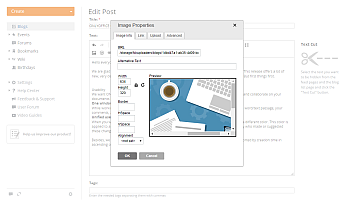
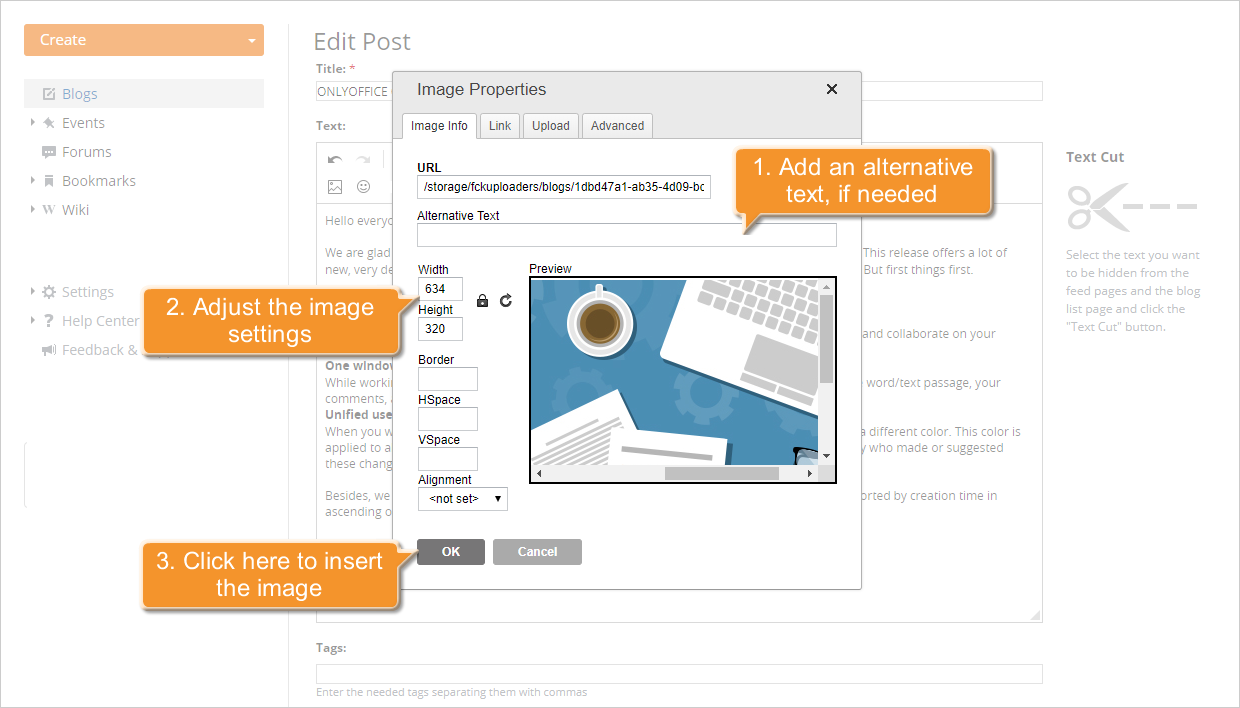
Quando todos os parâmetros estiverem definidos, clique no botão OK. A imagem será inserida em sua postagem no local onde o cursor foi colocado.