Introdução
Visão geral
O módulo Community oferece um conjunto completo de ferramentas para construir uma rede social dentro da sua empresa. Ele permite que você se comunique e colabore não apenas com sua equipe de projeto, mas também com toda a empresa. Usando o módulo Community, você pode:
- criar e manter um blog corporativo onde qualquer pessoa registrada no seu portal pode compartilhar informações, ideias e atualizações.
- compartilhar eventos: notícias, pedidos, anúncios com outros usuários do portal,
- coletar opiniões de outros usuários criando enquetes,
- discutir questões e compartilhar suas ideias e conhecimentos liderando discussões no fórum,
- criar e armazenar seus favoritos diretamente no portal e compartilhá-los com outros usuários do portal,
- criar sua própria base de conhecimento usando a marcação wiki.
Para acessar o módulo Community de qualquer página do portal, use a lista suspensa no canto superior esquerdo da página e selecione a opção correspondente.
Manutenção do blog
O blog corporativo é um diário ou jornal onde qualquer usuário do portal pode criar uma página pessoal para compartilhar informações, ideias e atualizações com outros.
Construindo um blog corporativo
Para construir um blog corporativo,
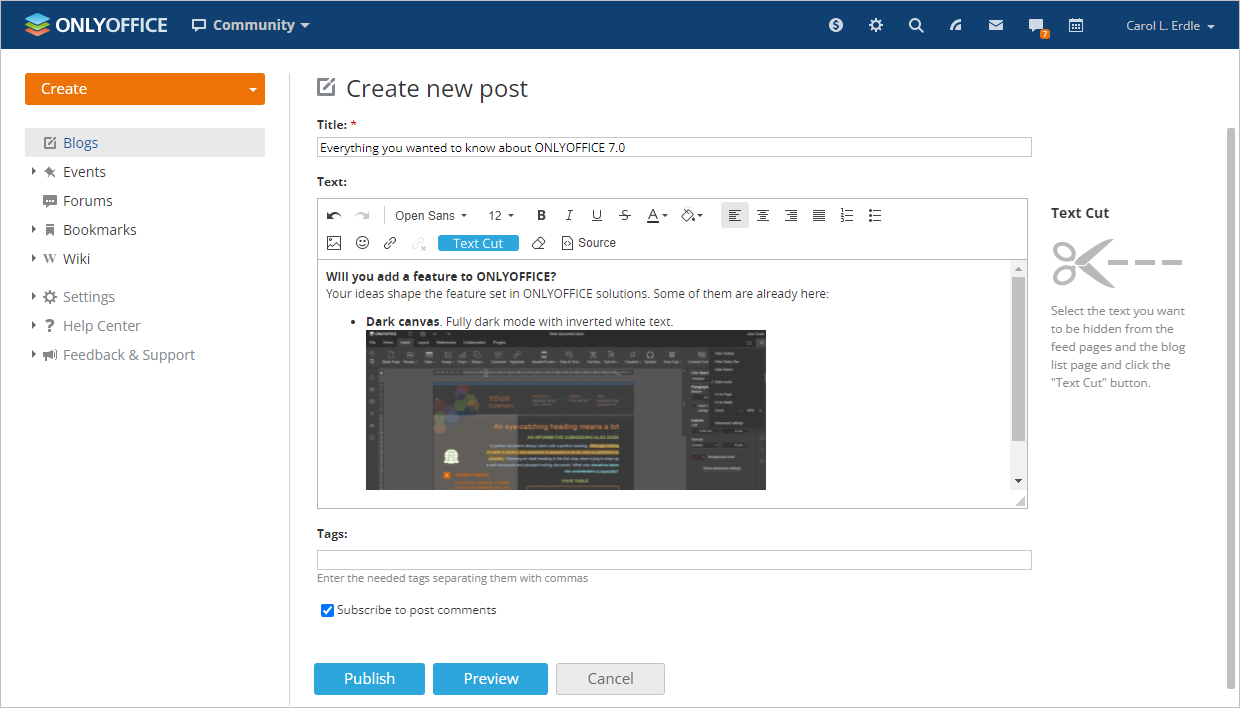
- clique no botão Criar no canto superior esquerdo e selecione a opção de Post do blog na lista suspensa,
- insira um Título para sua postagem,
- digite o Texto da sua postagem,
- formate seu texto usando a Barra de Formatação,
A Barra de Formatação oferece muitos dos comandos de formatação mais comuns, como estilo de fonte, cor da fonte, alinhamento e tamanho. Aqui você também pode:
- inserir links para alguns recursos externos ou internos,
- adicionar arquivos de imagem,
- inserir emoticons,
- criar listas.
- selecione uma parte para ser mostrada nas páginas Blogs e Feed,
Para fazer isso, selecione a parte que deseja ocultar com o mouse e clique no botão Corte de Texto. A parte selecionada será destacada. Dessa forma, apenas um pequeno trecho da postagem (não selecionado) é mostrado nas páginas de lista de blogs e feed.
- insira tags separando-as com vírgulas,
Isso ajuda a categorizar sua postagem e facilita a busca para outros usuários.
- deixe a caixa Inscrever-se para comentários da postagem marcada se desejar ser notificado sobre todos os novos comentários adicionados à sua postagem,
- visualize o resultado clicando no botão correspondente abaixo,
- clique no botão Publicar quando terminar.
Sua postagem no blog será publicada e exibida na página Blogs. Para deixar um comentário na sua postagem ou em qualquer outra postagem dentro do seu blog corporativo, clique no link Adicionar comentário abaixo da mensagem da postagem.
Editando e excluindo postagens
Se precisar editar uma postagem,
- abra a página da postagem do blog clicando no título dela na página Blogs,
- clique no ícone
 à direita do título da postagem,
 - selecione a opção Editar na lista suspensa Ações,
- faça todas as alterações necessárias e clique no botão Publicar.
Para excluir uma postagem, escolha a opção correspondente na lista suspensa Ações.
Notificações baseadas em assinatura
Se você não quiser mais receber notificações sobre novos comentários adicionados, cancele a inscrição da sua postagem. Para fazer isso,
- abra a página da sua postagem clicando no título dela,
- clique no ícone
 à direita do título da postagem do blog.
Compartilhando eventos
Se você tem algumas notícias ou anúncios que deseja compartilhar com outros usuários do portal, crie um evento.
Postando uma mensagem
Para postar sua mensagem,
- clique no botão Criar no canto superior esquerdo e selecione um dos tipos de evento: Notícia, Pedido ou Anúncio na lista suspensa,
- insira um Título para seu evento,
- digite o Texto do seu evento,
- formate seu texto usando a Barra de Formatação,
A Barra de Formatação oferece muitos dos comandos de formatação mais comuns, como estilo de fonte, cor da fonte, alinhamento e tamanho. Aqui você também pode:
- inserir links para alguns recursos externos ou internos,
- adicionar arquivos de imagem,
- inserir emoticons,
- criar listas.
- visualize o resultado clicando no botão correspondente abaixo,
- clique no botão Publicar quando terminar.
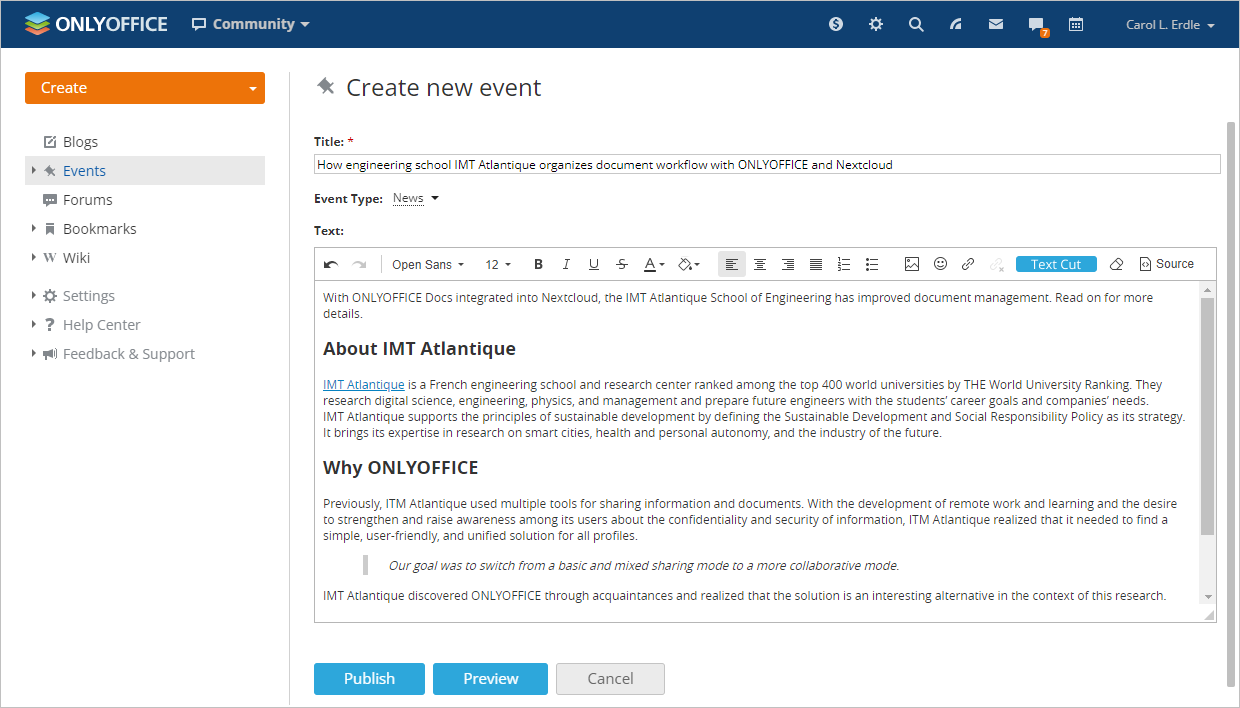
Seu evento será publicado e exibido na página Eventos. Para deixar um comentário no seu evento ou em qualquer outro evento compartilhado com você, clique no link Adicionar comentário abaixo da mensagem do evento.
Todos os usuários do portal serão notificados sobre um novo evento adicionado.
Editando e excluindo um evento
Se precisar editar um evento,
- abra a página do evento clicando no título dele na página Eventos,
- clique no ícone à direita do título do evento,
- selecione a opção Editar na lista suspensa Ações,
- faça todas as alterações necessárias e clique no botão Publicar.
Para excluir um evento, escolha a opção correspondente na lista suspensa Ações.
Notificações baseadas em assinatura
Por padrão, você está inscrito no seu evento recém-criado e será notificado via Email e Talk assim que alguns comentários forem adicionados. Se você não quiser mais receber notificações sobre novos comentários adicionados, cancele a inscrição do seu evento. Para fazer isso,
- abra a página do seu evento clicando no título dele,
- clique no ícone à direita do título do evento.
Adicionando enquete
A melhor maneira de coletar opiniões de outros usuários e descobrir o que eles pensam sobre algum assunto é criar uma enquete.
Adicionando novas enquetes
Para adicionar uma nova enquete,
- clique no botão Criar no canto superior esquerdo e selecione a opção correspondente de Enquete na lista suspensa,
Você pode adicionar uma enquete em duas seções do Community: Eventos e Fóruns.
- insira sua Pergunta da Enquete,
- especifique suas Opções da Enquete,
Você precisa adicionar pelo menos duas opções possíveis. Usando o link Adicionar opção de enquete, você pode adicionar até 15 opções. Para excluir uma das opções, use o ícone
 à direita do campo de entrada.
 - selecione um Tipo de Enquete desejado,
- Permitir apenas uma escolha para esta pergunta da enquete - marque esta opção para dar aos participantes a possibilidade de selecionar apenas uma resposta.
- Permitir múltiplas escolhas para esta pergunta da enquete - marque esta opção para dar aos participantes a possibilidade de selecionar várias respostas para uma única pergunta.
- clique no botão Salvar.
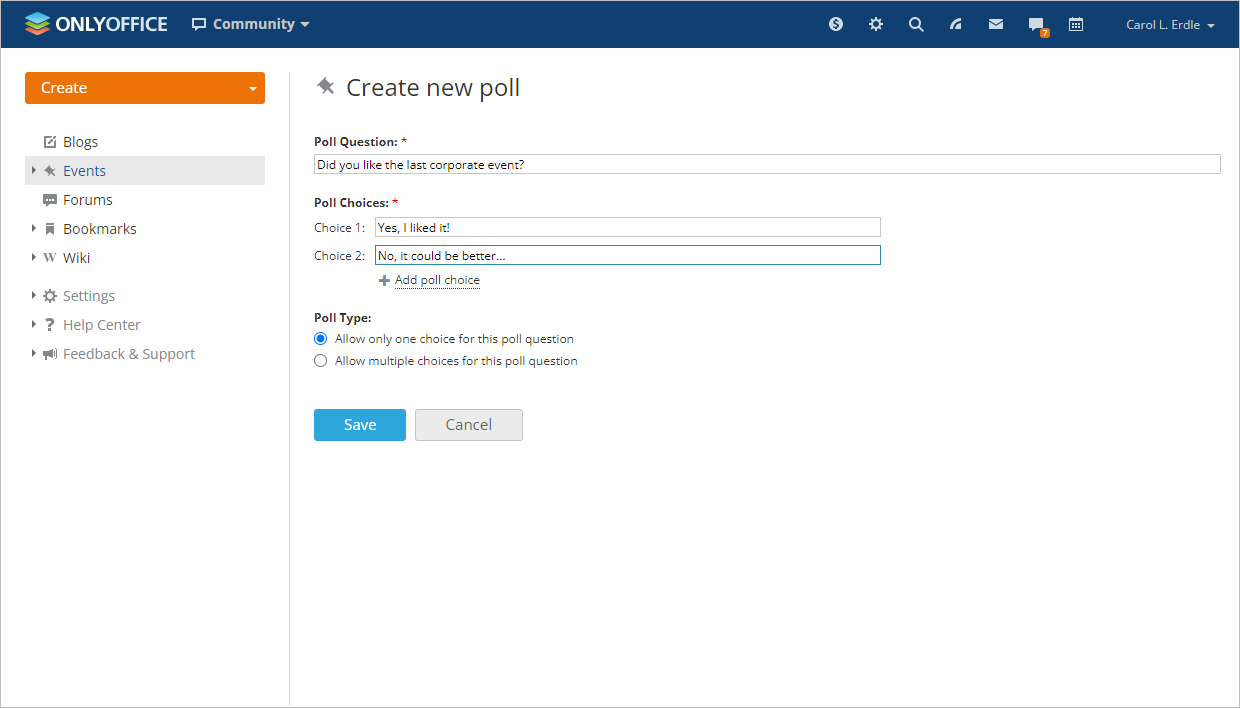
A enquete criada será adicionada à lista de Eventos ou à lista de Fóruns de acordo com a opção que você selecionou no passo 1.
Editando e excluindo enquetes
Se precisar editar uma enquete,
- abra a página da enquete clicando no título dela,
- clique no ícone à direita do título da enquete,
- selecione a opção Editar na lista suspensa Ações,
- faça todas as alterações necessárias e clique no botão Salvar.
Para excluir uma enquete, escolha a opção correspondente na lista suspensa Ações.
Notificações baseadas em assinatura
Por padrão, você está inscrito na sua enquete recém-criada e será notificado via Email e Talk assim que alguns comentários forem adicionados. Se você não quiser mais receber notificações sobre novos comentários adicionados, cancele a inscrição da sua enquete. Para fazer isso,
- abra a página da sua enquete clicando no título dela,
- clique no ícone à direita do título da enquete.
Realizando discussões no fórum
Se você precisa discutir algumas questões ou compartilhar suas ideias e conhecimentos com outros usuários do portal, use a seção Fóruns.
Organizando um fórum do portal
Para organizar um fórum do portal,
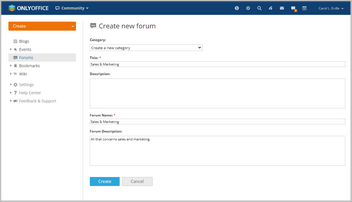
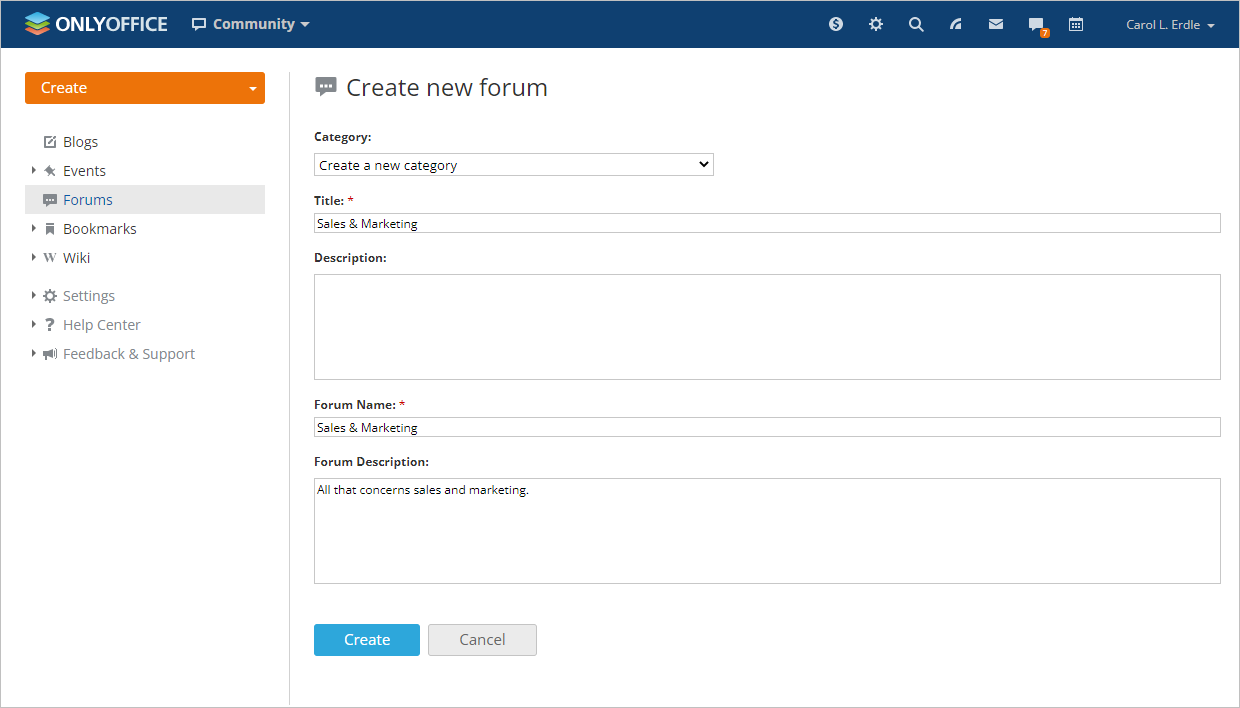
- clique no botão Criar botão no canto superior esquerdo e selecione a opção Fórum na lista suspensa,
- selecione uma Categoria de fórum desejada,
Abra a lista suspensa e selecione uma das categorias existentes para adicionar seu fórum ou crie uma nova escolhendo a opção Criar uma nova categoria na lista e inserindo seu Título no campo correspondente abaixo.
- insira um Nome do Fórum,
- forneça uma breve Descrição do seu fórum que será exibida junto com seu nome na página de Fóruns,
- clique no botão Criar.
Gerenciando fóruns
Para gerenciar fóruns, use o Editor de Fóruns clicando no link correspondente na seção de Configurações no painel lateral esquerdo. Aqui você pode:
- editar qualquer fórum/categoria clicando no link correspondente à direita do seu título,
- excluir qualquer fórum/categoria clicando no link correspondente à direita do seu título,
- realocar os fóruns dentro de uma determinada categoria colocando o cursor do mouse à esquerda do título do fórum e arrastando-o para a posição desejada sem soltar o botão do mouse,
- alterar a ordem das categorias colocando o cursor do mouse à esquerda do título da categoria que deseja mover e arrastando-o para a posição desejada sem soltar o botão do mouse.
Adicionando um novo tópico de discussão
Para adicionar um novo tópico de discussão ao seu fórum:
- clique no botão Criar no canto superior esquerdo e selecione a opção Tópico na lista suspensa,
- selecione um Fórum ao qual deseja adicionar um tópico,
- insira um título para o Tópico,
- digite sua Mensagem do tópico,
- formate seu texto usando a Barra de Formatação,
A Barra de Formatação oferece muitos dos comandos de formatação mais comuns, como estilo de fonte, cor da fonte, alinhamento e tamanho. Aqui você também pode:
- inserir links para alguns recursos externos ou internos,
- adicionar arquivos de imagem,
- inserir emoticons,
- criar listas.
- insira tags separando-as com vírgulas,
Isso ajuda a categorizar seu tópico e facilita a busca para outros usuários.
- anexe um arquivo, se necessário, clicando no botão correspondente,
- deixe a caixa Inscrever-se neste tópico marcada se desejar ser notificado sobre todas as novas postagens adicionadas ao seu tópico,
- visualize o resultado clicando no botão correspondente abaixo,
- clique no botão Publicar quando terminar.
Seu tópico de fórum será publicado e exibido na página do fórum selecionado. Para adicionar uma postagem ao seu tópico ou a qualquer outro tópico dentro do seu fórum, use um dos links abaixo da mensagem:
- Citar - use para adicionar uma citação da mensagem selecionada.
- Responder - use para responder à mensagem selecionada.
- Adicionar nova postagem - use para adicionar uma nova postagem ao tópico selecionado.
Para fazer isso, você também pode clicar no botão Criar Novo... no canto superior esquerdo e selecionar a opção Postagem na lista suspensa.
Editando um tópico
Se você precisar editar um tópico,
- abra a página do tópico clicando em seu título,
- clique no ícone à direita do título do tópico,
- selecione a opção Editar na lista suspensa Ações,
- faça todas as alterações necessárias e clique no botão Salvar.
Para excluir um tópico, escolha a opção correspondente na lista suspensa Ações.
Como administrador do portal ou da Comunidade, você pode fixar ou fechar qualquer tópico, abrir a lista de tópicos, clicar na seta ao lado do título do tópico que você precisa e selecionar a opção necessária.
Notificações baseadas em assinatura
Se você não quiser mais receber notificações sobre novas postagens adicionadas, cancele a inscrição do seu tópico. Para fazer isso,
- abra a página do seu tópico clicando em seu título,
- clique no ícone à direita do título do tópico.
Adicionando favoritos
Um favorito é um link para um recurso da web que permite que você retorne facilmente ao seu lugar favorito. A Comunidade permite que você crie, armazene e compartilhe seus favoritos com outros usuários do portal diretamente no seu portal.
Adicionando favoritos
Para adicionar um favorito,
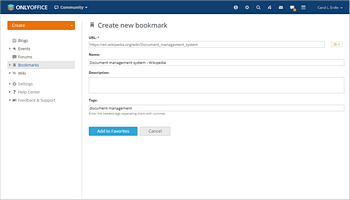
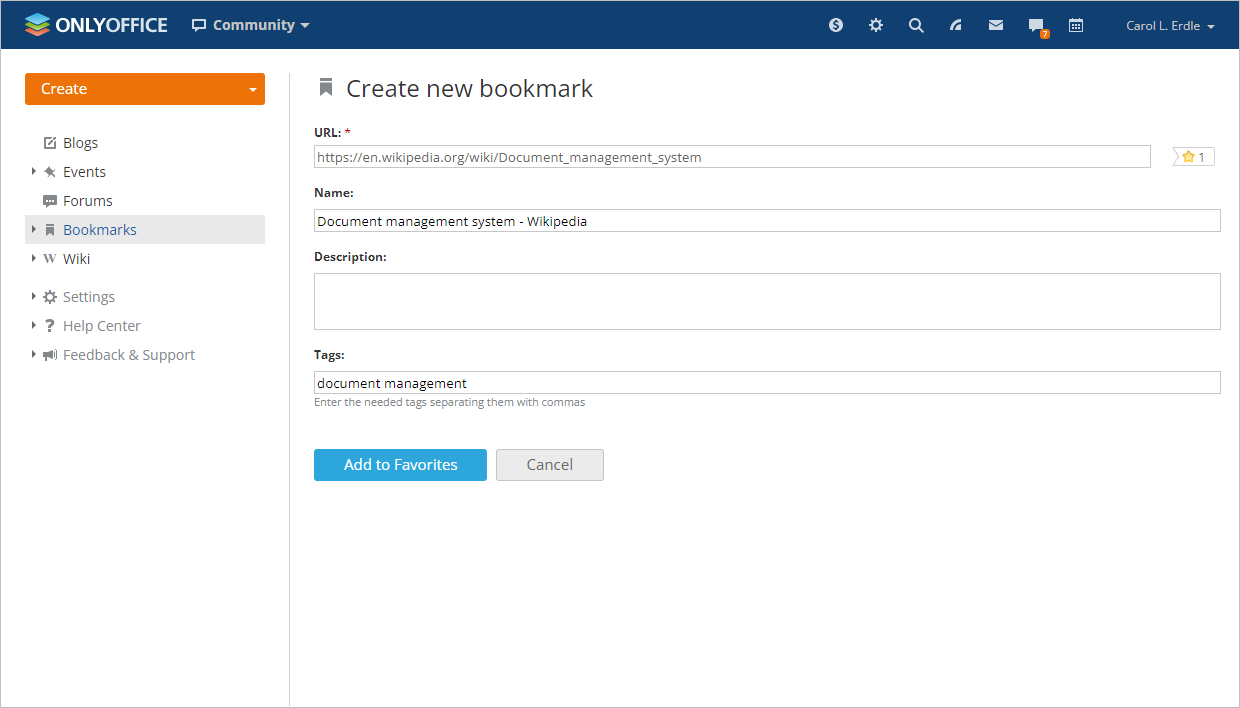
- clique no botão Criar no canto superior esquerdo e selecione a opção Favorito na lista suspensa,
- insira o link para a página que deseja adicionar aos favoritos no campo URL,
- clique no botão Verificar URL,
- altere o Nome do favorito, se necessário,
- adicione/edite uma Descrição do favorito,
- insira tags separando-as com vírgulas,
Isso ajuda a categorizar seu favorito e facilita a busca para outros usuários.
- clique no botão Salvar.
O favorito criado será adicionado à lista de Favoritos.
Para adicionar um favorito compartilhado por outros usuários à sua lista de Favoritos,
- encontre o favorito que deseja adicionar,
Use os links acima da lista de Favoritos para exibir os favoritos Mais Recentes ou, Top do Dia, ou os favoritos adicionados na última Semana, Mês, Ano.
- clique no sinal de
 à direita do favorito selecionado,
 - revise os detalhes do favorito,
- clique no botão Adicionar aos Favoritos.
Para acessar sua lista de Favoritos, explore a lista de Favoritos no painel lateral esquerdo e selecione a opção correspondente.
Para remover um favorito da sua lista de Favoritos, use o ícone de  à direita do título do favorito.
Editando um favorito
Se você precisar editar um favorito,
- encontre o favorito que deseja editar,
Use os links acima da lista de Favoritos para exibir os favoritos Mais Recentes ou Top do Dia, ou os favoritos adicionados na última Semana, Mês, Ano.
- clique no link Detalhes abaixo do título do favorito,
- use o link Editar para abrir o formulário de Editar favorito,
- faça as alterações necessárias e clique no botão Adicionar aos Favoritos.
Para excluir um favorito, use o ícone de à direita do título do favorito.
Notificações baseadas em assinatura
Por padrão, você está inscrito no seu favorito recém-criado e será notificado por Email e Talk assim que alguns comentários forem adicionados. Se você não quiser mais receber notificações sobre novos comentários adicionados, cancele a inscrição do seu favorito. Para fazer isso,
- abra a página de descrição do seu favorito clicando no link Detalhes abaixo do seu título,
- clique no ícone à direita do título do favorito.
Usando Wiki
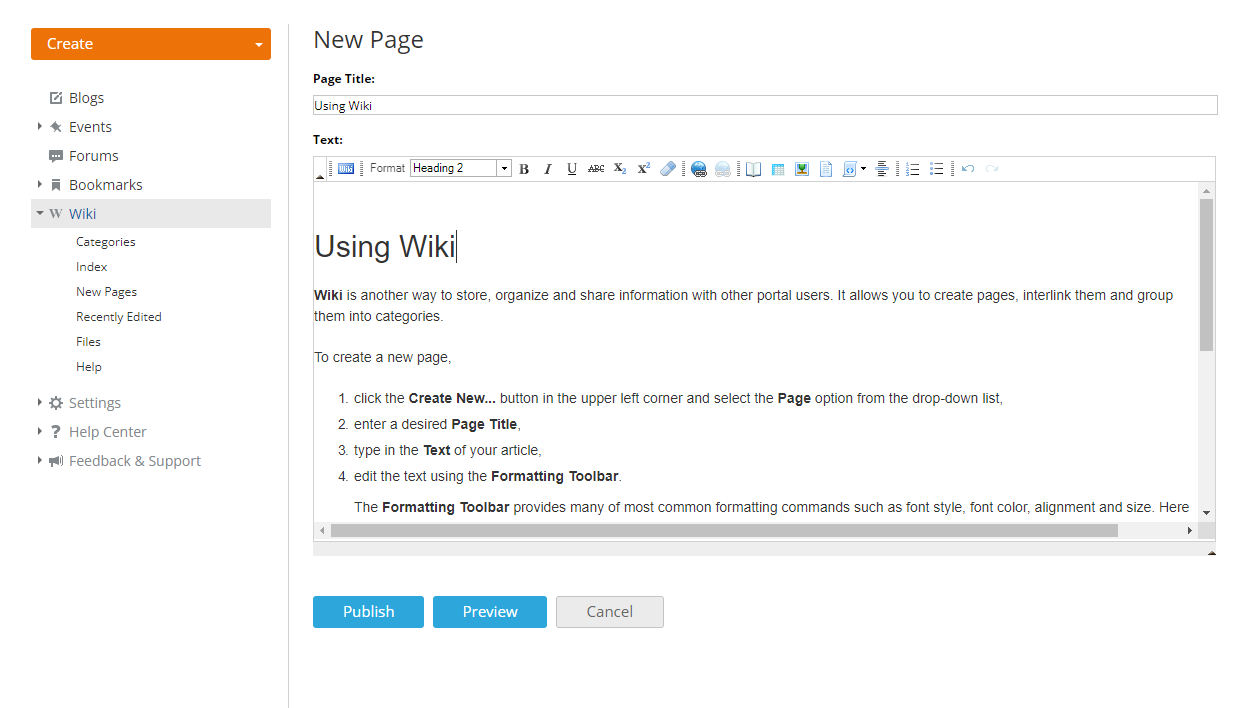
Wiki é uma ferramenta para armazenar, organizar e compartilhar informações com outros usuários do portal. Ela permite que você crie páginas, interligue-as e as agrupe em categorias.
Para criar uma nova página,
- clique no botão Criar no canto superior esquerdo e selecione a opção Página na lista suspensa,
- insira um Título da Página desejado,
- digite o Texto do seu artigo,
- edite o texto usando a Barra de Formatação.
A Barra de Formatação oferece muitos dos comandos de formatação mais comuns, como estilo de fonte, cor da fonte, alinhamento e tamanho. Aqui você também pode:
- adicionar cabeçalhos,
- subscrito e sobrescrito alguns caracteres,
- inserir links para recursos internos ou externos,
- inserir/editar tabelas,
- adicionar diferentes imagens,
- inserir link de arquivo local,
- adicionar linhas horizontais,
- inserir listas numeradas e com marcadores.
Para exibir o texto corretamente, leia as Dicas de Marcação Wiki clicando no link correspondente no painel lateral esquerdo.
- Visualize o resultado e publique seu artigo.
Sua página será adicionada e exibida na página de Índice do Wiki.
Editando uma página Wiki
O Wiki do escritório online está aberto para edição e qualquer usuário do portal pode acessar e editar qualquer página.
Para começar a editar uma página Wiki,
- abra sua página Wiki clicando em seu título na página de Índice do Wiki,
- clique no ícone à direita do título da página,
- selecione a opção Editar página na lista de Ações lista suspensa,
- faça todas as alterações necessárias e clique no botão Publicar.
A versão da página será alterada. Para visualizar o histórico completo da página, clique no link Versão # no canto inferior direito da página.
Notificações baseadas em assinatura
Por padrão, você está inscrito na sua nova página criada e será notificado por Email e Talk assim que sua página for editada por outro usuário ou um comentário for adicionado. Se você não quiser mais receber as notificações, cancele a inscrição da sua página. Para fazer isso,
- abra sua página Wiki clicando no título dela na página Índice do Wiki,
- clique no ícone à direita do título da página.
Alterando configurações do módulo Comunidade
Por padrão, todos os usuários do portal podem acessar o módulo Comunidade. Existem dois níveis de acesso diferentes dentro dele: usuário/convidado e administrador da comunidade.
Sendo um usuário/convidado, você pode realizar as seguintes operações:
- visualizar todo o conteúdo,
- criar/editar/excluir seu próprio conteúdo: postagens de blog, notícias, tópicos de fórum, favoritos, páginas Wiki.
Sendo um administrador da comunidade, você pode realizar as seguintes operações:
- criar e gerenciar fóruns,
- editar/excluir todo o conteúdo.
No entanto, como proprietário do portal/administrador com acesso total, você pode restringir o acesso ao Comunidade para alguns usuários ou até mesmo desativar este módulo, se não precisar dele. Para fazer isso,
- clique no link Configurações no painel lateral esquerdo,
- selecione a subseção Direitos de Acesso ao Portal,
- vá para a seção Comunidade,
- marque o botão de rádio Usuários da lista,
- selecione os usuários aos quais deseja conceder acesso,
Para fazer isso, use uma das opções disponíveis:
- use o link Adicionar usuário se desejar conceder acesso a uma ou mais pessoas,
- use o link Adicionar grupo se desejar conceder acesso a todos os usuários do portal ou a um ou mais grupos.
Ativando/desativando o módulo Comunidade
Para ativar ou desativar o módulo Comunidade:
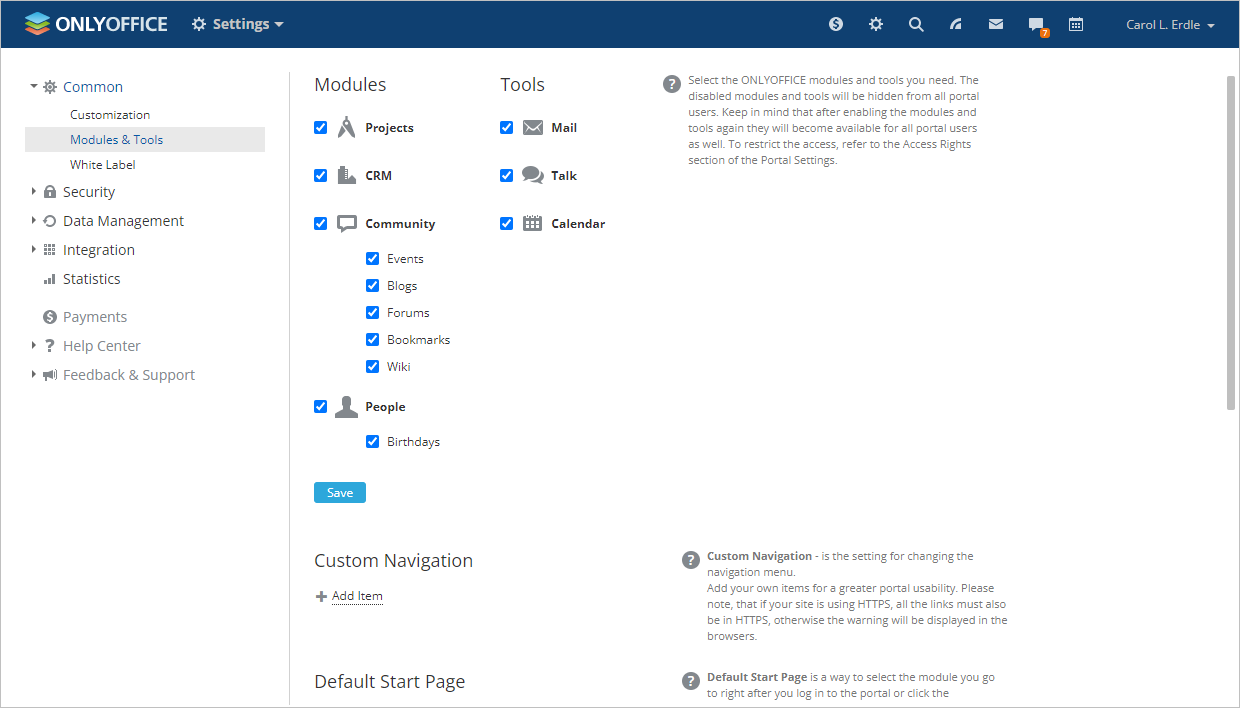
- Vá para a seção Comum e selecione a subseção Módulos & Ferramentas usando a opção correspondente no painel lateral esquerdo.
- Marque/desmarque o módulo Comunidade.
Para ativar/desativar apenas algumas ferramentas do Comunidade, marque/desmarque as ferramentas necessárias e clique no botão Salvar.