Instalando ONLYOFFICE Workspace Community no Windows em um servidor local
Introdução
ONLYOFFICE Workspace Community é uma versão gratuita do sistema colaborativo desenvolvido para gerenciar documentos, projetos, relacionamento com clientes e correspondência de e-mail, tudo em um só lugar.
A instalação para Windows inclui os seguintes componentes: ONLYOFFICE Community Server, ONLYOFFICE Docs, ONLYOFFICE Talk e ONLYOFFICE Control Panel. Este guia mostrará como instalar todos esses componentes do ONLYOFFICE Workspace sem esforço, usando o arquivo de instalação .exe.
Passo 1. Baixar o arquivo de instalação do ONLYOFFICE Workspace Community
Para baixar o arquivo de instalação do ONLYOFFICE Workspace Community, acesse a página de download.
Acesse a seção Para Windows e clique no botão Download.
Aguarde até que o download seja concluído.
Passo 2. Instalar os pré-requisitos
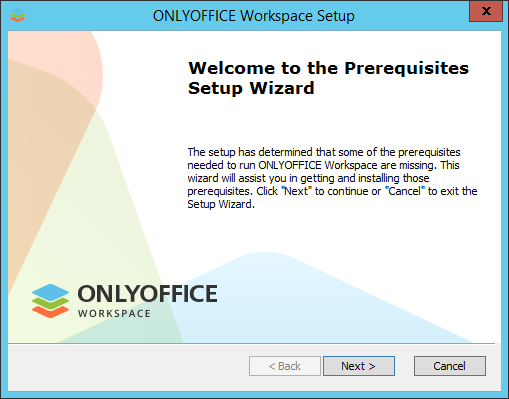
Clique duas vezes no arquivo .exe que você acabou de baixar - o Assistente de Configuração de Pré-requisitos será iniciado. Ele ajudará você a instalar alguns pré-requisitos necessários para executar o ONLYOFFICE Workspace Community. Clique no botão Avançar > para continuar.
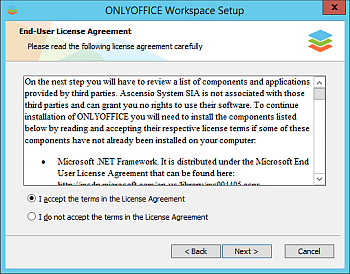
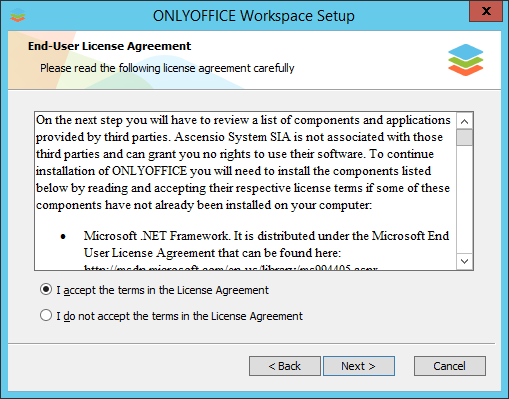
Leia atentamente o Contrato de Licença do Usuário Final para componentes e aplicativos fornecidos por terceiros. Marque a opção Eu aceito os termos do Contrato de Licença se concordar com eles. Em seguida, clique no botão Avançar >.
Você será solicitado a instalar os seguintes componentes:
- .NET Framework 4.8 ou superior,
- Visual C++ Redistributable para Visual Studio 2013 x86,
- Visual C++ Redistributable para Visual Studio 2013 x64,
- Visual C++ Redistributable para Visual Studio 2015-2019 x64,
- Visual C++ Redistributable para Visual Studio 2015-2019 x86,
- SharePoint Server 2013 Client Components SDK x64,
- MySQL Connector/ODBC 8.0 x86,
- MySQL Installer Community 8.0 x64,
- MySQL Installer Community 8.0 x64 Runner
- Node.js v.12.18 x86,
- PostgreSQL v.9.5 x64,
- Erlang v.20.3 x64,
- RabbitMQ v.3.7 x64,
- PostgreSQL ODBC Driver x64,
- Python 3.7 x64,
- Redis 3.0 x64,
- Java SE Runtime Environment 8u 171 x64,
- Elasticsearch v.7.4 x64,
- WinCertes v.1.2 x64.
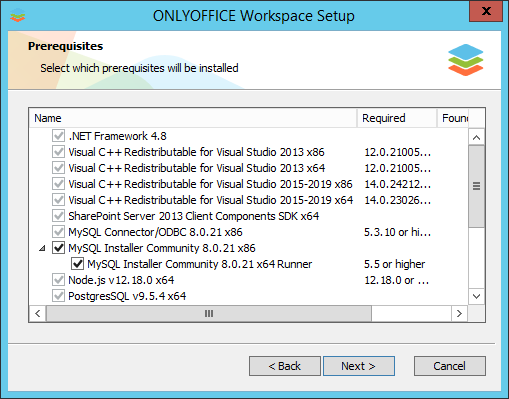
Clique no botão Avançar para instalar o software pré-requisito. Este processo pode levar alguns minutos.
Passo 3. Instalar o ONLYOFFICE Workspace Community
Assim que todos os componentes forem instalados, você pode prosseguir para a instalação do programa principal. O Assistente de Configuração do ONLYOFFICE Workspace será iniciado automaticamente. Clique no botão Avançar > para continuar.
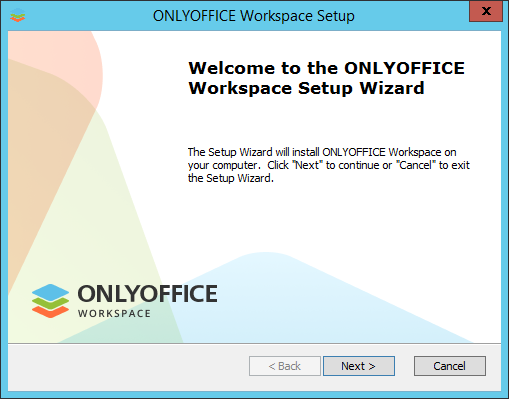
Leia atentamente o Contrato de Licença do ONLYOFFICE Workspace Community e marque a opção Eu aceito os termos do Contrato de Licença se concordar com eles. Em seguida, clique no botão Avançar >.
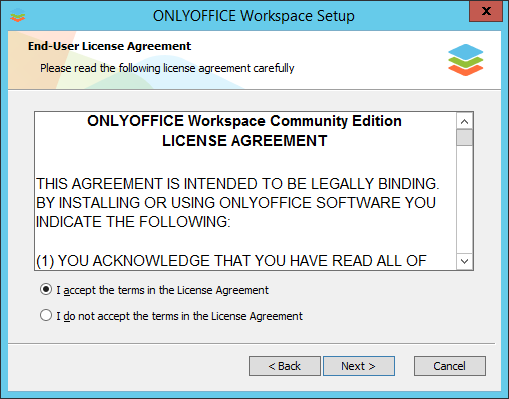
Por padrão, o ONLYOFFICE Workspace Community será instalado na seguinte pasta: C:\Program Files (x86)\Ascensio System SIA\ONLYOFFICE Community Edition\. Se necessário, você pode alterá-la clicando no botão Procurar e selecionando a pasta desejada no seu computador. Em seguida, clique no botão Avançar >.
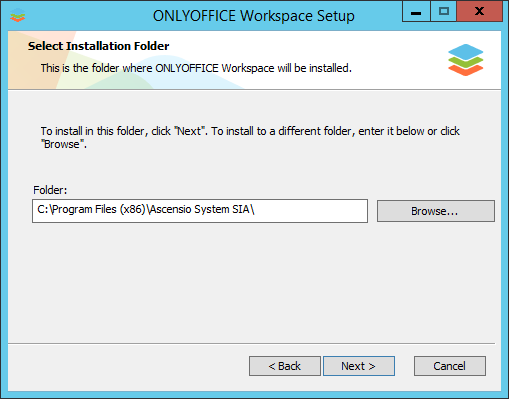
Na próxima tela, clique no botão Instalar para iniciar o processo de instalação. Isso pode levar vários minutos.
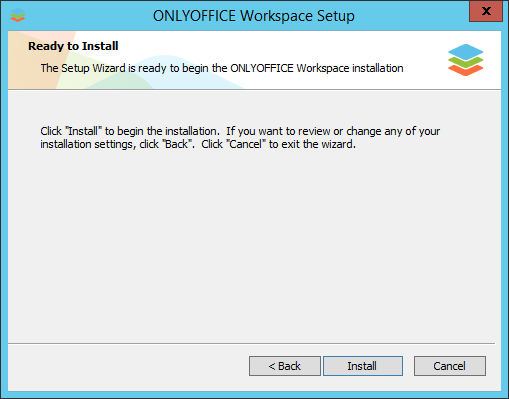
Uma vez concluído o processo de instalação, clique no botão Concluir para sair do Assistente de Configuração e iniciar o ONLYOFFICE Workspace Community.
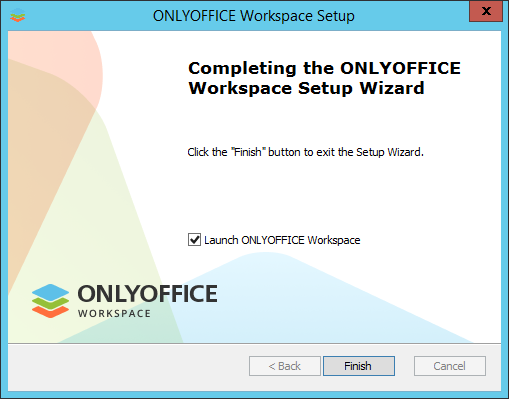
Passo 4. Executar o ONLYOFFICE Workspace Community
A página de Configuração do Portal será aberta no seu navegador padrão no endereço http://localhost/wizard.aspx. Agora você precisa realizar a configuração inicial do portal: especificar sua senha e email e, opcionalmente, alterar o Idioma e o Fuso Horário do portal.
- Digite uma Senha que você usará para acessar seu portal ONLYOFFICE Workspace Community na próxima vez e confirme-a. Por padrão, a senha deve ter no mínimo 8 e no máximo 120 caracteres.
Por razões de segurança, o procedimento de configuração da senha DEVE ser realizado.
- Especifique seu endereço de email. A mensagem de Ativação de Email será enviada para o email especificado. Siga o link fornecido neste email para completar o procedimento de ativação do email.
- Aceite os termos do Contrato de Licença marcando a caixa correspondente (obrigatório). Opcionalmente, marque as caixas se desejar assinar o boletim informativo da ONLYOFFICE e/ou concordar em enviar dados de uso anônimos para melhorar o ONLYOFFICE.
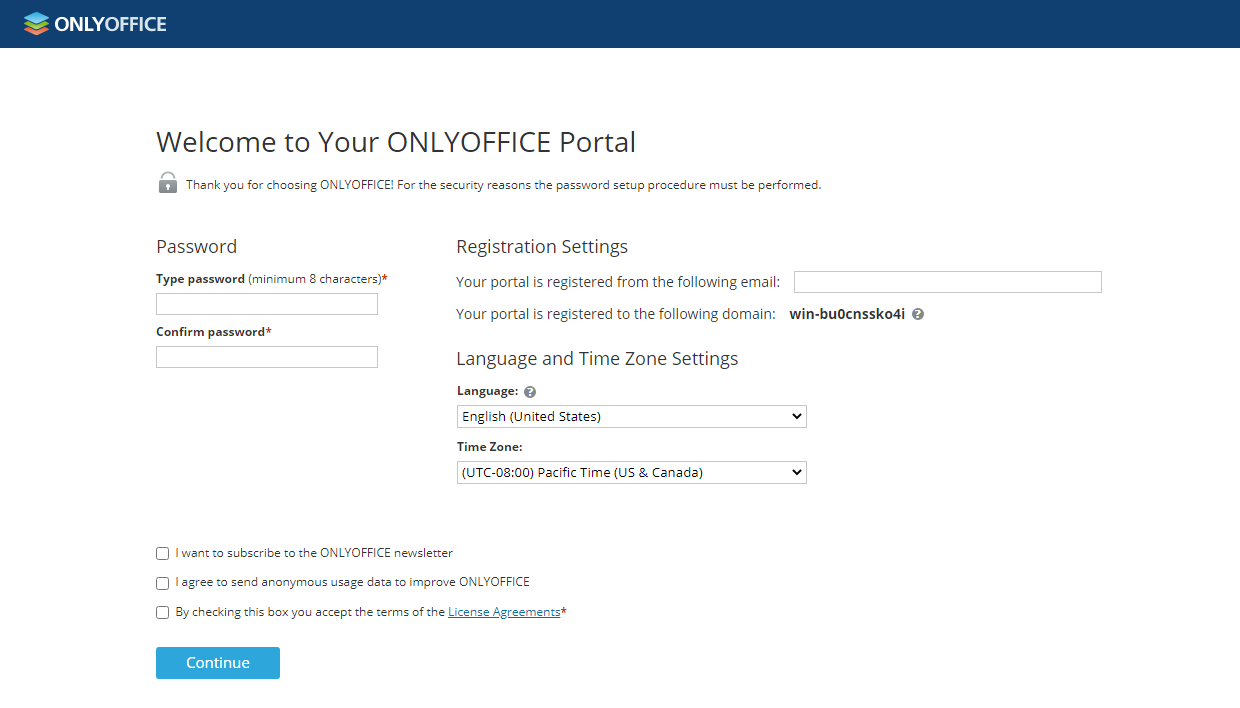
Se necessário, você também pode:
- ver o domínio ao qual seu portal está registrado;
Você pode alterar o nome do domínio posteriormente na página de Configurações do portal. Para mais informações, consulte a seção Configuração.
- abrir a lista suspensa de Idiomas e selecionar um idioma apropriado para exibir todas as páginas do portal e notificações;
- definir o fuso horário que corresponde à sua localização na lista suspensa de Fuso Horário.
Quando todos os parâmetros estiverem definidos, clique no botão Continuar.
É isso. Seu portal está criado. Escolha um dos módulos disponíveis para começar a explorar o ONLYOFFICE Workspace Community.