Configurando servidor de e-mail
Introdução
Servidor de E-mail é um recurso adicional do módulo Mail usado para enviar e receber e-mails usando seus próprios nomes de domínio. Conectando o e-mail ao seu próprio domínio, você poderá realizar correspondências comerciais usando seus próprios endereços, como o nome da sua empresa.
Esta solução de mensagens torna a gestão de e-mails simples e inclui os seguintes componentes: servidor de e-mail, API do servidor de e-mail, servidor web, WebUI e serviço agregador de e-mail.
Este guia descreve como configurar o portal Servidor de E-mail.
Passo 1. Acessar o Mail
Entre no seu portal e clique no ícone  disponível no topo de cada página do portal.
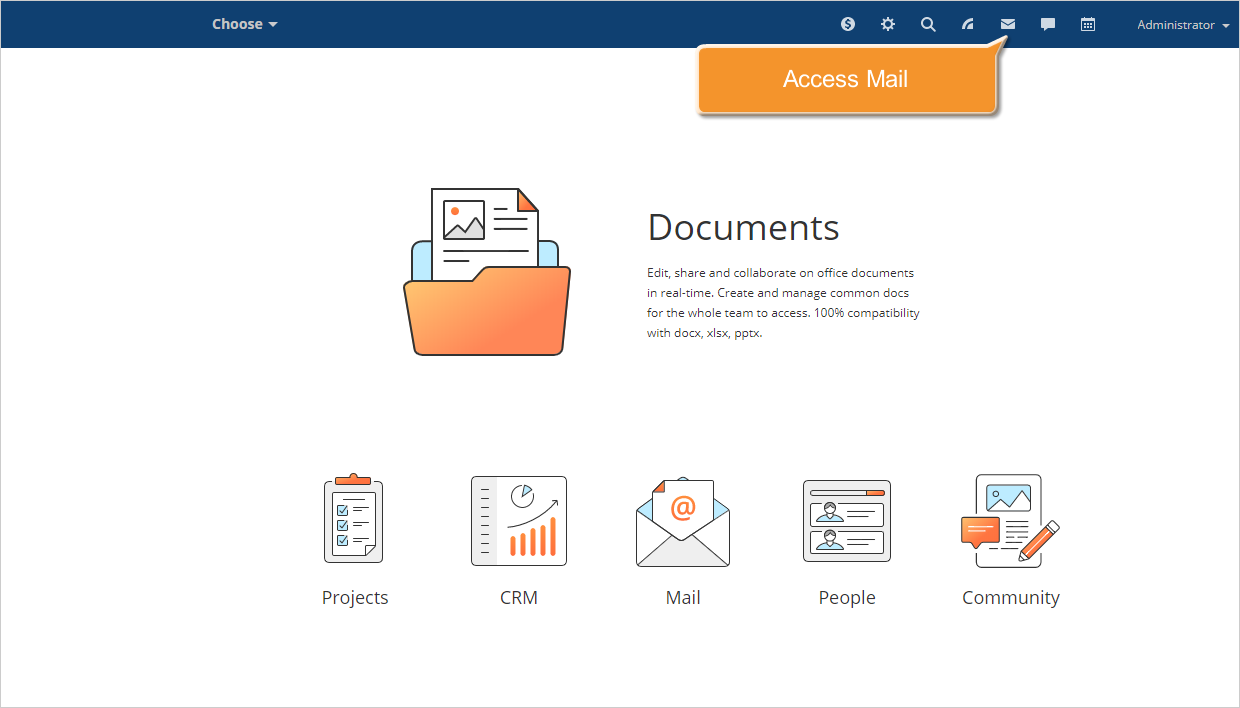
Para acessar o Mail, você também pode abrir a lista suspensa no canto superior esquerdo da página e selecionar a opção correspondente.
Passo 2. Adicionar um domínio
A janela do portal Mail será aberta.
Vá para a seção Configurações no menu à esquerda, selecione a opção Servidor de E-mail e clique no botão Adicionar seu próprio domínio.
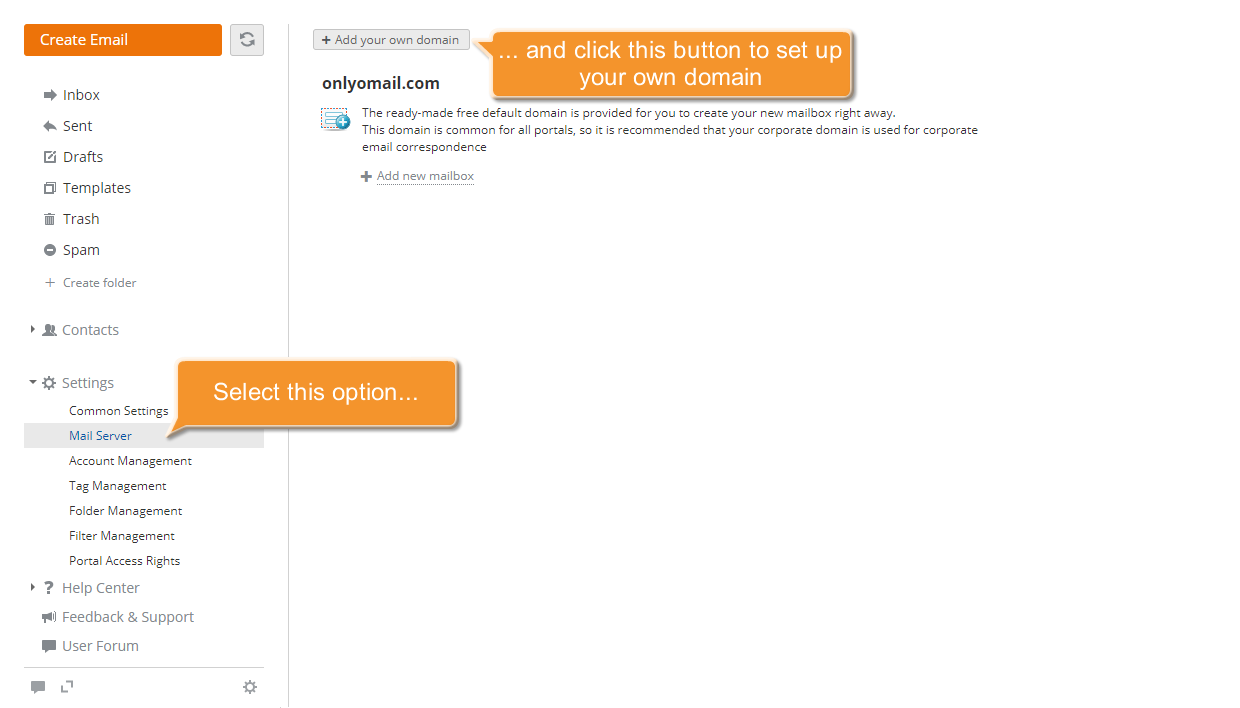
Insira o nome do domínio da empresa no campo e clique no botão Próximo.
O próximo passo é usado para provar a propriedade do seu domínio. Para isso, você precisa adicionar um registro TXT no painel de controle do seu próprio domínio.
Abra o painel de controle do seu domínio em outra aba do navegador, copie o texto em negrito fornecido no assistente Adicionar domínio e cole-o nos campos apropriados nas configurações DNS do seu domínio.
Assim que o registro TXT for criado, pressione o botão Próximo do assistente Adicionar domínio.
Da mesma forma, você precisa adicionar registros MX, SPF e DKIM nas configurações DNS.
Copie as informações necessárias fornecidas no assistente e cole-as nos campos apropriados do painel de controle do seu domínio, e clique no botão Próximo do assistente.
Quando todos os registros forem adicionados, pressione o botão Concluir.
Para verificar suas configurações de domínio, clique no botão  situado ao lado do nome do domínio e selecione a opção Configurações DNS do menu. A janela de configurações do domínio será aberta onde os registros são verificados.
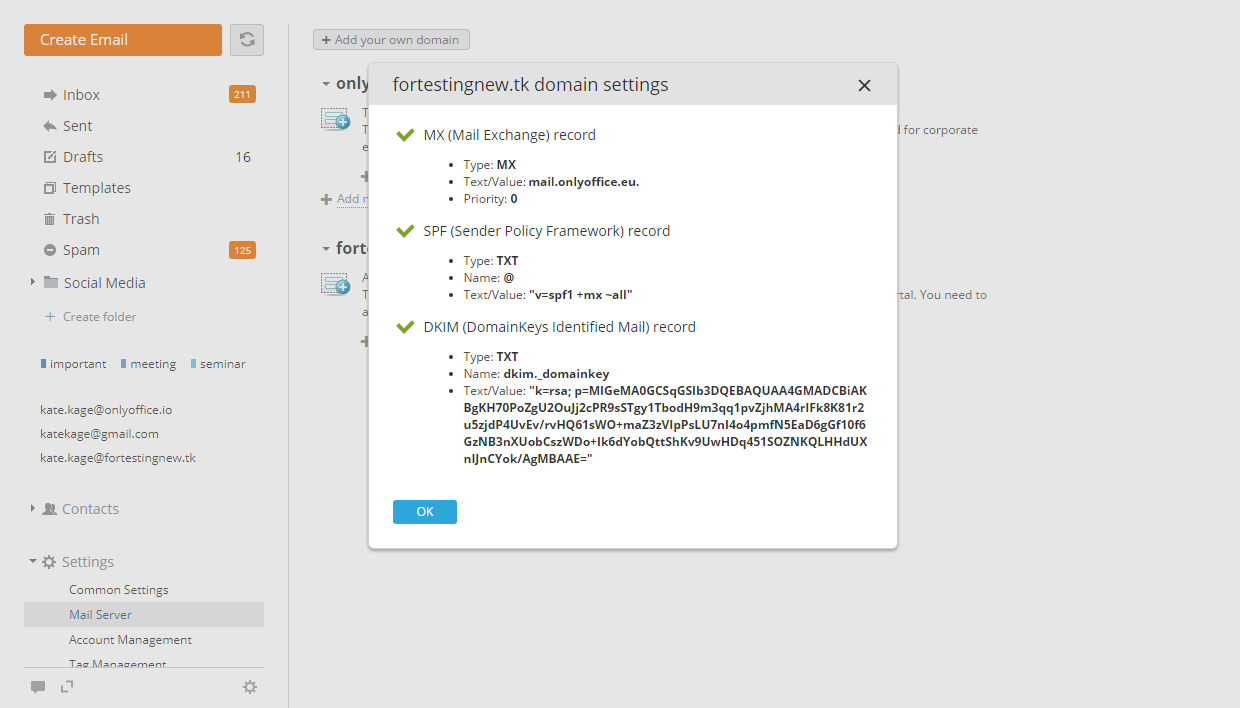
Os administradores podem visualizar as configurações de conexão usando o menu de domínio na página de configurações do Servidor de E-mail. Usuários que possuem uma caixa de correio no domínio podem visualizar as configurações de conexão usando o menu de caixa de correio na página de Gerenciamento de Contas.
Clique no botão à direita do domínio/caixa de correio e selecione a opção Configurações de conexão do menu de domínio/caixa de correio. As configurações de conexão serão exibidas em uma nova janela. As configurações incluem os seguintes dados: Login e senha (endereço e senha da sua caixa de correio), Servidor, Porta, SSL/TLS para o correio de entrada (servidor IMAP) e correio de saída (servidor SMTP).
A partir do Workspace v12.0, o serviço ImapSync é usado, permitindo sincronizar caixas de correio conectadas a clientes de terceiros. O ImapSync funciona apenas para caixas de correio criadas após a atualização para a v12.0. Atualmente, permite que os usuários sincronizem as pastas Caixa de Entrada, Enviados, Rascunhos e Spam entre o portal e as pastas correspondentes nos clientes de e-mail de terceiros. As pastas do usuário são sincronizadas para pastas com o mesmo nome. O ImapSync permite sincronizar o recebimento, movimentação, exclusão de mensagens e alteração das bandeiras de Lido e Importante.
Passo 3. Adicionar uma caixa de correio, aliases e grupo de e-mail
Você configurou seu domínio. Agora você pode adicionar uma primeira caixa de correio.
Para fazer isso, clique no link Adicionar nova caixa de correio e insira o endereço da caixa de correio no campo Endereço da caixa de correio.
Em seguida, adicione um usuário. Clique no link Adicionar usuário e escolha a pessoa necessária da lista ou encontre o usuário digitando o nome no campo Pesquisar.
O campo Nome do remetente será preenchido automaticamente com as informações do perfil do usuário, mas você pode alterar o nome, se necessário.
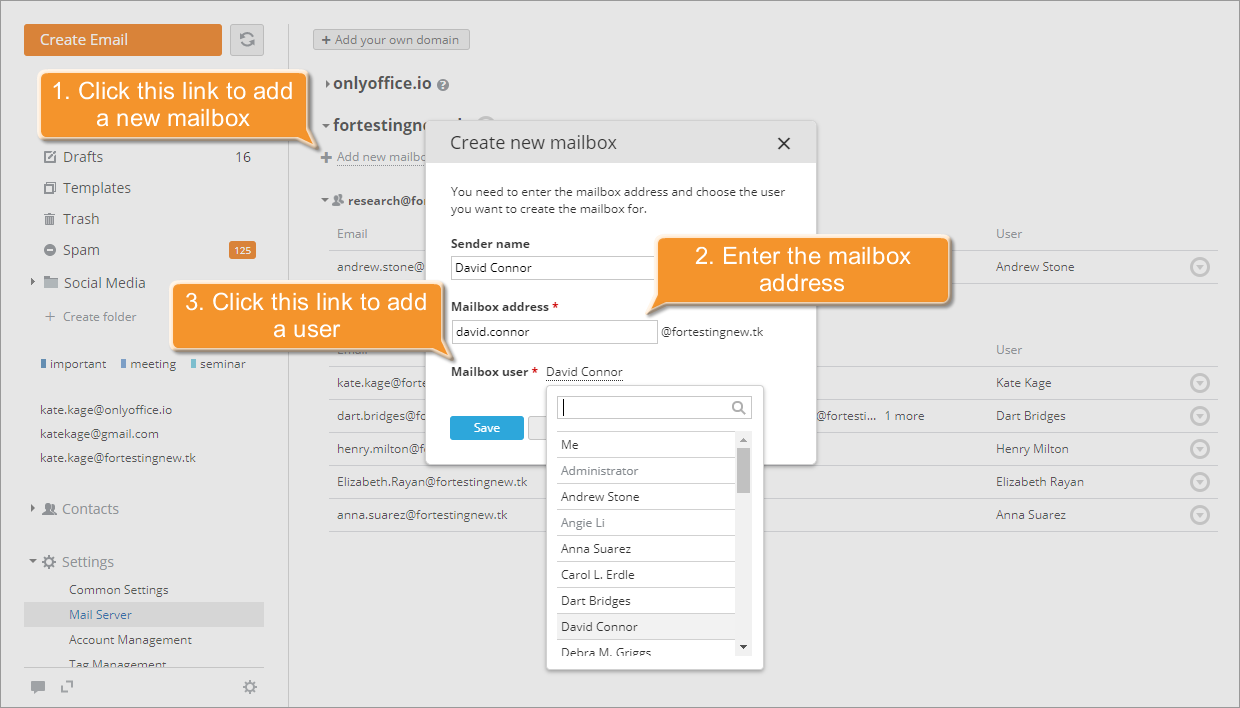
Quando terminar de adicionar o usuário, clique no botão Salvar para que as configurações entrem em vigor.
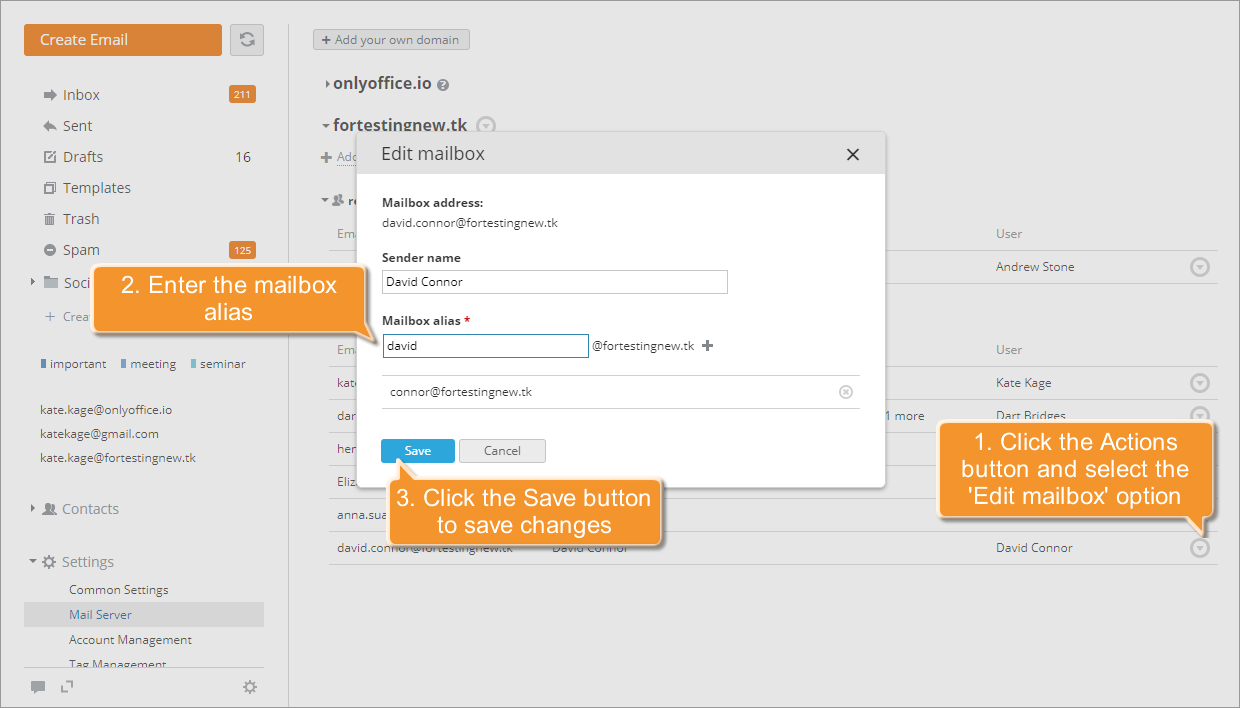
Para adicionar um alias à caixa de correio recém-criada, clique no botão à direita do nome da caixa de correio e selecione a opção Editar caixa de correio do menu. Na janela aberta, insira o alias da caixa de correio no campo correspondente e pressione o botão Salvar. Da mesma forma, você pode adicionar quantos aliases precisar.
Os administradores podem alterar a senha da caixa de correio do usuário usando o menu de caixa de correio na página de configurações do Servidor de E-mail. Usuários que possuem uma caixa de correio no domínio podem alterar suas senhas usando o menu de caixa de correio na página de Gerenciamento de Contas.
Clique no botão  à direita da caixa de correio, selecione a opção Alterar senha do menu de caixa de correio e especifique uma nova senha. As regras de geração e validação de senha são as mesmas que as senhas de conta do portal (que são especificadas na seção Configurações de Força de Senha das configurações de segurança do portal). Você pode inserir uma senha manualmente ou gerá-la automaticamente. A senha é validada à medida que você digita, sua conformidade com os requisitos de força de senha é indicada por cor. Para gerar uma nova senha automaticamente, clique no ícone
  . O endereço da caixa de correio e a senha gerada podem ser copiados usando o link correspondente abaixo e enviados ao usuário. A notificação automática do portal sobre a alteração de senha será enviada para a caixa de correio especificada no perfil do usuário (se estiver ativada). Se a caixa de correio do perfil do usuário não estiver ativada, a mensagem será enviada para a caixa de correio atual.
Caso você precise agrupar alguns endereços de e-mail sob um nome, você pode criar um grupo de e-mail.
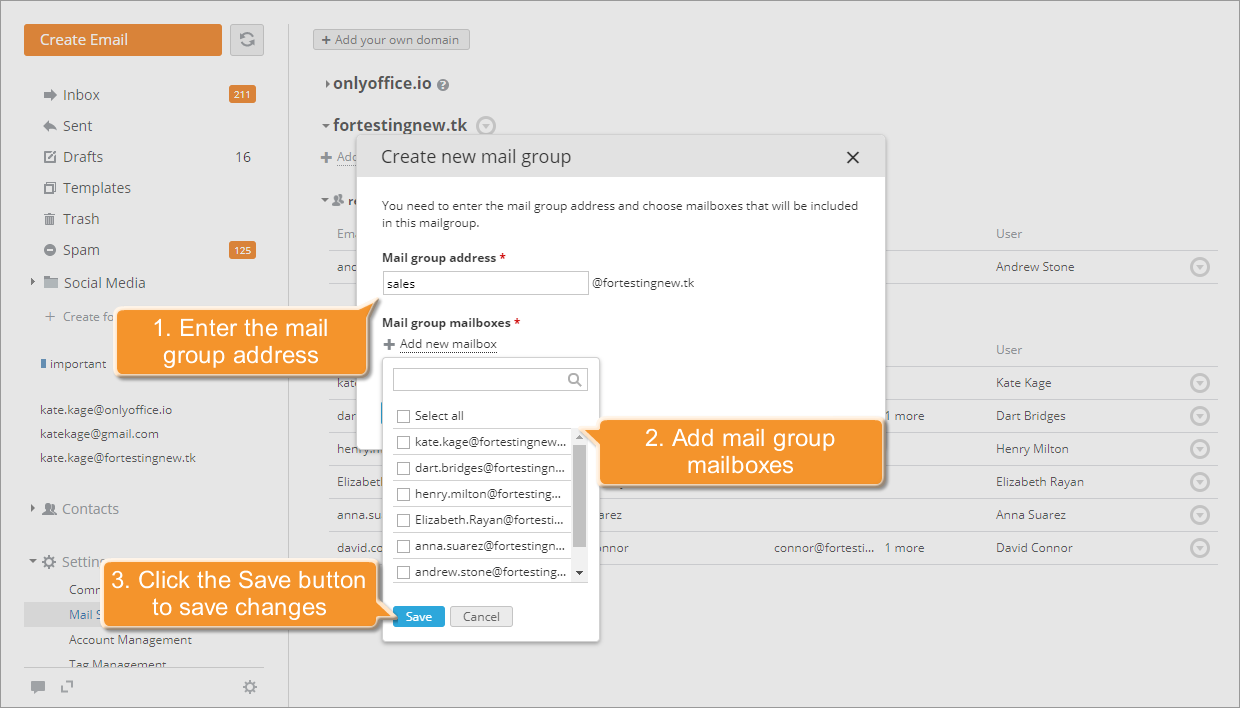
Clique no link Adicionar novo grupo de e-mail situado sob o nome do domínio necessário.
Insira o endereço do grupo de e-mail e escolha as caixas de correio a serem incluídas no grupo de e-mail. Clique no botão Salvar para salvar as alterações.
A caixa de correio adicionada será automaticamente incluída no grupo. Se a caixa de correio não for incluída em nenhum grupo, ela aparecerá na lista não em grupo.
O servidor de e-mail está agora configurado. Os usuários podem começar a enviar e receber e-mails usando o novo domínio.