Conectando armazenamentos de terceiros
Introdução
Por padrão, os dados do portal são armazenados no disco local da máquina onde o ONLYOFFICE Workspace está instalado. Você também pode conectar serviços de terceiros e usá-los como armazenamento para os dados do seu portal.
Isso pode ser feito na seção Armazenamento disponível no Painel de Controle. Para acessar o Painel de Controle, faça login no seu portal e clique no ícone 'Painel de Controle' na Página Inicial. Alternativamente, você pode ir para 'Configurações' do portal e selecionar o link 'Painel de Controle' no painel lateral esquerdo.
Você pode conectar um dos seguintes serviços de terceiros e usá-lo como armazenamento para dados estáticos:
- Google Cloud Storage
- Amazon AWS S3
- Rackspace Cloud Storage
- Selectel Cloud Storage
Também é possível usar um serviço de terceiros como um CDN (Content Delivery Network), ou seja, como uma rede distribuída que permite acelerar o carregamento dos dados do seu portal para os usuários.
Você pode conectar um dos seguintes serviços de terceiros e usá-lo como um CDN:
- Amazon AWS S3
- Selectel Cloud Storage
Conectar serviços de terceiros nas configurações do portal
Primeiramente, o serviço necessário (Amazon AWS S3, Google Cloud Storage, Rackspace Cloud Storage ou Selectel Cloud Storage) deve ser conectado na seção Integração das configurações do portal. Caso contrário, os armazenamentos correspondentes estarão desativados e esmaecidos no Painel de Controle.
Para saber mais sobre como fazer isso, consulte a seção Conectando serviços de terceiros.
Uma vez que o serviço necessário esteja conectado nas configurações do portal, você pode conectá-lo no Painel de Controle e usar o serviço conectado como armazenamento ou CDN.
Conectar um serviço de terceiros como Armazenamento
Para conectar um dos serviços de terceiros como armazenamento, vá para a página Armazenamento na seção CONFIGURAÇÕES COMUNS na barra lateral esquerda e use a seção Armazenamento.
Se você tiver conectado vários armazenamentos nas configurações do seu portal, poderá especificar os dados individualmente para cada armazenamento e armazenar seus dados do portal no armazenamento selecionado.
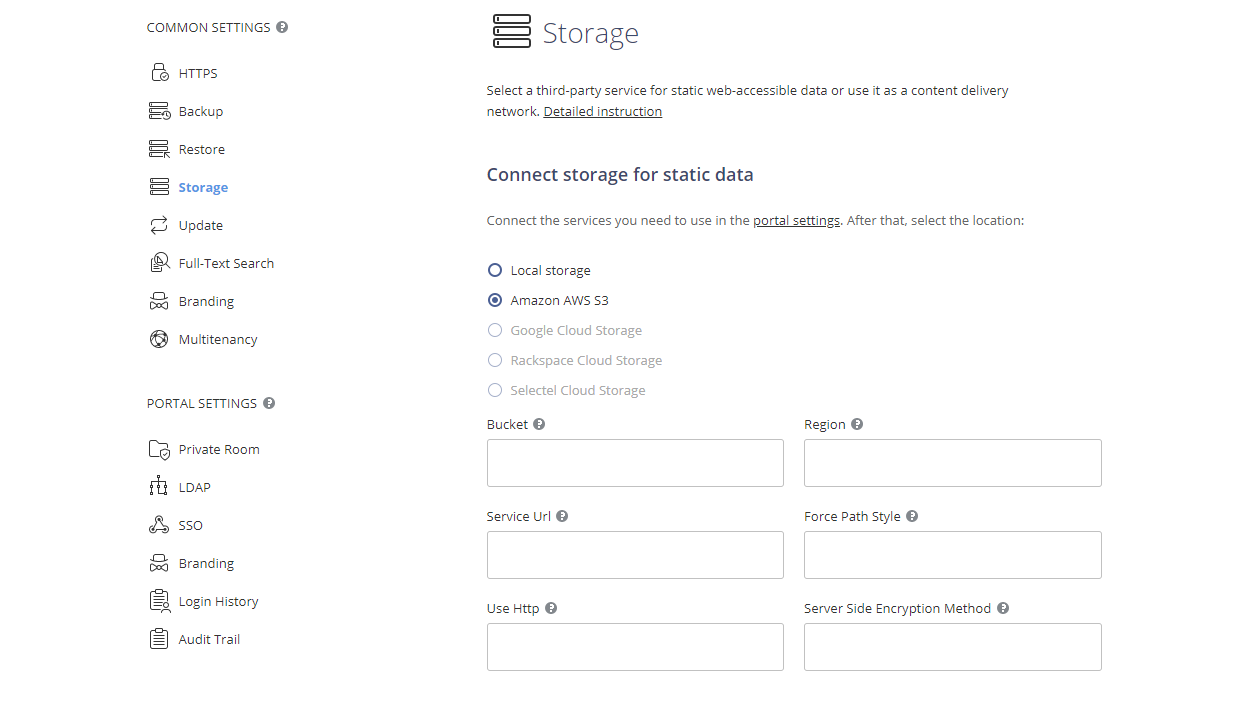
- Selecione o local necessário do Armazenamento para os dados do seu portal:
- a opção Disco Padrão é selecionada por padrão. Quando a opção Disco Padrão é selecionada, o botão CONECTAR fica inativo.
- selecione um dos armazenamentos de terceiros disponíveis. Assim que você selecionar um dos armazenamentos de terceiros, o botão CONECTAR ficará ativo.
- Quando o serviço necessário for selecionado, especifique os dados para acessá-lo nos campos que aparecem abaixo:
- Para o serviço Amazon AWS S3, os seguintes campos estão disponíveis:
- Balde - nome único do balde Amazon, por exemplo, meu-novo-teste-balde-12345.
- Região - uma região AWS onde seu balde Amazon está localizado, por exemplo, us-east-2.
- URL do Serviço - esta é uma propriedade opcional; altere-a apenas se quiser tentar um endpoint de serviço diferente. Deixe este campo vazio para usar o valor padrão.
- Forçar Estilo de Caminho - quando true, as solicitações sempre usarão endereçamento de estilo de caminho. Deixe este campo vazio, pois a propriedade URL do Serviço não está especificada.
- Usar Http - se esta propriedade estiver definida como true, o cliente tentará usar o protocolo HTTP se o endpoint de destino o suportar. Por padrão, esta propriedade está definida como false. Defina-a como true ou deixe este campo vazio para usar o valor padrão.
- Método de Criptografia do Lado do Servidor - o algoritmo de criptografia do lado do servidor usado ao armazenar este objeto no S3. Os valores possíveis são:
- Nenhum
- Criptografia do Lado do Servidor - SSE-S3 (seus ativos serão criptografados com chaves AES-256 GCM fortes, uma chave separada para cada objeto. As próprias chaves são criptografadas com uma chave raiz rotativa para proteção adicional) ou SSE-KMS (seus ativos serão criptografados com um mecanismo de criptografia versátil. Como o SSE-S3, ele se baseia em um método de criptografia AES-256 forte, mas oferece um modelo mais complexo e flexível, oferecendo permissões separadas para uma chave KMS, um recurso de trilha de auditoria e a capacidade de criar chaves personalizadas exclusivas). Para SSE-KMS, você pode escolher CMK Gerenciado - CMK gerenciado pela AWS padrão ou CMK gerenciado pelo cliente. Quando a opção CMK gerenciado pelo cliente é selecionada, você precisa especificar o Id da Chave KMS.
- Criptografia do Lado do Cliente - quando esta opção é selecionada, você precisa especificar o Id da Chave KMS.
- Para o serviço Google Cloud Storage, o seguinte campo está disponível: Balde (nome único do balde Google Cloud, por exemplo, teste_balde111419).
- Para o serviço Rackspace Cloud Storage, os seguintes campos estão disponíveis: Contêiner público (endereço URL do contêiner público Rackspace), Contêiner privado (endereço URL do contêiner privado Rackspace) e Região (uma região onde seus contêineres Rackspace estão localizados).
- Para o serviço Selectel Cloud Storage, os seguintes campos estão disponíveis: Contêiner privado (nome do contêiner privado Selectel, por exemplo, teste_contêiner) e Contêiner público (nome do contêiner público Selectel, por exemplo, teste_contêiner_público).
- Para o serviço Amazon AWS S3, os seguintes campos estão disponíveis:
- Clique no botão CONECTAR para conectar o armazenamento selecionado e salvar suas configurações.
Uma vez que o armazenamento esteja conectado, a página será recarregada e o processo de migração de dados começará. Isso pode levar algum tempo. Quando o processo de migração de dados terminar, a página Armazenamento no Painel de Controle será carregada com o armazenamento conectado selecionado.
Conectar um serviço de terceiros como CDN
Para conectar um dos serviços de terceiros como um CDN, vá para a página Armazenamento na seção CONFIGURAÇÕES COMUNS na barra lateral esquerda e use a seção CDN.
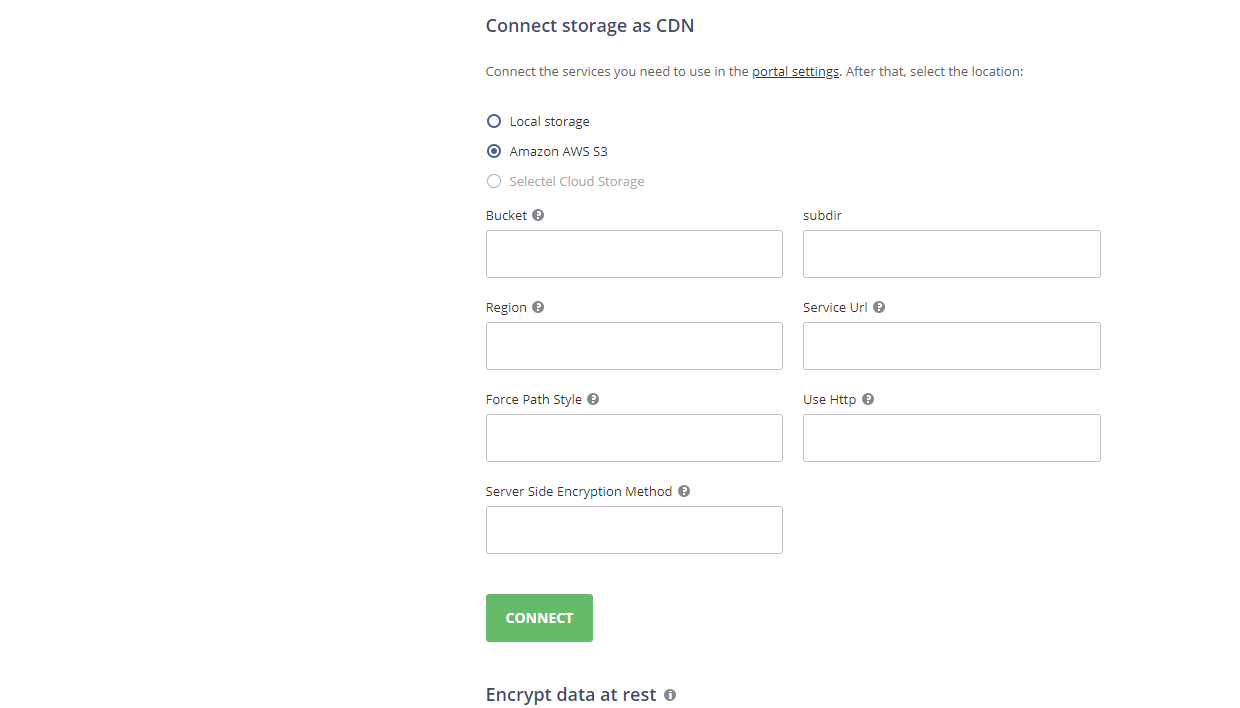
- Selecione o local necessário do Armazenamento para os dados do seu portal:
- a opção Disco Padrão é selecionada por padrão. Quando a opção Disco Padrão é selecionada, o botão CONECTAR fica inativo.
- selecione um dos armazenamentos de terceiros disponíveis. Assim que você selecionar um dos armazenamentos de terceiros, o botão CONECTAR ficará ativo.
- Quando o serviço necessário for selecionado, especifique os dados para acessá-lo nos campos que aparecem abaixo:
- Para o serviço Amazon AWS S3, os seguintes campos estão disponíveis:
- Balde - nome único do balde Amazon, por exemplo, meu-novo-teste-balde-12345.
- Subdir - ou seja, o nome de uma pasta aninhada dentro do balde Amazon, por exemplo, pastateste.
- Região - uma região AWS onde seu balde Amazon está localizado, por exemplo, us-east-2.
- URL do Serviço - esta é uma propriedade opcional; altere-a apenas se quiser tentar um endpoint de serviço diferente. Deixe este campo vazio para usar o valor padrão.
- Forçar Estilo de Caminho - quando true, as solicitações sempre usarão endereçamento de estilo de caminho. Deixe este campo vazio, pois a propriedade URL do Serviço não está especificada.
- Usar Http - se esta propriedade estiver definida como true, o cliente tentará usar o protocolo HTTP se o endpoint de destino o suportar. Por padrão, esta propriedade está definida como false. Defina-a como true ou deixe este campo vazio para usar o valor padrão.
- Método de Criptografia do Lado do Servidor - o algoritmo de criptografia do lado do servidor usado ao armazenar este objeto no S3. Os valores possíveis são:
- Nenhum
- Criptografia do Lado do Servidor - SSE-S3 (seus ativos serão criptografados com chaves AES-256 GCM fortes, uma chave separada para cada objeto. As próprias chaves são criptografadas com uma chave raiz rotativa para proteção adicional) ou SSE-KMS (seus ativos serão criptografados com um mecanismo de criptografia versátil. Assim como o SSE-S3, ele se baseia em um método de criptografia AES-256 forte, mas oferece um modelo mais complexo e flexível, oferecendo permissões separadas para uma chave KMS, um recurso de trilha de auditoria e a capacidade de criar chaves personalizadas exclusivas). Para SSE-KMS, você pode escolher CMK Gerenciado - CMK gerenciado padrão da AWS ou CMK gerenciado pelo cliente. Quando a opção CMK gerenciado pelo cliente é selecionada, você precisa especificar o Id da Chave KMS.
- Criptografia do lado do cliente - quando esta opção é selecionada, você precisa especificar o Id da Chave KMS.
- Para o serviço Armazenamento em Nuvem Selectel, os seguintes campos estão disponíveis: Contêiner público (nome do contêiner público Selectel, por exemplo, test_container_public) e Subdir, ou seja, um nome de uma pasta aninhada dentro do contêiner Selectel, por exemplo, testfolder.
- Para o serviço Amazon AWS S3, os seguintes campos estão disponíveis:
- Clique no botão CONECTAR para conectar o armazenamento selecionado e salvar suas configurações.
Uma vez que o armazenamento esteja conectado, a página será recarregada e o processo de migração de dados será iniciado. Isso pode levar algum tempo. Quando o processo de migração de dados for concluído, a página Armazenamento no Painel de Controle será carregada com o armazenamento conectado selecionado.