Configurando ONLYOFFICE SP e Shibboleth IdP
Introdução
Single Sign-on (SSO) é uma tecnologia que permite aos usuários fazer login apenas uma vez e, em seguida, acessar múltiplas aplicações/serviços sem a necessidade de reautenticação.
O SSO é sempre garantido pela operação conjunta de duas aplicações: um Provedor de Identidade e um Provedor de Serviço (doravante referidos como "IdP" e "SP"). ONLYOFFICE SSO implementa apenas o SP. Muitos provedores diferentes podem atuar como IdP, mas este artigo considera a implementação do Shibboleth.
Preparando o ONLYOFFICE Workspace para a configuração do SSO
- Instale o ONLYOFFICE Workspace v. 11.0.0 para Docker ou qualquer versão posterior com suporte a SSO.
- Adicione um nome de domínio, por exemplo, meuportal-endereco.com.
- No seu portal, vá para o Painel de Controle -> HTTPS, crie e aplique o certificado letsencrypt para a criptografia de tráfego (para habilitar HTTPS no seu portal).
Criando o Shibboleth IdP
Requisitos
- Para implantar o Shibboleth IDP, é necessário uma máquina host CentOS 7 limpa.
- O horário deve estar corretamente ajustado e o serviço de sincronização de tempo deve estar instalado na máquina host para o IDP:
timedatectl status yum install ntp systemctl enable ntpd.service ntpdate time.apple.com - O pacote
unzipdeve estar instalado na máquina:yum install unzip - Docker e Docker Compose devem estar instalados na máquina.
- Um nome de domínio deve estar associado à máquina (por exemplo, seu-dominio-idp.com)
Criando o Shibboleth IdP
Para criar, configurar e iniciar o Shibboleth IDP, baixe e execute o script install.sh.
Veja o que o script faz:
- baixa arquivos docker para criar imagens e contêineres do Shibboleth Idp do github,
- altera o domínio padrão idptestbed.edu nos arquivos de configuração para o domínio especificado ao executar o script,
- adiciona acesso via protocolo SAML para o domínio ONLYOFFICE SP especificado,
- especifica quais atributos são necessários para o ONLYOFFICE SP emitir informações sobre os usuários do Shibboleth IDP (a configuração de Mapeamento de Atributos),
- cria e configura o LDAP e cria usuários para emissão,
- habilita o carregamento dinâmico de metadados do ONLYOFFICE SP para o Shibboleth IDP,
- habilita o Shibboleth SLO, se necessário.
- Baixe o script install.sh:
curl -L https://help.onlyoffice.co/Products/Files/HttpHandlers/filehandler.ashx?action=download&fileid=6875651&doc=MW9QWHdCQU9HOTN5dlpBWVQxTGtOem55SjJaNWx4L1ZIdTNkQk53QnpDYz0_IjY4NzU2NTEi0 -o install.sh - Torne o script executável:
chmod +x install.sh - Execute o script substituindo os parâmetros pelos seus próprios:
./install.sh -id seu-dominio-idp.com -sd meuportal-endereco.com --no_sloParâmetros do script:
- -id - um nome de domínio da máquina atual para o Shibboleth IDP.
- -sd - um nome de domínio onde o ONLYOFFICE SP está implantado.
- --no_slo - desativa o Single Logout no Shibboleth IDP (parâmetro opcional).
- Aguarde o início do Shibboleth IDP após a execução do script.
- Para verificar se o Shibboleth IDP iniciou corretamente, abra o link https://seu-dominio-idp.com/idp/shibboleth no seu navegador. Um arquivo XML deve ser exibido.
- Copie o link https://{seu_dominio_idp}/idp/shibboleth (por exemplo, https://seu-dominio-idp.com/idp/shibboleth) e vá para o portal ONLYOFFICE fazendo login como administrador. Abra a página Painel de Controle -> SSO.
Configurando o ONLYOFFICE SP
- Certifique-se de que você está logado como Administrador no seu Painel de Controle do ONLYOFFICE e clique na guia SSO na seção CONFIGURAÇÕES DO PORTAL na barra lateral esquerda.
Você pode registrar apenas um Provedor de Identidade empresarial para sua organização no portal ONLYOFFICE.
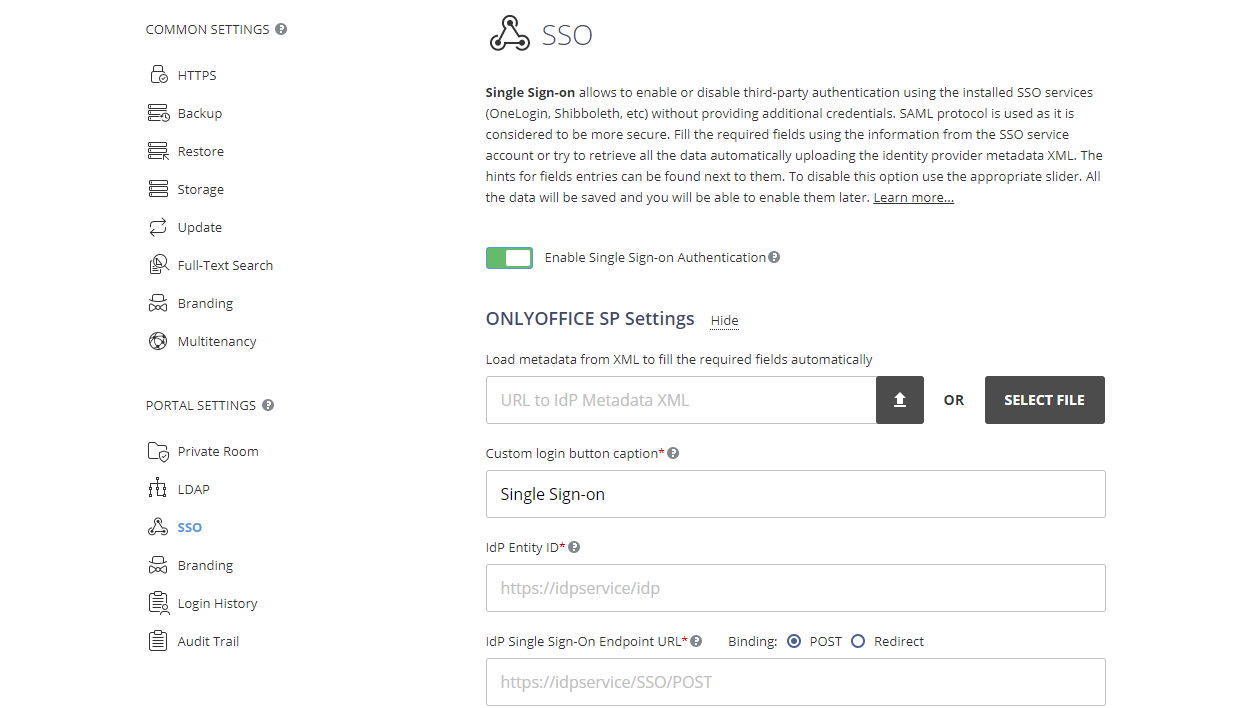
- Habilite o SSO usando o interruptor Habilitar Autenticação de Single Sign-on e cole o link para o Shibboleth IdP no campo URL para o XML de Metadados do IdP.
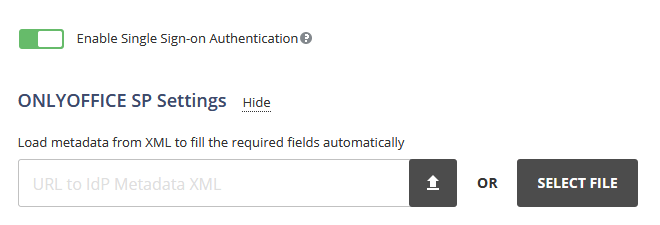
- Pressione o botão com a seta para cima para carregar os metadados do IdP. O formulário Configurações do ONLYOFFICE SP será automaticamente preenchido com seus dados do Shibboleth IdP.
Como desativamos o SLO ao executar o script install.sh especificando o parâmetro
--no_slo, o campo URL do Endpoint de Logout Único do IdP ficará vazio. - Assim que os metadados do IdP forem carregados, dois certificados serão adicionados na seção Certificados Públicos do IdP. Você também verá a janela pop-up com o seguinte texto: 'Vários certificados de verificação do IdP não são suportados. Por favor, deixe apenas o certificado Primário'.
Você precisa excluir o segundo certificado na lista e deixar apenas o primeiro certificado, que é o certificado primário. Use o link Excluir ao lado do segundo certificado para removê-lo. Se você não remover o certificado, não poderá salvar as configurações.
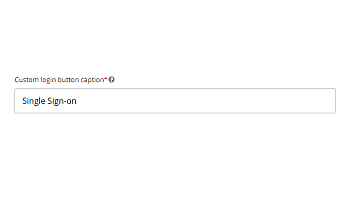
- No campo Legenda do botão de login personalizado, você pode inserir qualquer texto em vez do padrão (Single Sign-on). Este texto será exibido no botão usado para fazer login no portal com o serviço de Single Sign-on na página de autenticação do ONLYOFFICE.

- Agora você precisa criar certificados autoassinados ou adicionar quaisquer outros certificados na seção Certificados SP.
Importante!Na lista Usar para, escolha a opção assinar e criptografar já que seu Shibboleth IdP está automaticamente configurado com o script install.sh para verificar se os dados são assinados digitalmente e criptografados.
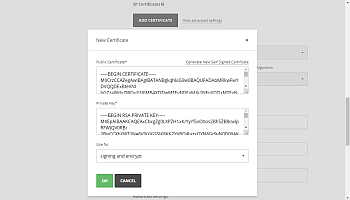
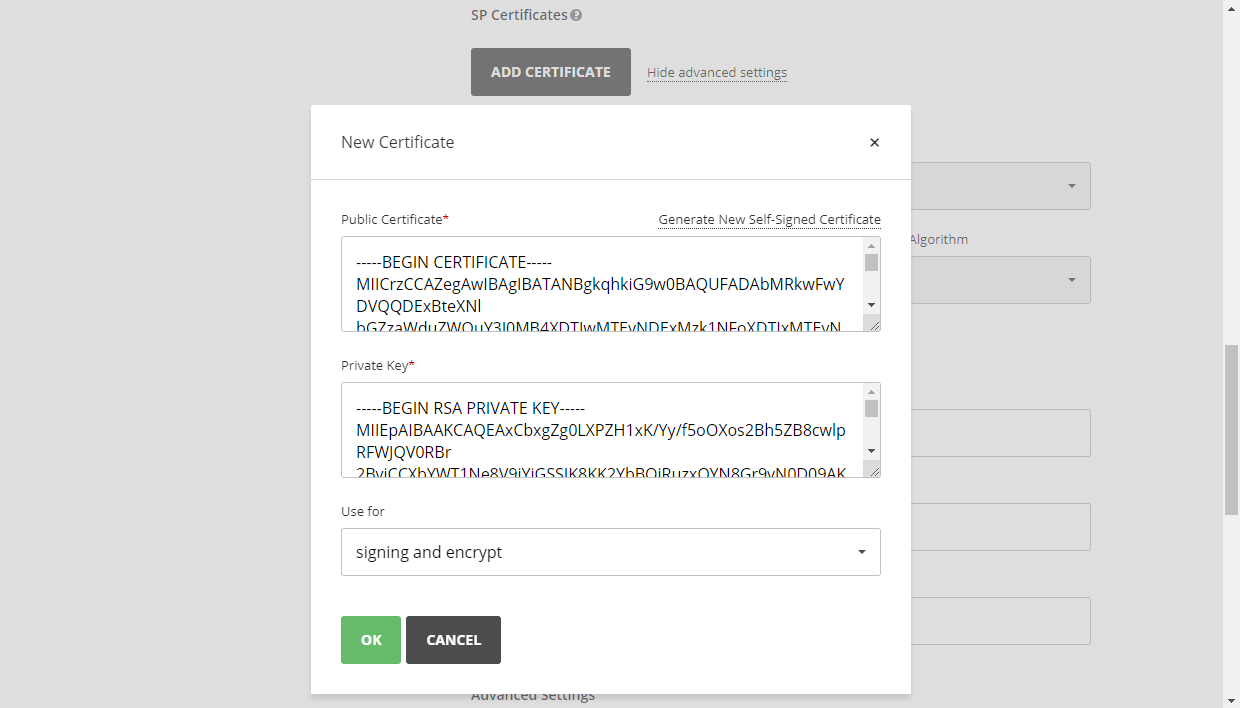
Você deve obter um resultado quase igual:
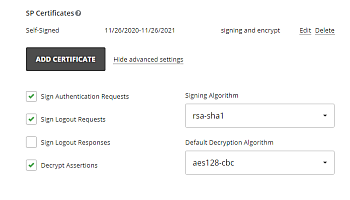
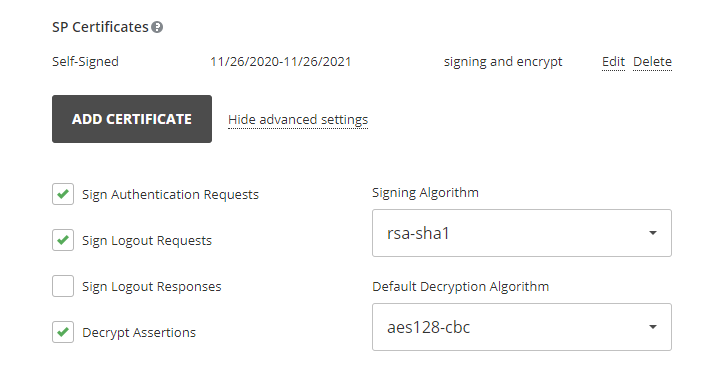
- Na seção Mapeamento de Atributos, defina a correspondência dos campos no módulo Pessoas do ONLYOFFICE para os atributos de usuário que serão retornados do Shibboleth IdP.
Primeiro Nome urn:oid:2.5.4.42 Sobrenome urn:oid:2.5.4.4 Email urn:oid:0.9.2342.19200300.100.1.3 Localização urn:oid:2.5.4.7 Título urn:oid:2.5.4.12 Telefone urn:oid:0.9.2342.19200300.100.1.41 
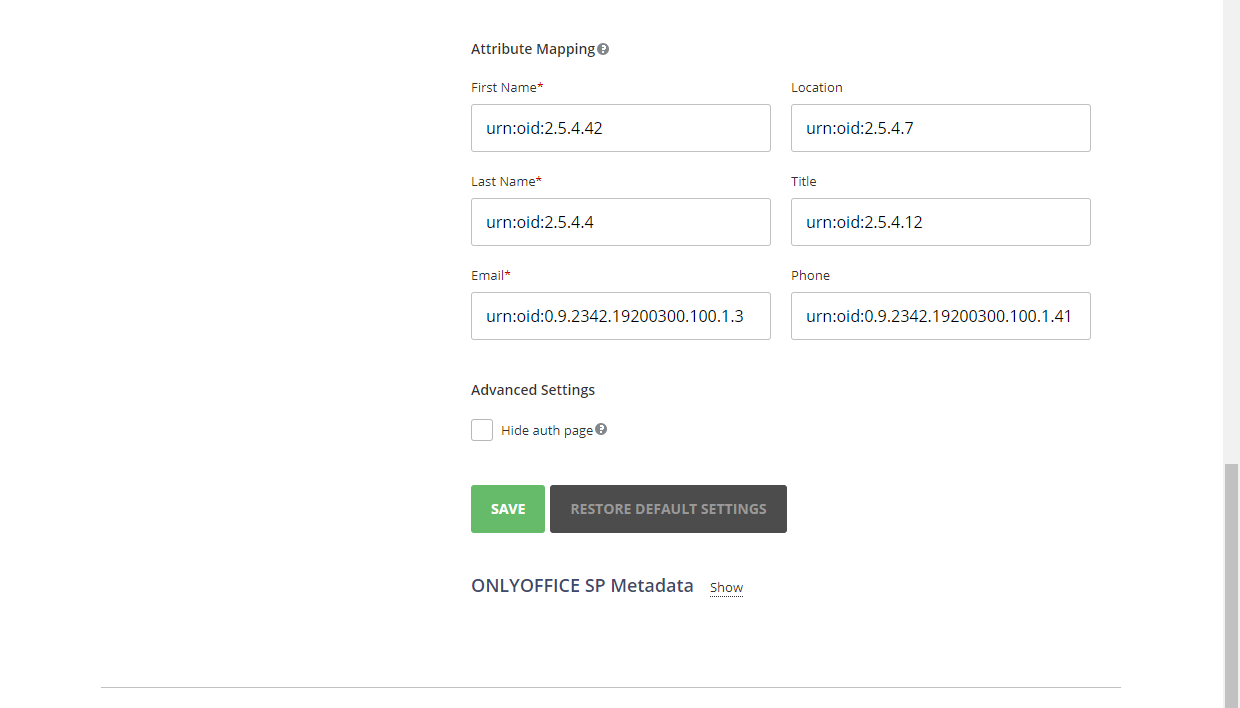
Na seção Configurações Avançadas, você pode marcar a opção Ocultar página de autenticação para ocultar a página de autenticação padrão e redirecionar automaticamente para o serviço SSO.
ImportanteSe você precisar restaurar a página de autenticação padrão (para poder acessar o portal se o servidor IDP falhar), você pode adicionar a chave/Auth.aspx?skipssoredirect=trueapós o nome de domínio do seu portal na barra de endereços do navegador. - Clique no botão Salvar.
- A seção Metadados do ONLYOFFICE SP deve ser aberta.
- Verifique se nossas configurações estão publicamente disponíveis clicando no botão Baixar XML de Metadados SP. O conteúdo do arquivo XML deve ser exibido.
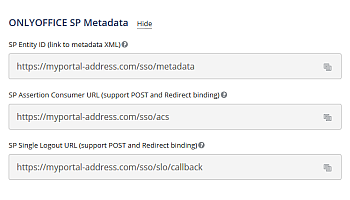
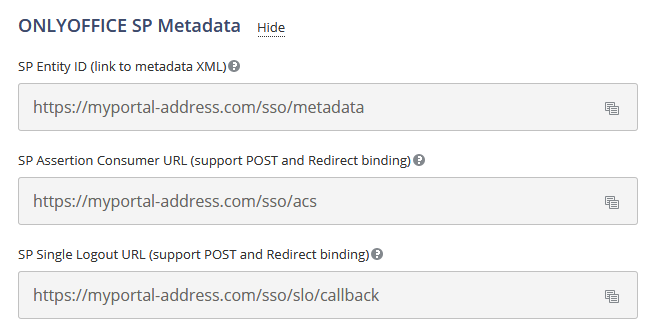
Este arquivo xml é geralmente usado para configurar o Shibboleth IDP, mas como o script install.sh habilita
DynamicHTTPMetadataProvider, não precisamos fazer isso (o Shibboleth IDP baixará este arquivo xml na primeira solicitação de login).
Verificando o funcionamento do ONLYOFFICE SP com o Shibboleth IdP
O script install.sh criou 4 usuários que podem ser usados para testar o funcionamento do ONLYOFFICE SP com o Shibboleth IdP.
| Nome de Usuário | Senha | Comentário | |
|---|---|---|---|
| student1@{your_idp_domain} | student1 | password | Padrão |
| student2@{your_idp_domain} | student2 | password | Sem givenName |
| student3@{your_idp_domain} | student3 | password | Com umlauts |
| staff1@{your_idp_domain} | staff1 | password | Apenas campos obrigatórios |
Fazendo login no ONLYOFFICE no lado SP
- Acesse a página de autenticação do ONLYOFFICE (por exemplo, https://myportal-address.com/Auth.aspx).
- Clique no botão Single sign-on (a legenda pode diferir se você especificou seu próprio texto ao configurar o ONLYOFFICE SP). Se o botão estiver ausente, isso significa que o SSO não está habilitado.
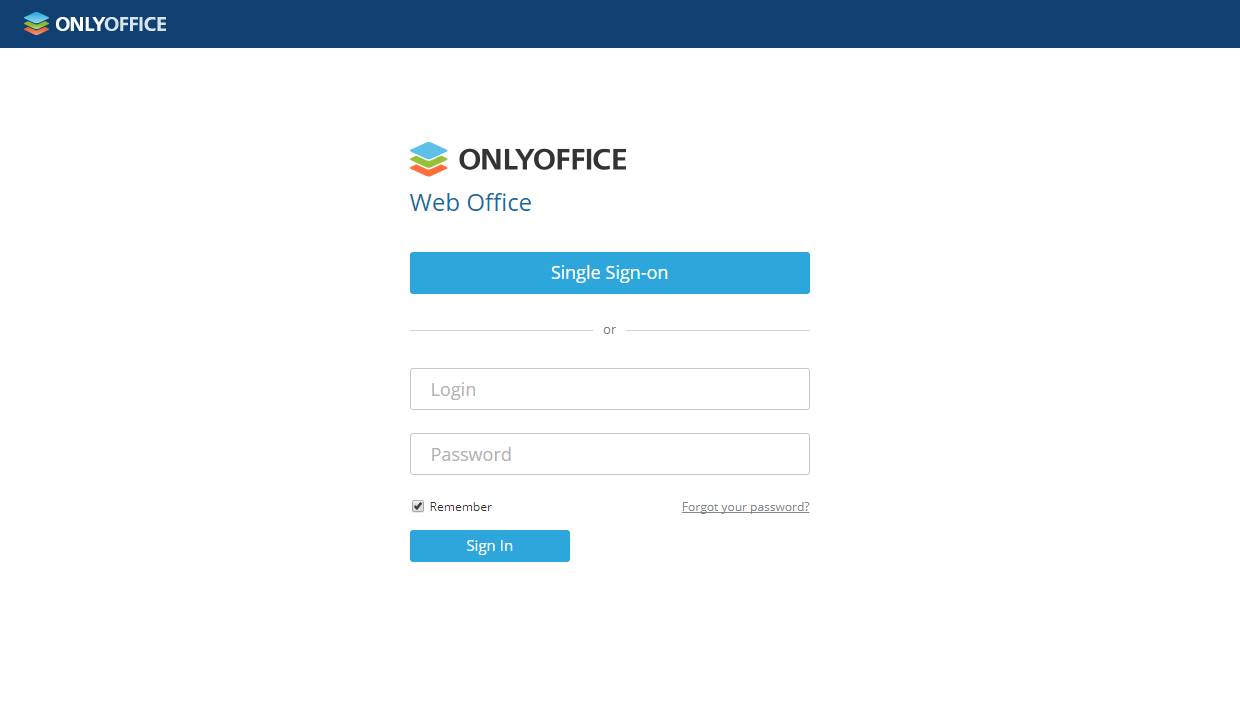
- Se todos os parâmetros do SP e IdP estiverem configurados corretamente, seremos redirecionados para o formulário de login do Shibboleth IdP:
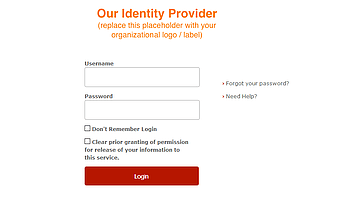
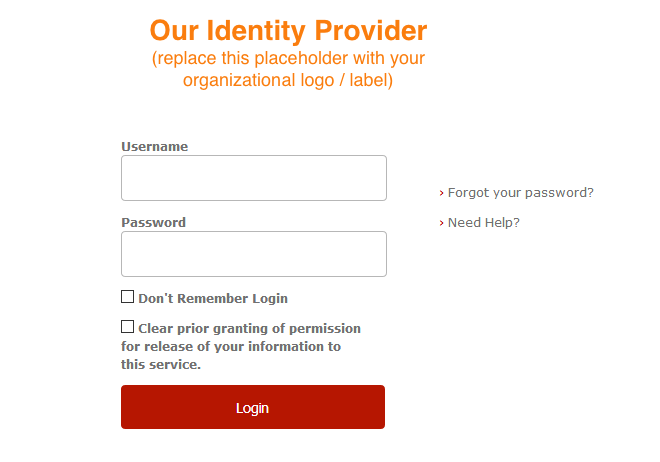
- Digite o nome de usuário e a senha da conta do Shibboleth IdP (nome de usuário: student1, senha: password) e marque a caixa Não lembrar login.
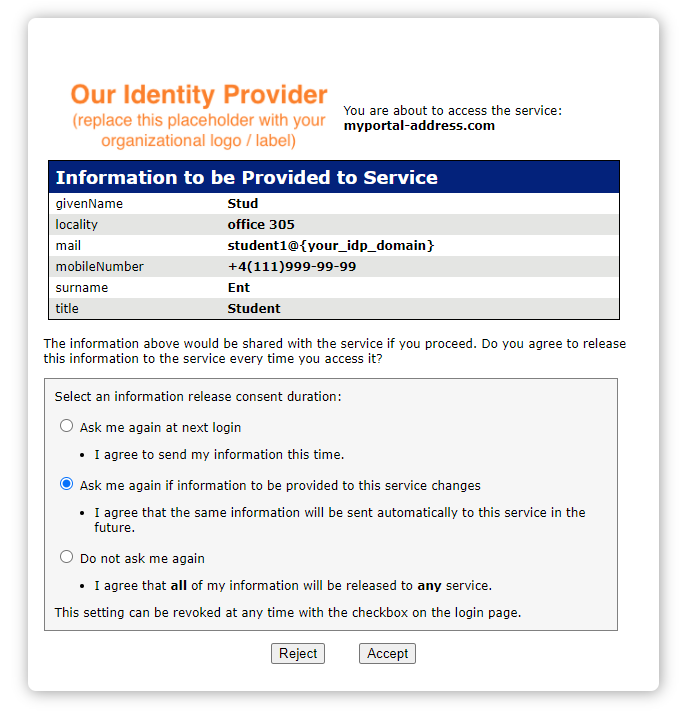
- Se as credenciais estiverem corretas, uma nova janela será aberta. Permita o fornecimento de informações ao serviço clicando no botão Aceitar.
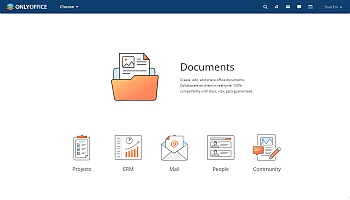
- Se tudo estiver correto, seremos redirecionados para a página principal do portal (o usuário será criado automaticamente se estiver ausente, ou os dados serão atualizados se alterados no IDP).
Perfis para usuários adicionados com autenticação SSO
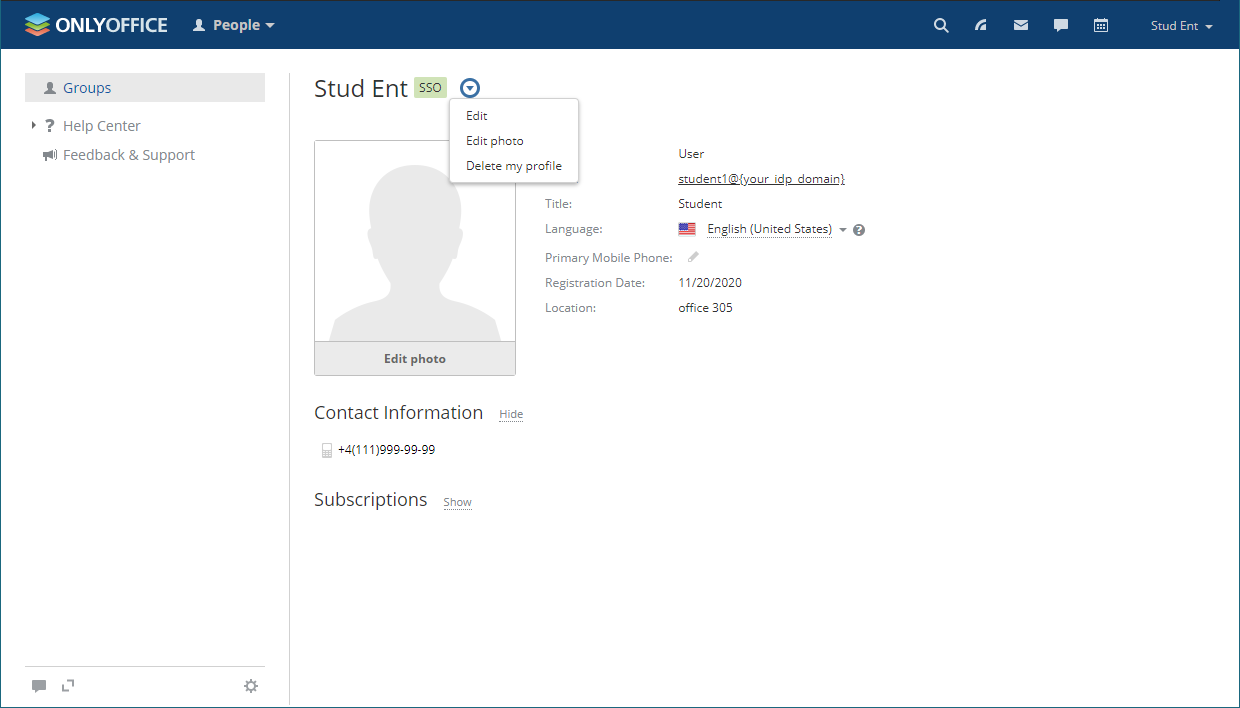
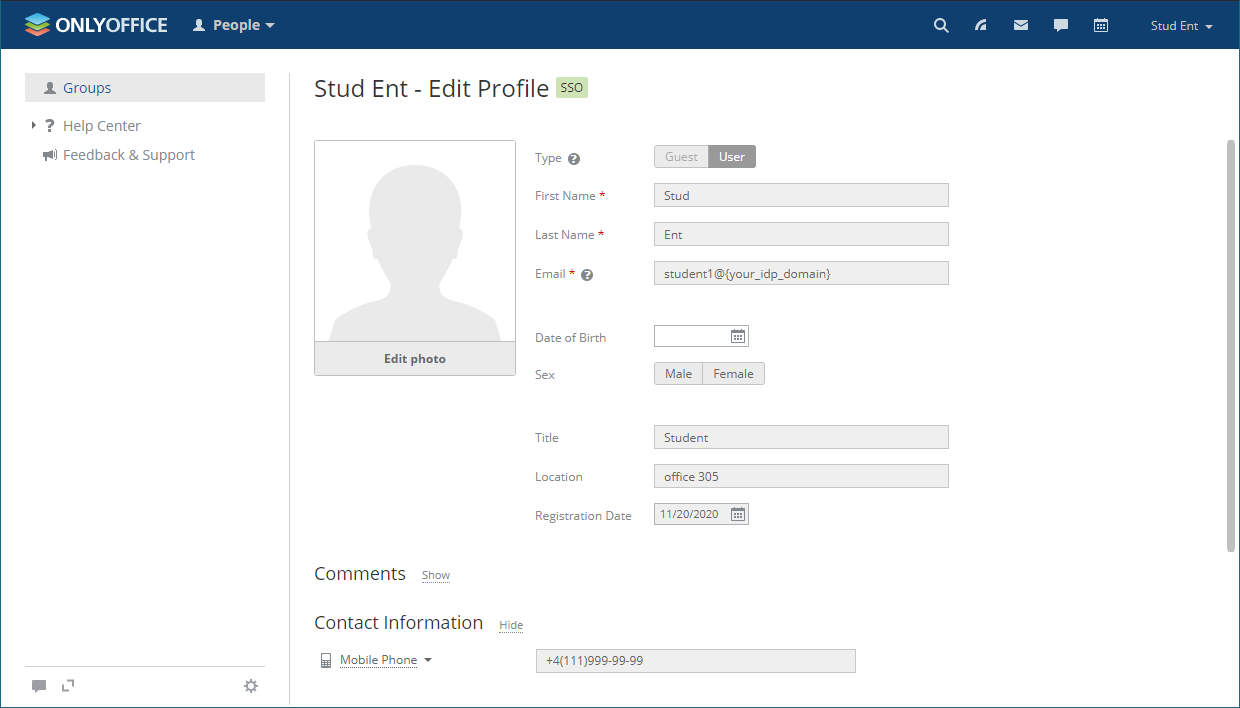
A possibilidade de editar perfis de usuários criados usando a autenticação SSO é restrita. Os campos de perfil de usuário recebidos do IdP estão desabilitados para edição (ou seja, Primeiro Nome, Sobrenome, Email, Título e Localização). Você pode editar esses campos apenas a partir da sua conta IdP.
A figura abaixo mostra o menu Ações para um usuário SSO:
A figura a seguir mostra um perfil de usuário SSO aberto para edição:
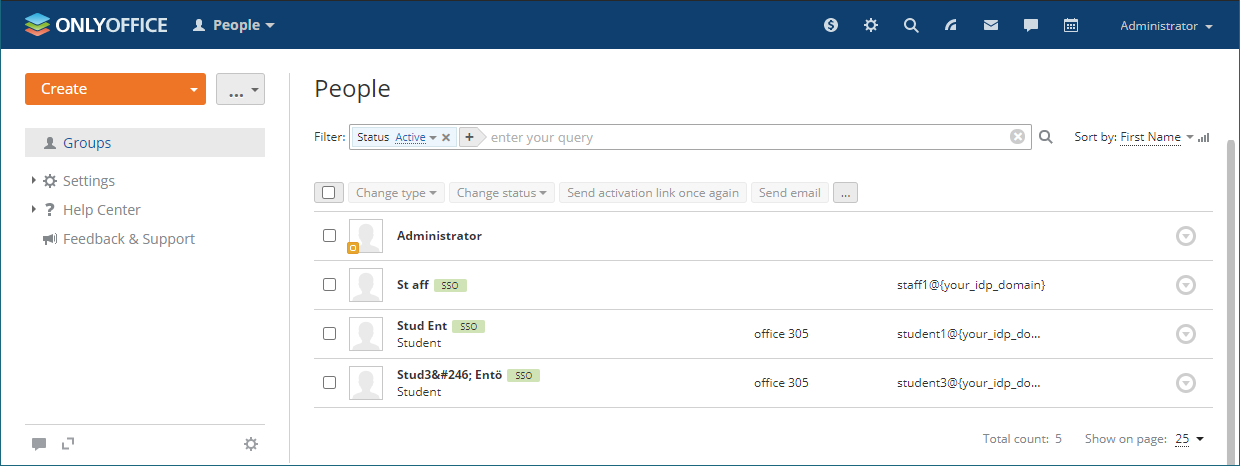
Os usuários criados usando a autenticação SSO são marcados com o ícone SSO na lista de usuários para os administradores do portal:
Para sair do Shibboleth IdP (se você não marcou a caixa Não lembrar login ao fazer login), acesse o link que se parece com este: https://{shibboleth-idp-domain}/idp/profile/Logout