Configurando ONLYOFFICE SP e AD FS IdP
Introdução
Single Sign-on (SSO) é uma tecnologia que permite aos usuários fazer login apenas uma vez e, em seguida, acessar vários aplicativos/serviços sem a necessidade de nova autenticação.
O SSO é sempre garantido pela operação conjunta de duas aplicações: um Provedor de Identidade e um Provedor de Serviço (doravante referidos como "IdP" e "SP"). ONLYOFFICE SSO implementa apenas o SP. Muitos provedores diferentes podem atuar como IdP, mas este artigo considera a implementação do Active Directory Federation Services (AD FS).
Preparando o ONLYOFFICE Workspace para a configuração do SSO
- Instale o ONLYOFFICE Workspace para Docker ou qualquer versão posterior com suporte a SSO (AD FS é suportado a partir do Community Server v9.5).
- Adicione um nome de domínio, por exemplo, meuportal-endereco.com.
- No seu portal, vá para o Painel de Controle -> HTTPS, crie e aplique o certificado letsencrypt para a criptografia de tráfego (para habilitar HTTPS no seu portal).
Preparando o AD FS para a configuração do SSO
- Instale a versão mais recente do AD DS (Active Directory Domain Service) com todas as atualizações e patches oficiais.
- Instale a versão mais recente do AD FS com todas as atualizações e patches oficiais.
Para implantar o AD FS do zero, você pode usar as seguintes instruções.
- Verifique se o link para os metadados do AD FS está publicamente disponível. Para fazer isso,
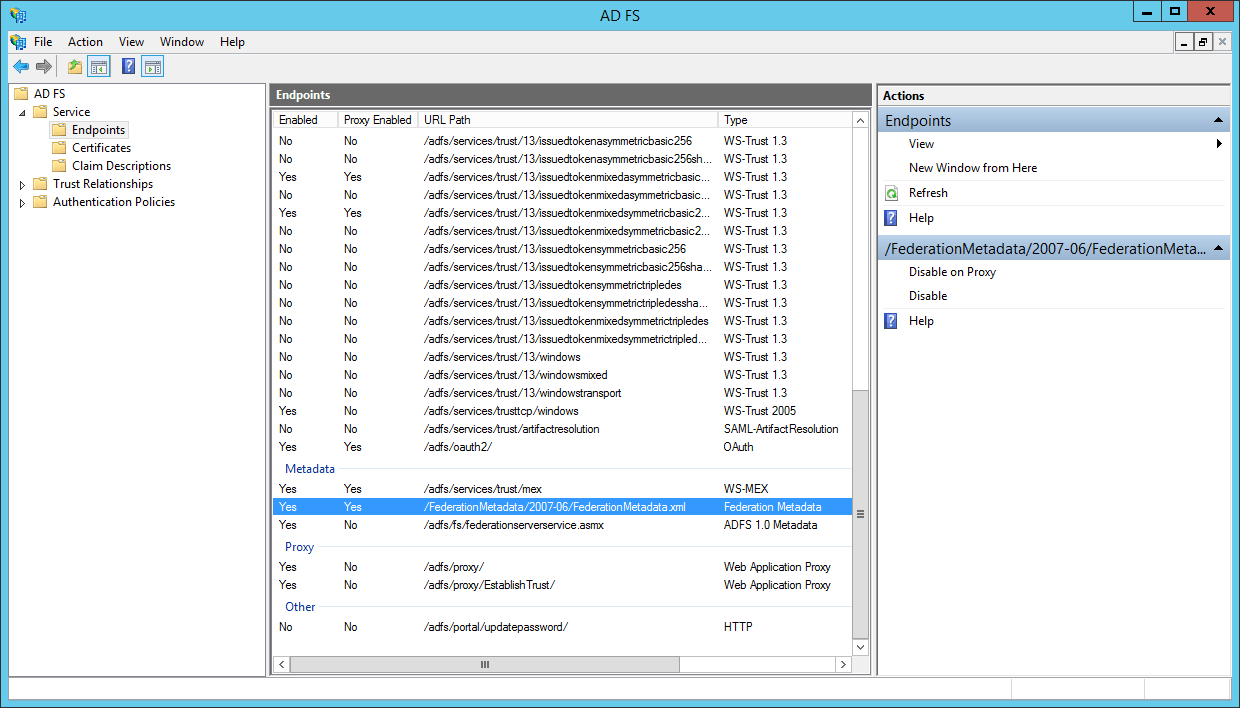
- No Gerenciador do Servidor, abra Ferramentas -> Gerenciamento do AD FS,
- Vá para AD FS \ Serviço \ Pontos de Extremidade,
- Encontre a linha com o tipo Metadados da Federação na tabela. O link para os metadados do IdP é construído sob o seguinte esquema:
https://{ad-fs-domain}/{path-to-FederationMetadata.xml}
Alternativamente, você pode usar o seguinte comando PowerShell:
PS C:\Users\Administrator> (Get-ADFSEndpoint | Where {$_.Protocol -eq "FederationMetadata" -or $_.Protocol -eq "Federation Metadata"}).FullUrl.ToString()Como resultado, você deve obter um link que se pareça com este:
https://onlyofficevm.northeurope.cloudapp.azure.com/FederationMetadata/2007-06/FederationMetadata.xml - Para verificar se o AD FS foi iniciado corretamente, abra o link recebido em um navegador web. O xml deve ser exibido ou baixado. Copie o link para o xml de metadados: ele será necessário na próxima etapa.
Configurando o ONLYOFFICE SP
- Certifique-se de que você está logado como Administrador no seu Painel de Controle do ONLYOFFICE e clique na aba SSO na seção CONFIGURAÇÕES DO PORTAL na barra lateral esquerda.
Você pode registrar apenas um Provedor de Identidade empresarial para sua organização no portal ONLYOFFICE.
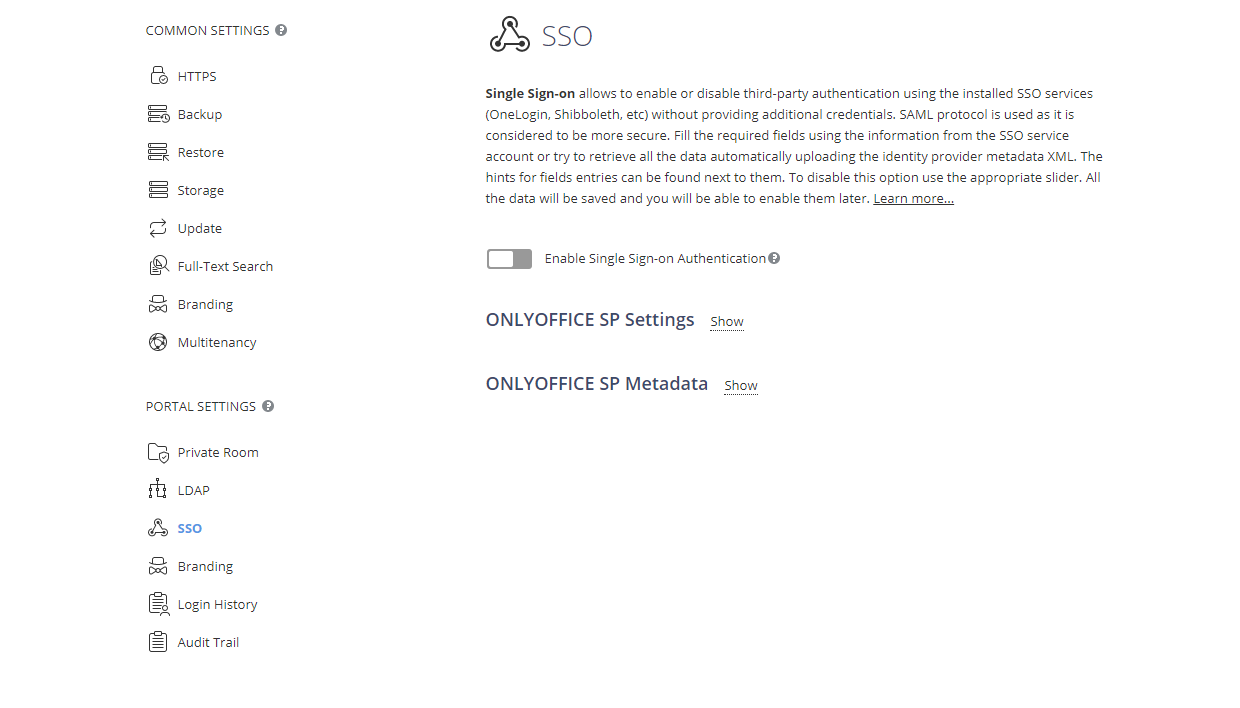
- Habilite o SSO usando o interruptor Habilitar Autenticação Single Sign-on e cole o link copiado do AD FS no campo URL para Idp Metadata XML.
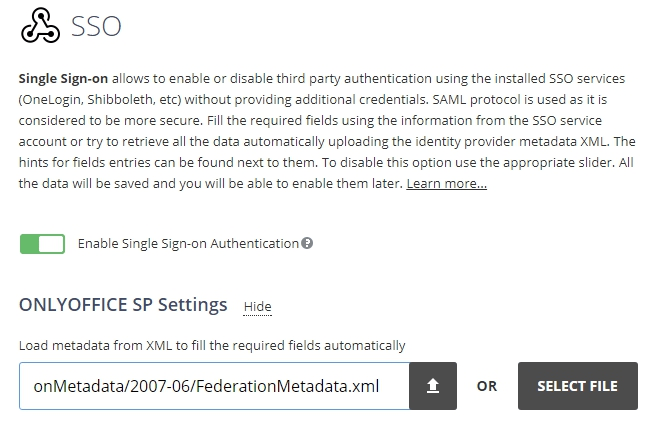
Pressione o botão com a seta para cima para carregar os metadados do IdP. O formulário Configurações do ONLYOFFICE SP será automaticamente preenchido com seus dados do AD FS IdP.
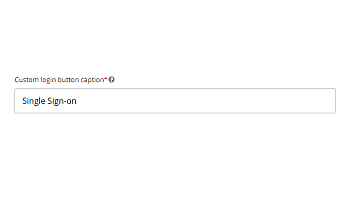
- No campo Legenda do botão de login personalizado, você pode inserir qualquer texto em vez do padrão (Single Sign-on). Este texto será exibido no botão usado para fazer login no portal com o serviço Single Sign-on na página de autenticação do ONLYOFFICE.

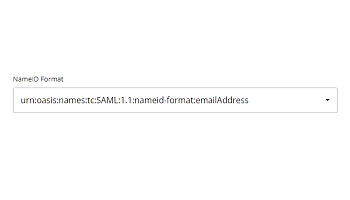
- No seletor Formato NameID, escolha o seguinte valor: urn:oasis:names:tc:SAML:1.1:nameid-format:emailAddress.

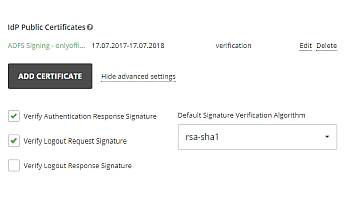
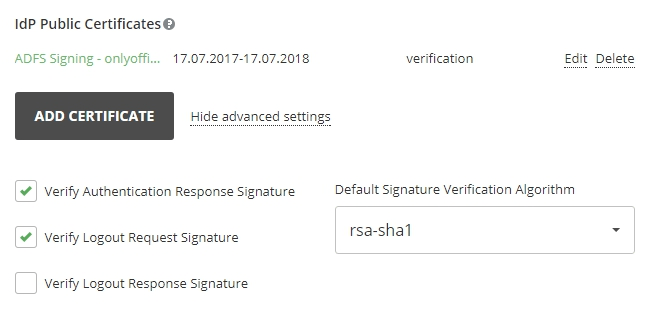
- Na seção Certificados Públicos do IdP \ Configurações avançadas, desmarque a opção Verificar Assinatura de Resposta de Logout, pois o AD FS não requer isso por padrão.
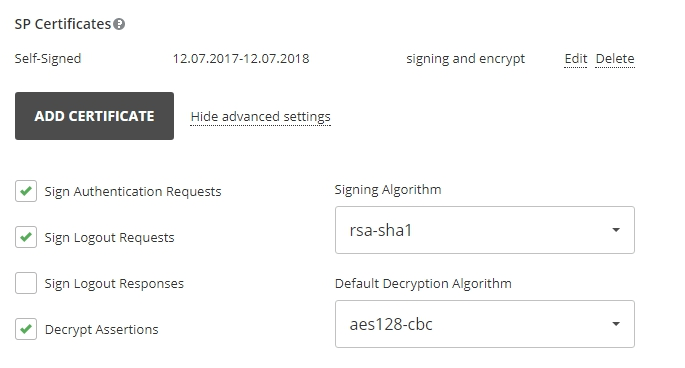
- Agora você precisa adicionar certificados à seção Certificados SP. Você pode gerar certificados autoassinados ou adicionar quaisquer outros certificados.
na janela Novo Certificado, altere o seletor Usar para para a opção assinatura e criptografia, pois o AD FS IdP é configurado automaticamente para verificar assinaturas digitais e criptografar dados.
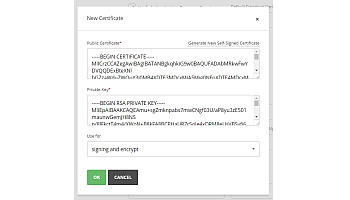
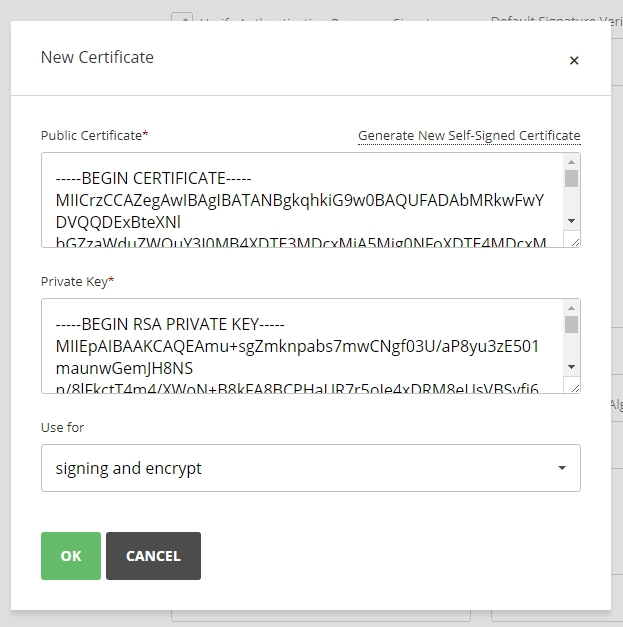
Você deve obter quase o mesmo resultado:
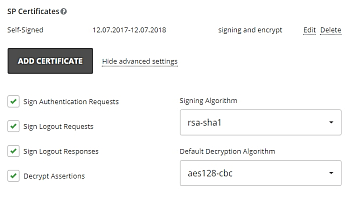
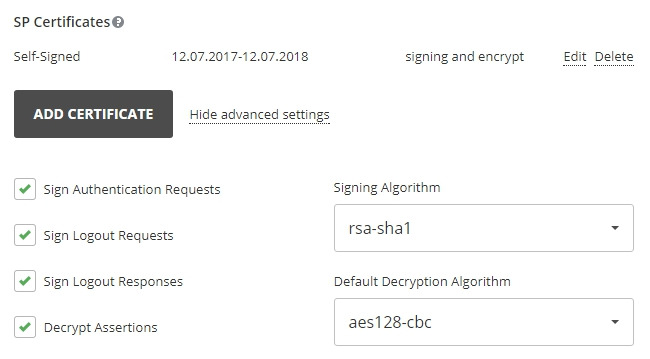
- Em Certificados SP \ Configurações avançadas, desmarque a opção Assinar respostas de logout, pois o AD FS não exige isso por padrão.
 Não é necessário ajustar o formulário de Mapeamento de Atributos, pois configuraremos esses parâmetros no AD FS IdP posteriormente. Na seção Configurações Avançadas, você pode marcar a opção Ocultar página de autenticação para ocultar a página de autenticação padrão e redirecionar automaticamente para o serviço SSO.ImportanteSe precisar restaurar a página de autenticação padrão (para poder acessar o portal caso o servidor IDP falhe), você pode adicionar a chave
/Auth.aspx?skipssoredirect=trueapós o nome de domínio do seu portal na barra de endereço do navegador. - Clique no botão Salvar. A seção Metadados SP do ONLYOFFICE deve ser aberta.
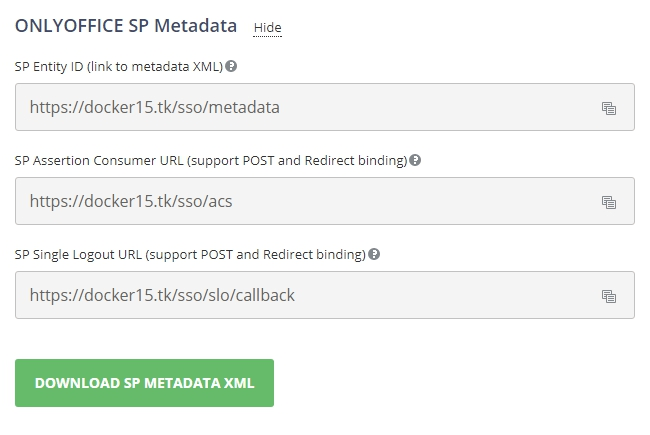
Verifique se nossas configurações estão publicamente disponíveis clicando no botão Baixar XML de Metadados SP. O conteúdo do arquivo XML deve ser exibido.
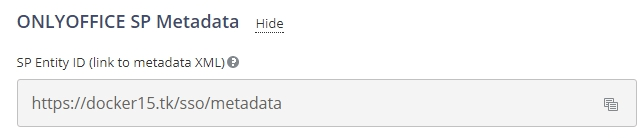
- Copie o link para os metadados SP do ONLYOFFICE do campo ID da Entidade SP (link para XML de metadados) e vá para a máquina onde o AD FS está instalado.
Configurando AD FS IdP
- Ative a autenticação forte para aplicativos .NET.
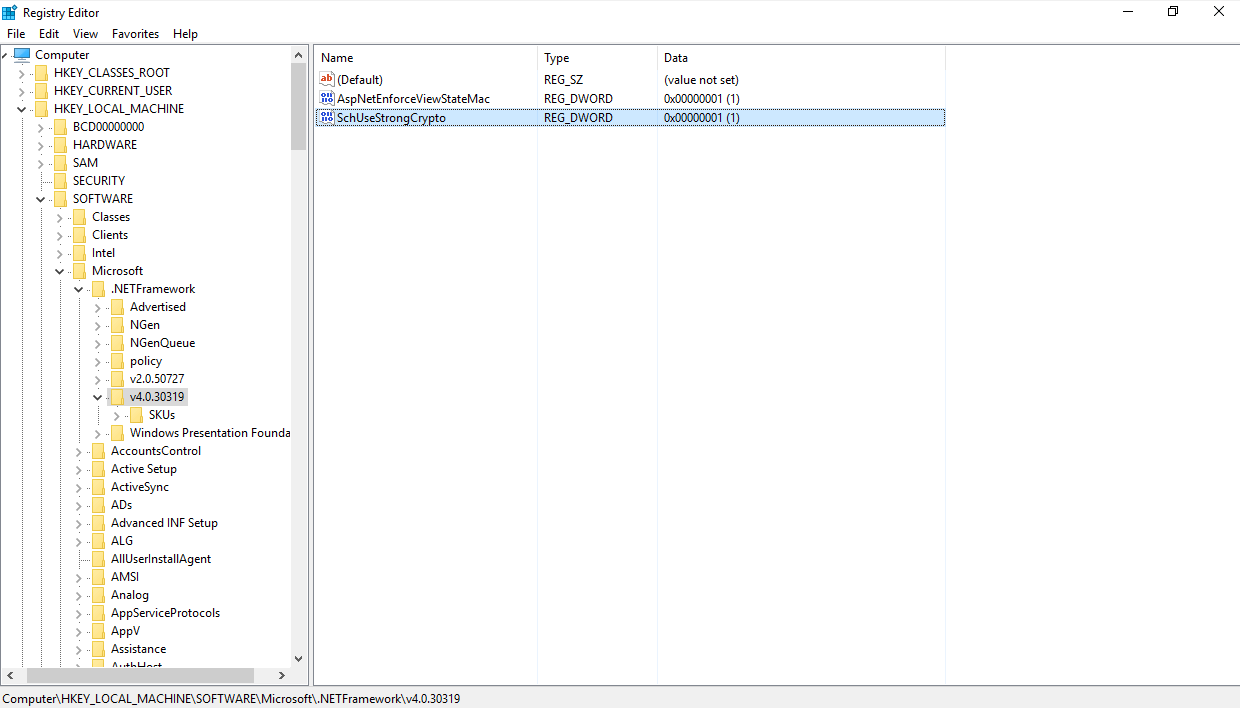
Os aplicativos do .NET Framework 3.5/4.0/4.5.x podem alternar o protocolo padrão para TLS 1.2 ativando a chave de registro
SchUseStrongCrypto. Esta chave de registro forçará os aplicativos .NET a usar TLS 1.2.Para AD FS no Windows Server 2016 e Windows Server 2012 R2, você precisa usar a chave do .NET Framework 4.0/4.5.x: HKEY_LOCAL_MACHINE\SOFTWARE\Microsoft\.NETFramework\v4.0.30319Para o .NET Framework 3.5, use a seguinte chave de registro:
[HKEY_LOCAL_MACHINE\SOFTWARE\Wow6432Node\Microsoft\.NETFramework\v2.0.50727] "SchUseStrongCrypto"=dword:00000001Para o .NET Framework 4.0/4.5.x, use a seguinte chave de registro:
HKEY_LOCAL_MACHINE\SOFTWARE\Microsoft\.NETFramework\v4.0.30319 "SchUseStrongCrypto"=dword:00000001
Alternativamente, você pode usar o seguinte comando PowerShell:
New-ItemProperty -path 'HKLM:\SOFTWARE\Microsoft\.NetFramework\v4.0.30319' -name 'SchUseStrongCrypto' -value '1' -PropertyType 'DWord' -Force | Out-NullPara mais detalhes, consulte este artigo.
- No Gerenciador do Servidor, abra Ferramentas -> Gerenciamento do AD FS,
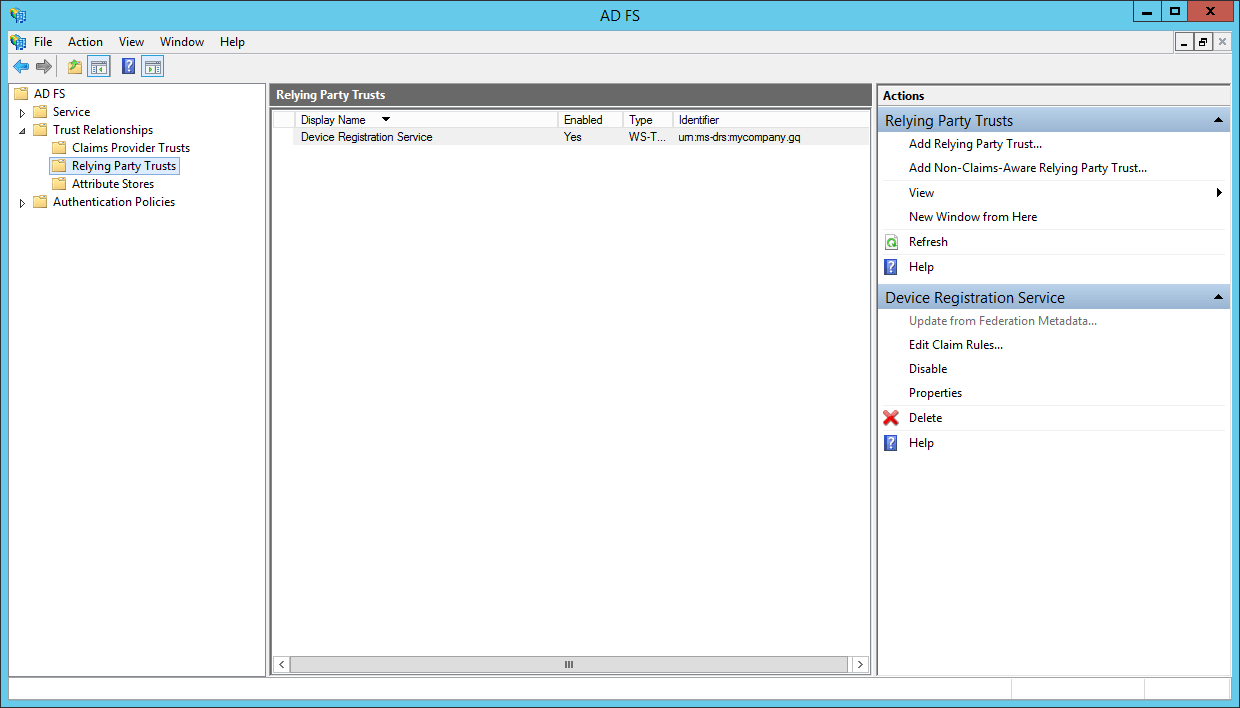
- No painel Gerenciamento do AD FS, selecione Relações de Confiança > Confianças de Terceiros Confiáveis. Clique na opção Adicionar Confiança de Terceiro Confiável... à direita. O Assistente de Adição de Confiança de Terceiro Confiável será aberto,
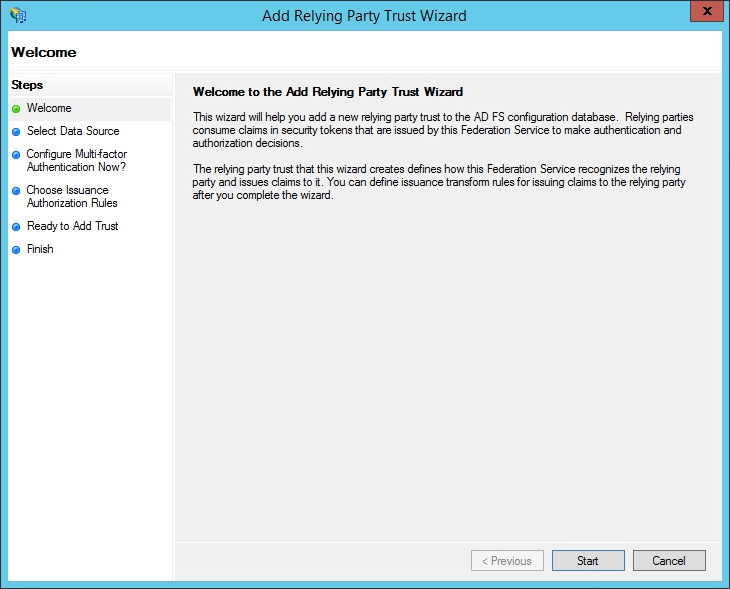
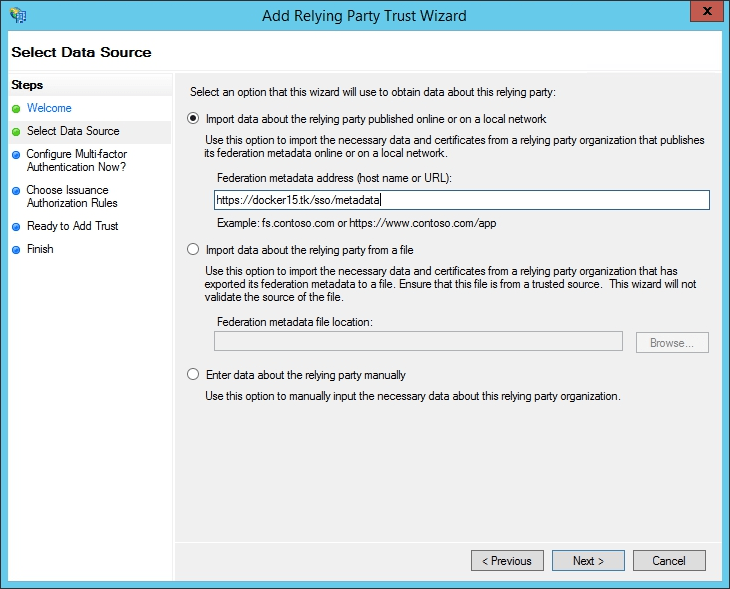
- Na janela do assistente, selecione o botão de rádio Importar dados sobre o terceiro confiável publicados online ou em uma rede local, cole o link previamente copiado para os metadados SP do ONLYOFFICE no campo Endereço de metadados de federação (nome do host ou URL) e clique no botão Avançar,
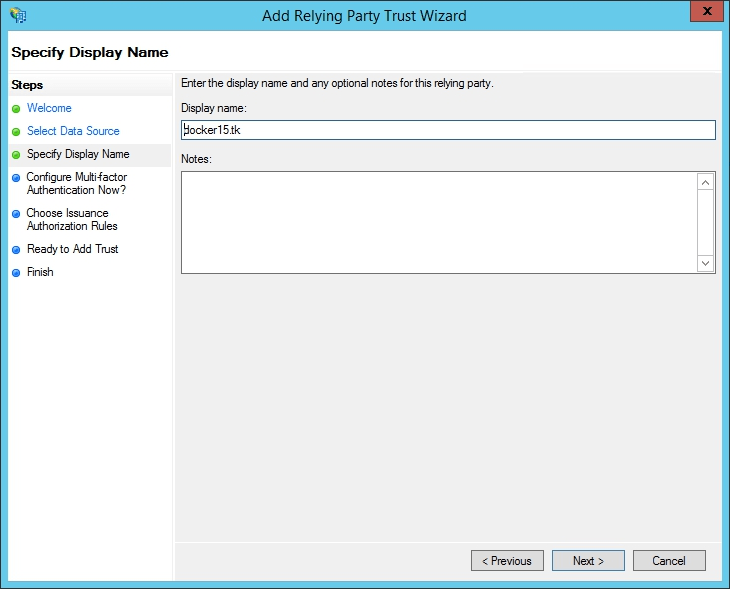
- No campo Nome de exibição, especifique qualquer nome e clique no botão Avançar,
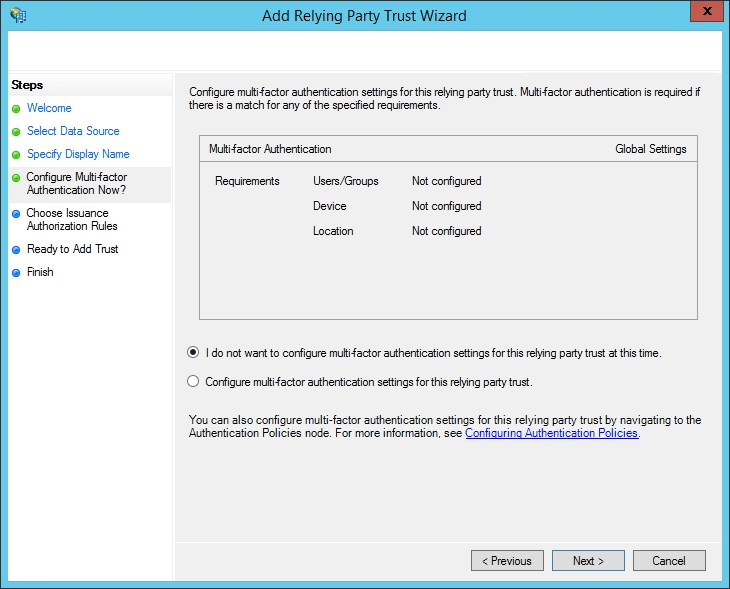
- Selecione a opção Não quero configurar as configurações de autenticação multifator para esta confiança de terceiro confiável neste momento e clique em Avançar
botão,
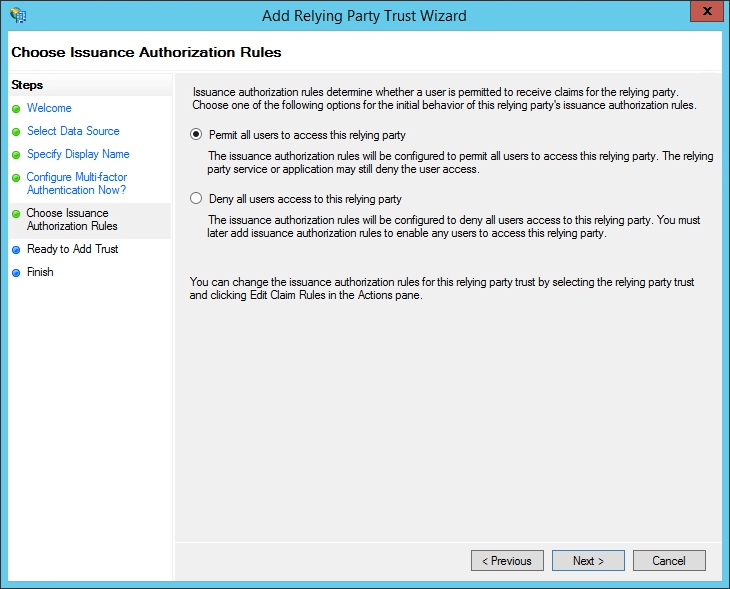
- Selecione a opção Permitir que todos os usuários acessem esta terceira parte confiável e clique no botão Avançar ,
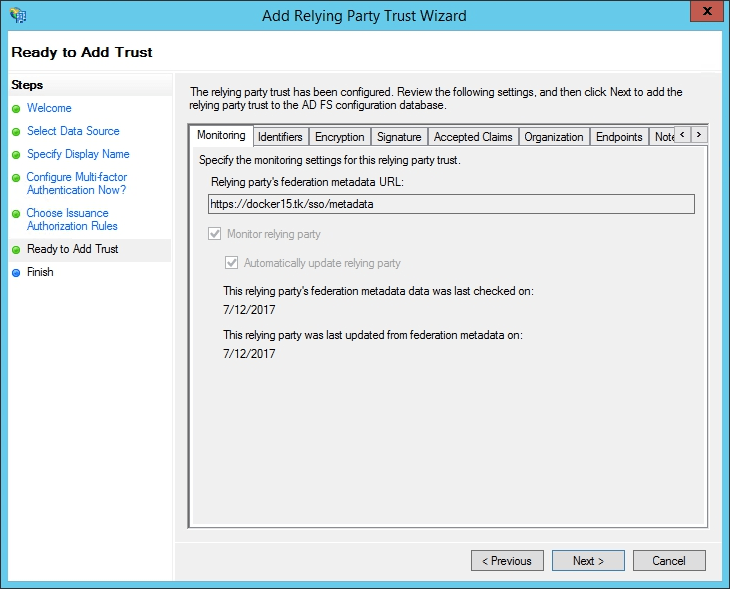
- Verifique as configurações resultantes e clique no botão Avançar ,
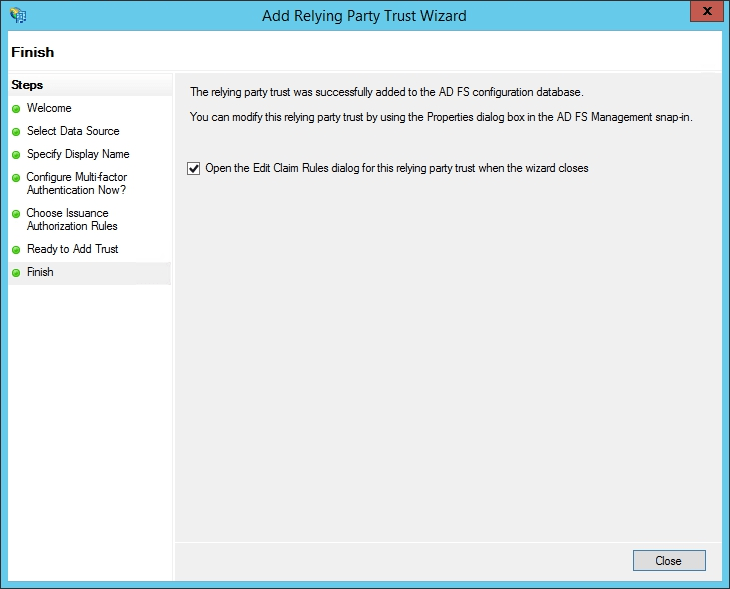
- Mantenha a opção padrão inalterada e clique no botão Fechar ,
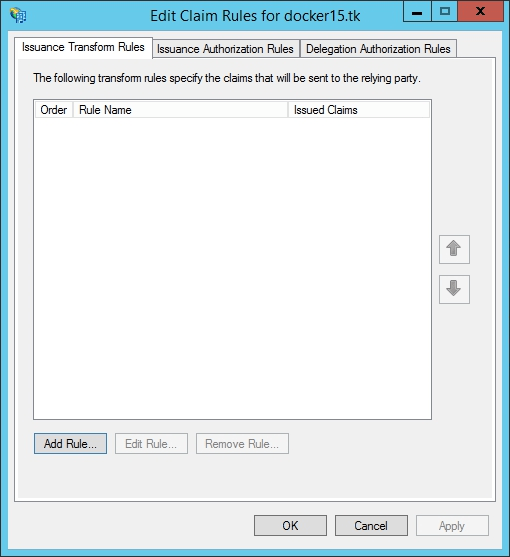
- Uma nova janela será aberta. Na guia Regras de Transformação de Emissão, clique no botão Adicionar Regra...,
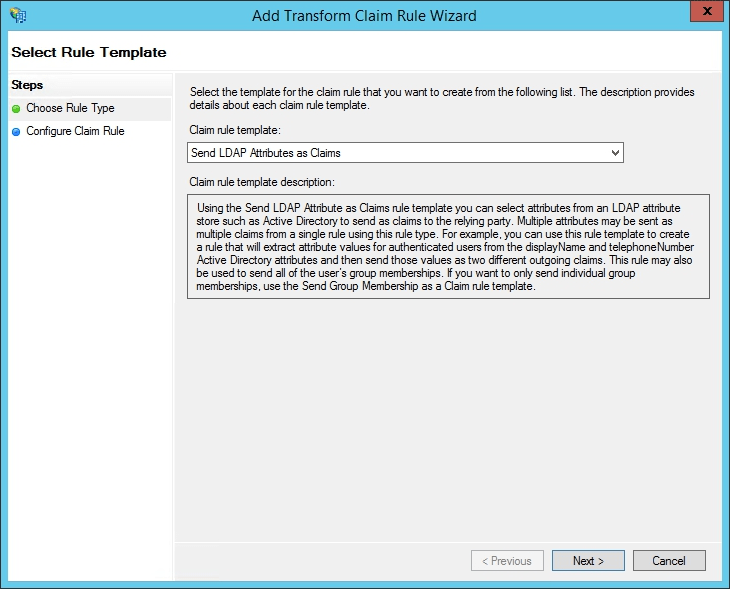
- Selecione a opção Enviar Atributos LDAP como Declarações da lista Modelo de regra de declaração e clique no botão Avançar ,
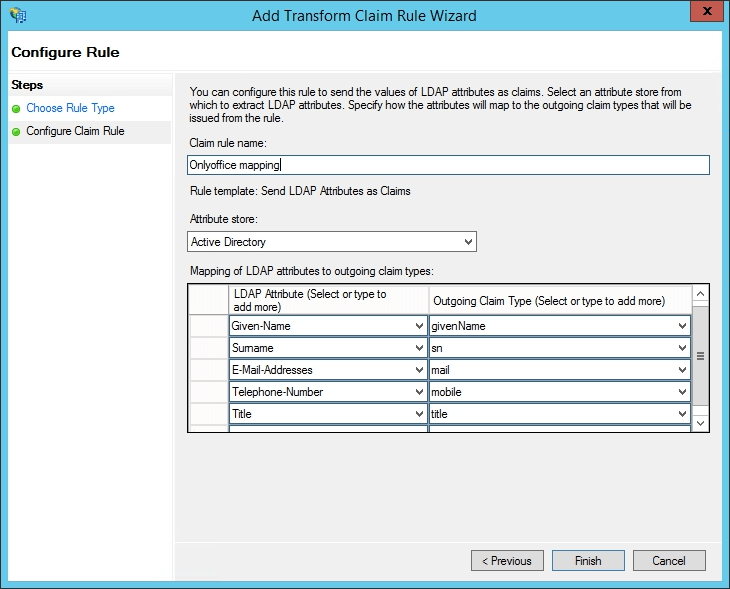
- Digite qualquer nome no campo Nome da regra de declaração. Selecione a opção Active Directory da lista Armazenamento de atributos e preencha o formulário Mapeamento de atributos LDAP para tipos de declaração de saída de acordo com a tabela abaixo. Quando estiver pronto, clique em Concluir.
Atributo LDAP (Selecione ou digite para adicionar mais) Tipo de Declaração de Saída (Selecione ou digite para adicionar mais) Given-Name givenName Surname sn E-Mail-Addresses mail Telephone-Number mobile Title title physicalDeliveryOfficeName l 
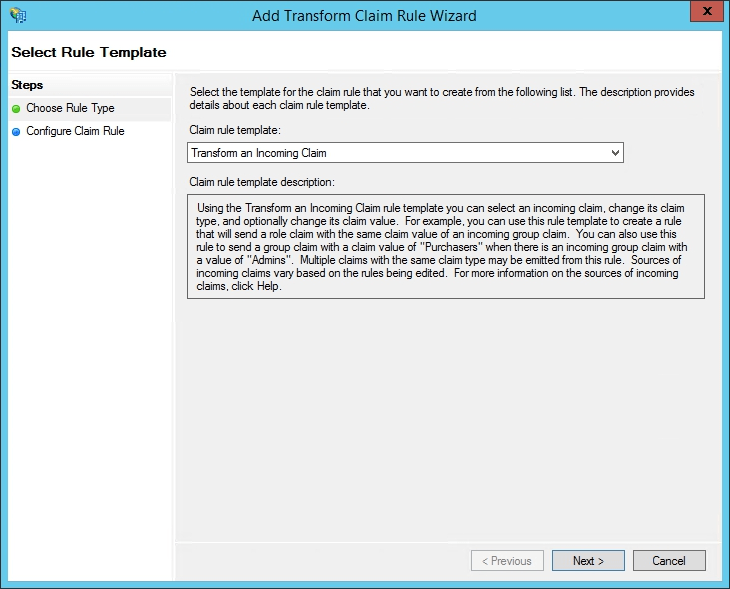
- Na janela Editar Regras de Declaração, clique novamente no botão Adicionar Regra..., selecione a opção Transformar uma Declaração de Entrada da lista Modelo de regra de declaração e clique no botão Avançar ,
- Digite qualquer nome no campo Nome da regra de declaração e selecione as seguintes opções nas listas:
- Tipo de declaração de entrada: mail,
- Tipo de declaração de saída: Name ID,
- Formato de nome de saída: Email
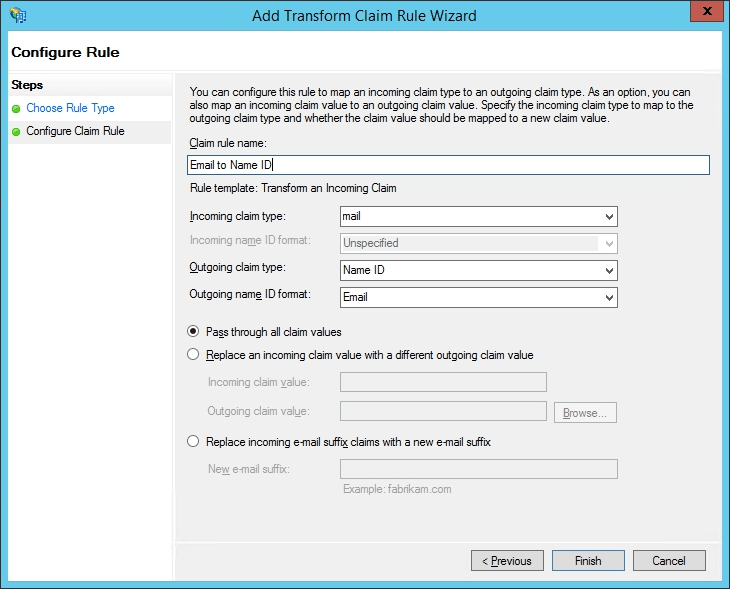
Quando estiver pronto, clique no botão Concluir.
Você deve obter um resultado quase igual:
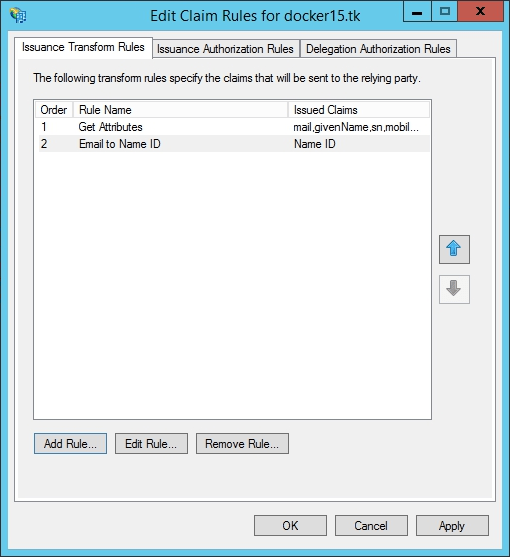
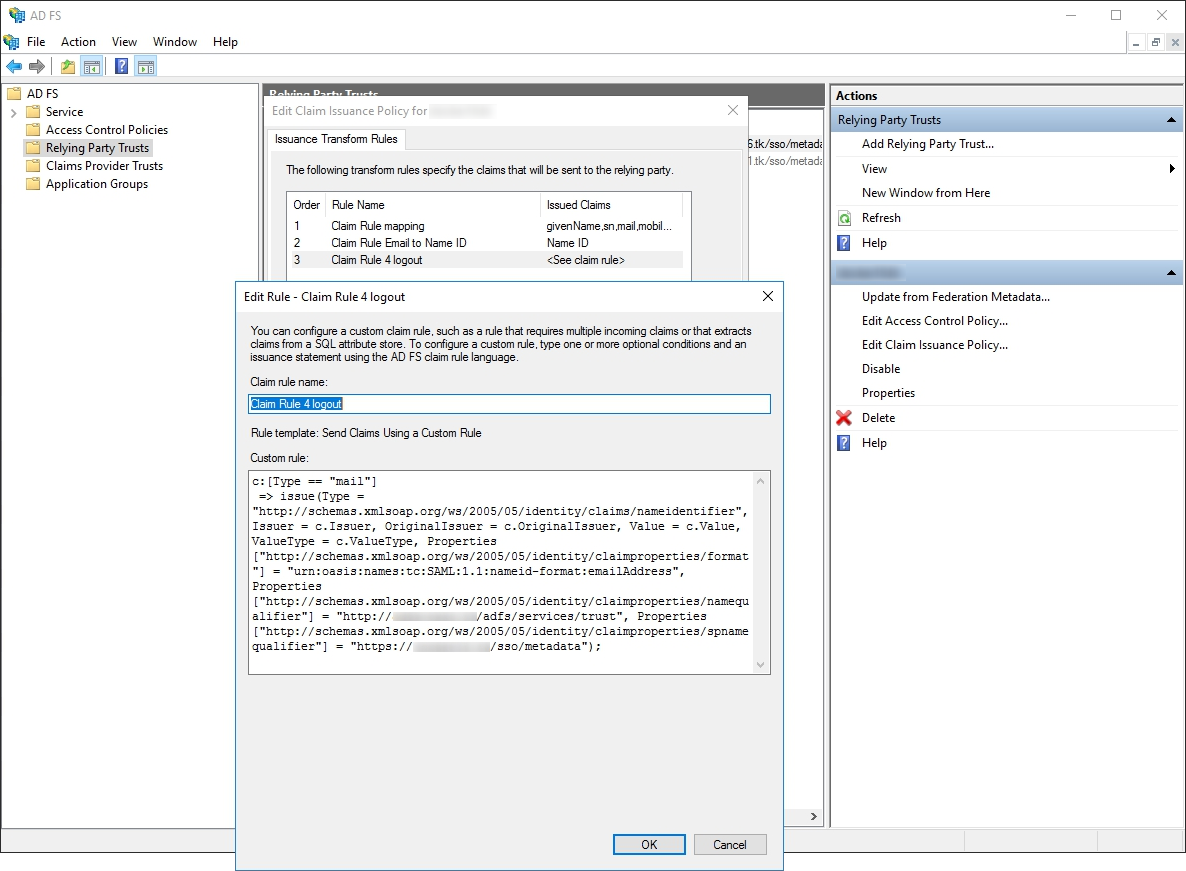
Se o logout do AD FS não funcionar, é recomendado adicionar uma Regra de Declaração Personalizada substituindo
{portal-domain}pelo seu domínio SP e alterando{ad-fs-domain}para o seu domínio IdP:c:[Type == "mail"] => issue(Type = "http://schemas.xmlsoap.org/ws/2005/05/identity/claims/nameidentifier", Issuer = c.Issuer, OriginalIssuer = c.OriginalIssuer, Value = c.Value, ValueType = c.ValueType, Properties["http://schemas.xmlsoap.org/ws/2005/05/identity/claimproperties/format"] = "urn:oasis:names:tc:SAML:1.1:nameid-format:emailAddress", Properties["http://schemas.xmlsoap.org/ws/2005/05/identity/claimproperties/namequalifier"] = "http://{ad-fs-domain}/adfs/services/trust" , Properties["http://schemas.xmlsoap.org/ws/2005/05/identity/claimproperties/spnamequalifier"] = "https://{portal-domain}/sso/metadata");
- Clique no botão OK,
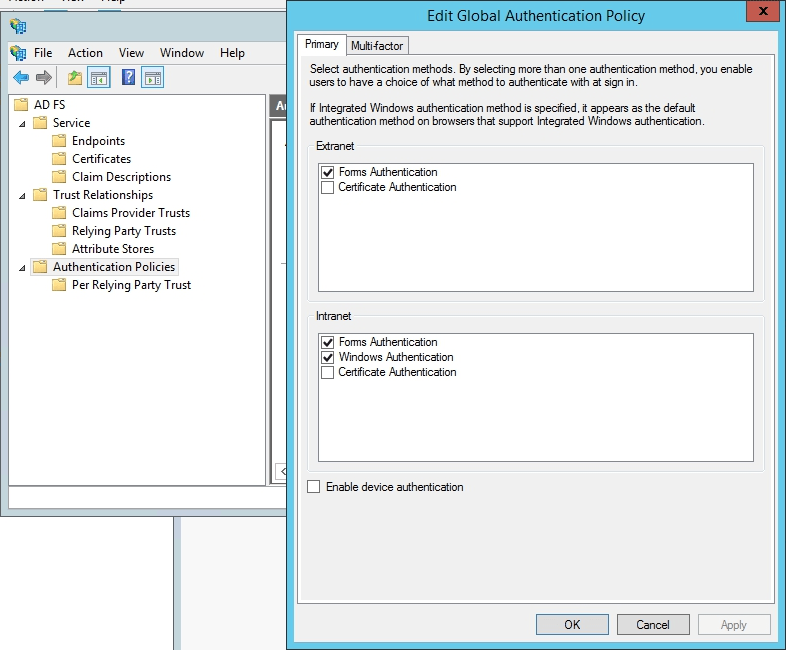
- Para que o SSO funcione a partir da intranet, é necessário habilitar a opção Autenticação de Formulários na Editar Política de Autenticação Global (menu contextual AD FS / Políticas de Autenticação),
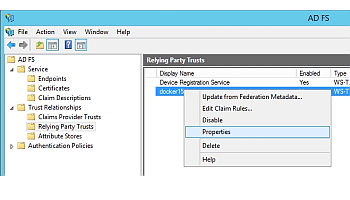
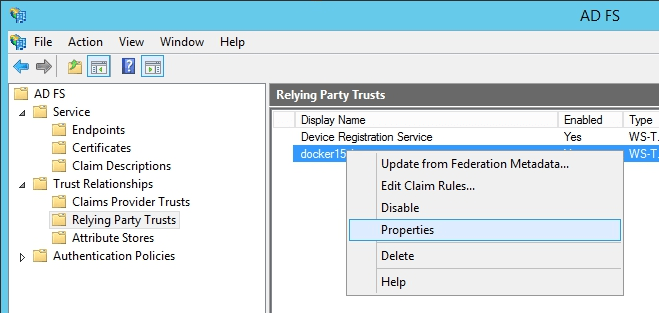
- Abra as propriedades da relação de confiança criada e vá para a aba Avançado,
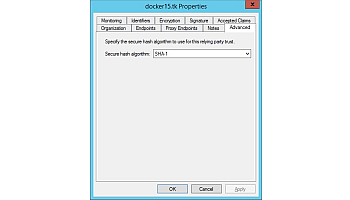
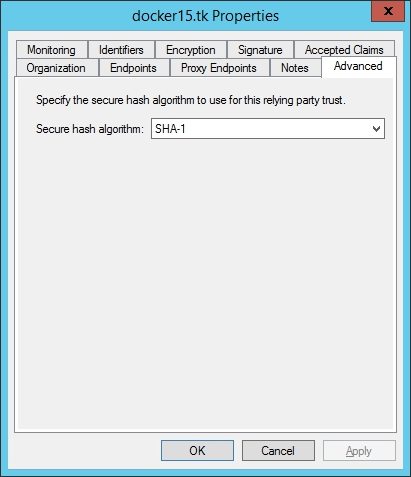
Selecione a opção SHA-1 na lista Algoritmo de hash seguro.
Verificando o funcionamento do ONLYOFFICE SP com o AD FS IdP
Fazendo login no ONLYOFFICE pelo lado do SP
- Acesse a página de Autenticação do ONLYOFFICE (por exemplo, https://myportal-address.com/auth.aspx).
- Clique no botão Login único (a legenda pode variar se você especificou seu próprio texto ao configurar o ONLYOFFICE SP). Se o botão estiver ausente, isso significa que o SSO não está habilitado.
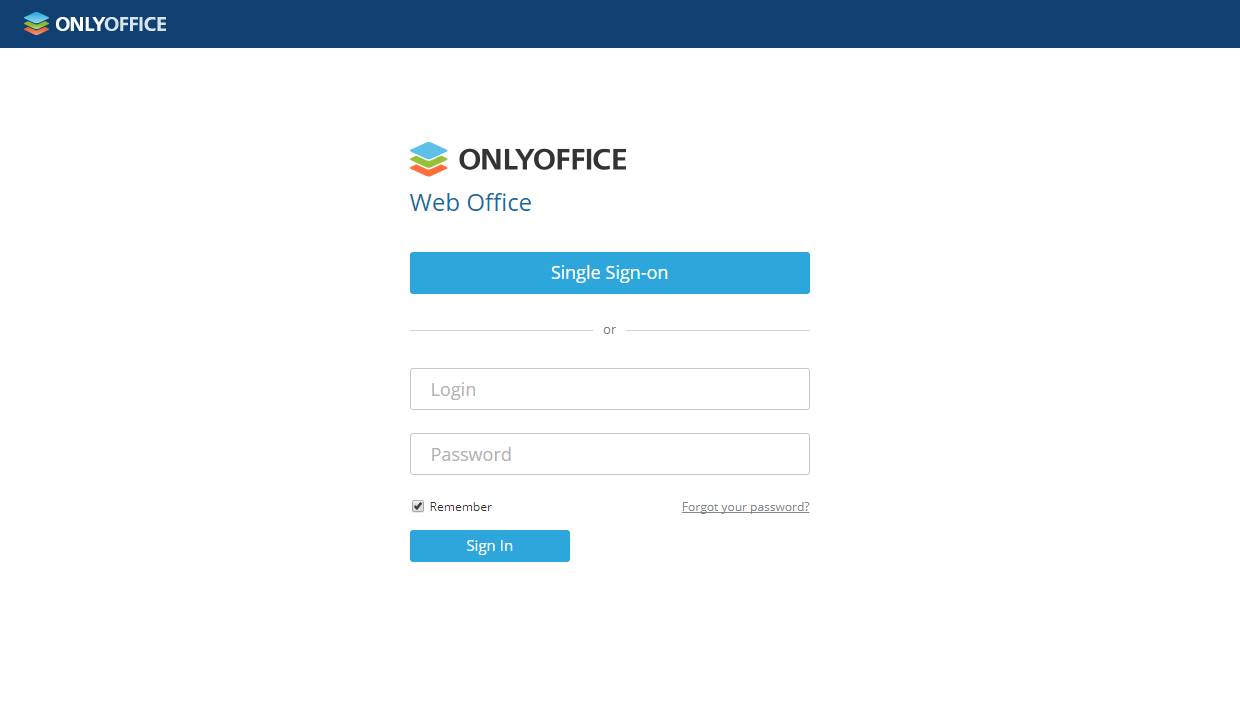
- Se todos os parâmetros do SP e IdP estiverem configurados corretamente, seremos redirecionados para o formulário de login do AD FS IdP:
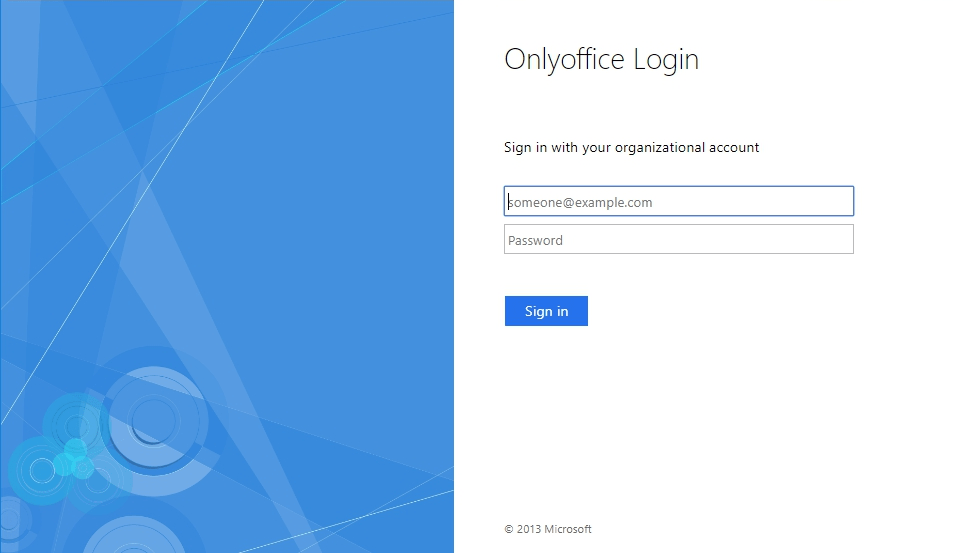
- Insira o login e a senha da conta do AD FS IdP e clique no botão Entrar.
- Se as credenciais estiverem corretas, seremos redirecionados para a página principal do portal (o usuário será criado automaticamente se estiver ausente, ou os dados serão atualizados se alterados no IDP).
Perfis para usuários adicionados com autenticação SSO
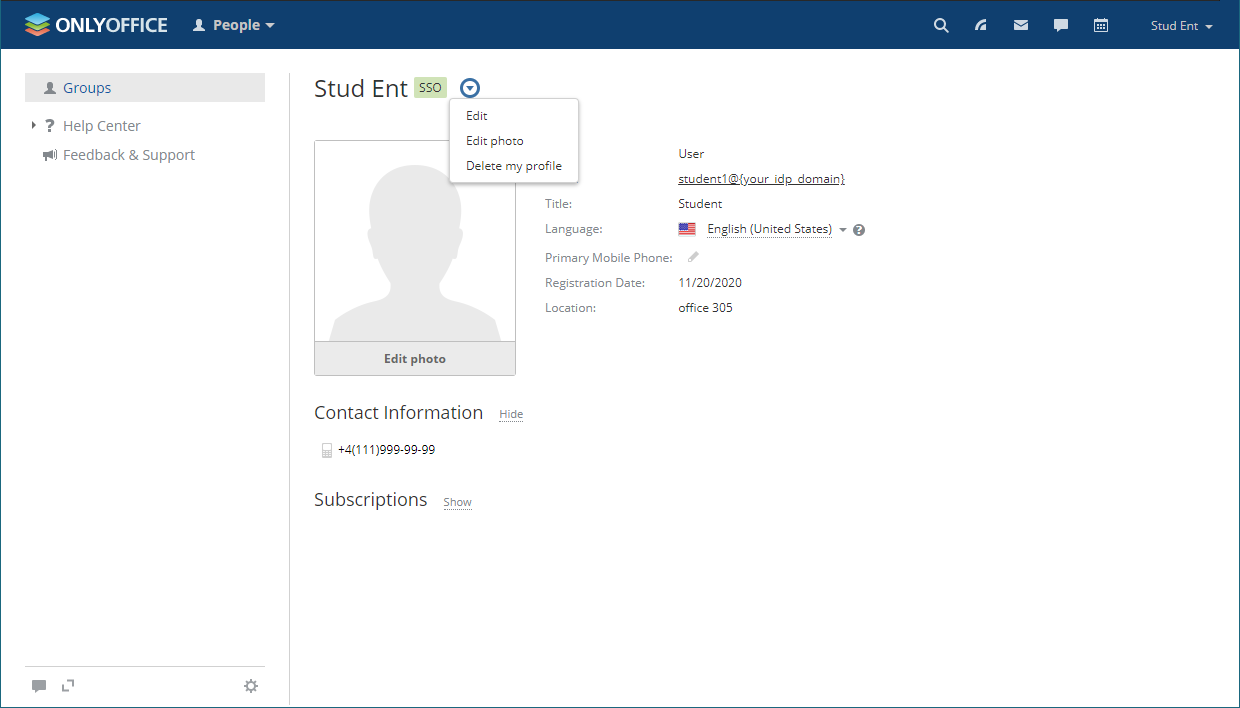
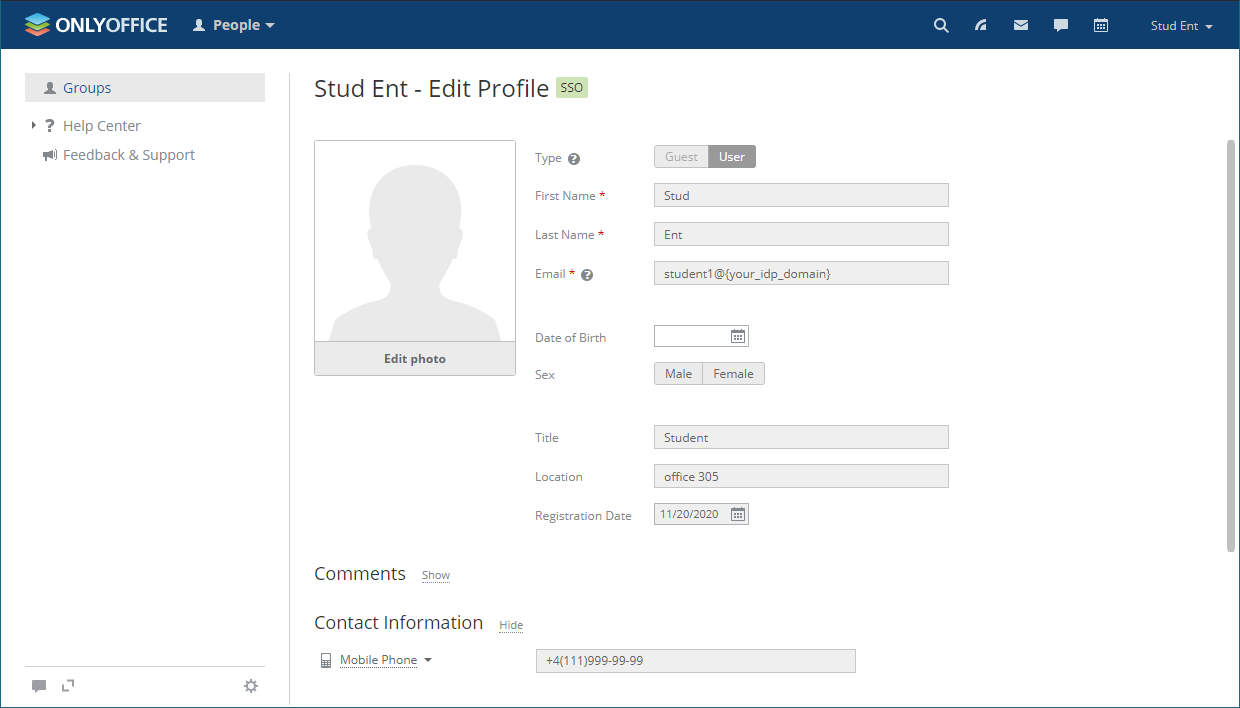
A possibilidade de editar perfis de usuários criados usando a autenticação SSO é restrita. Os campos de perfil de usuário recebidos do IdP estão desativados para edição (ou seja, Nome, Sobrenome, Email, Título e Localização). Você pode editar esses campos apenas a partir da sua conta IdP.
A figura abaixo mostra o menu Ações para um usuário SSO:
A figura a seguir mostra um perfil de usuário SSO aberto para edição:
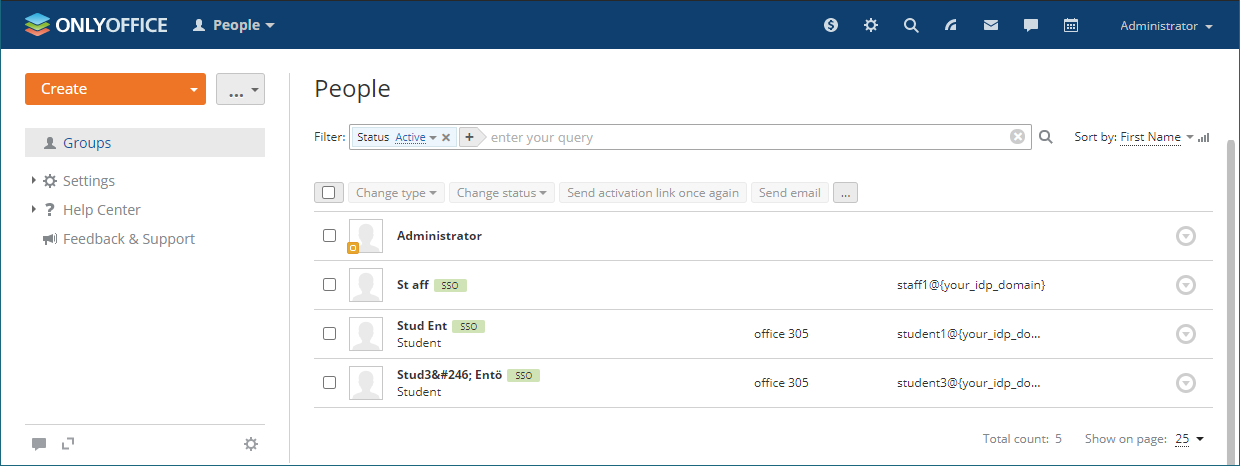
Os usuários criados usando a autenticação SSO são marcados com o ícone SSO na lista de usuários para os administradores do portal: