Migrando dados do Nextcloud para o ONLYOFFICE Workspace
Introdução
Neste artigo, mostraremos como transferir os dados do servidor Nextcloud para o seu portal ONLYOFFICE.
A partir do ONLYOFFICE Workspace 12.0.0., você pode exportar usuários, seus arquivos e configurações de compartilhamento para o seu portal.
Exportar dados do Nextcloud
Preparar os dados para importação
Para importar os dados, você precisa compactar certos arquivos e pastas em um arquivo zip. O arquivo archive.zip contém a pasta data, que armazena as pastas dos usuários do Nextcloud, e o arquivo de backup do banco de dados. A estrutura do arquivo archive.zip é a seguinte:
-archive:
    - data:
        - usuário1
        - usuário2
        - usuário3
- MySQL arquivo de backupImportar os dados para o ONLYOFFICE Workspace
- Faça login no seu ONLYOFFICE Workspace.
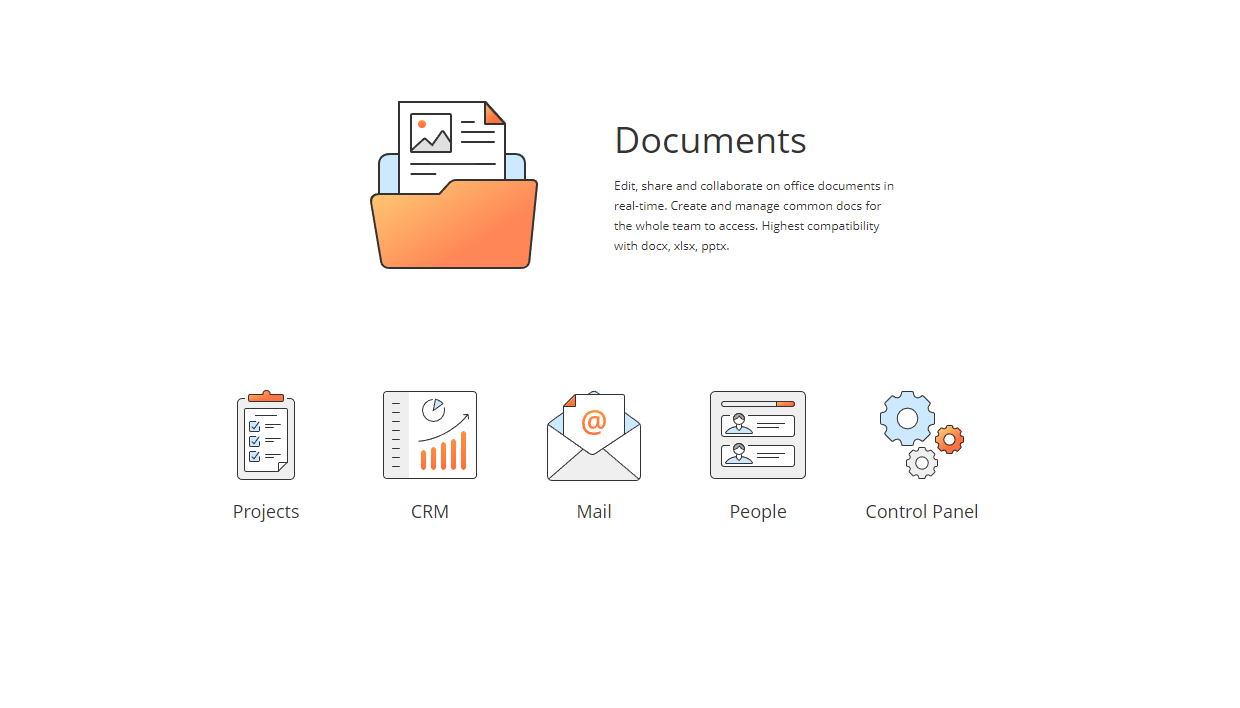
- Vá para o Painel de Controle.
- Escolha a opção Importação de dados na seção CONFIGURAÇÕES DO PORTAL.
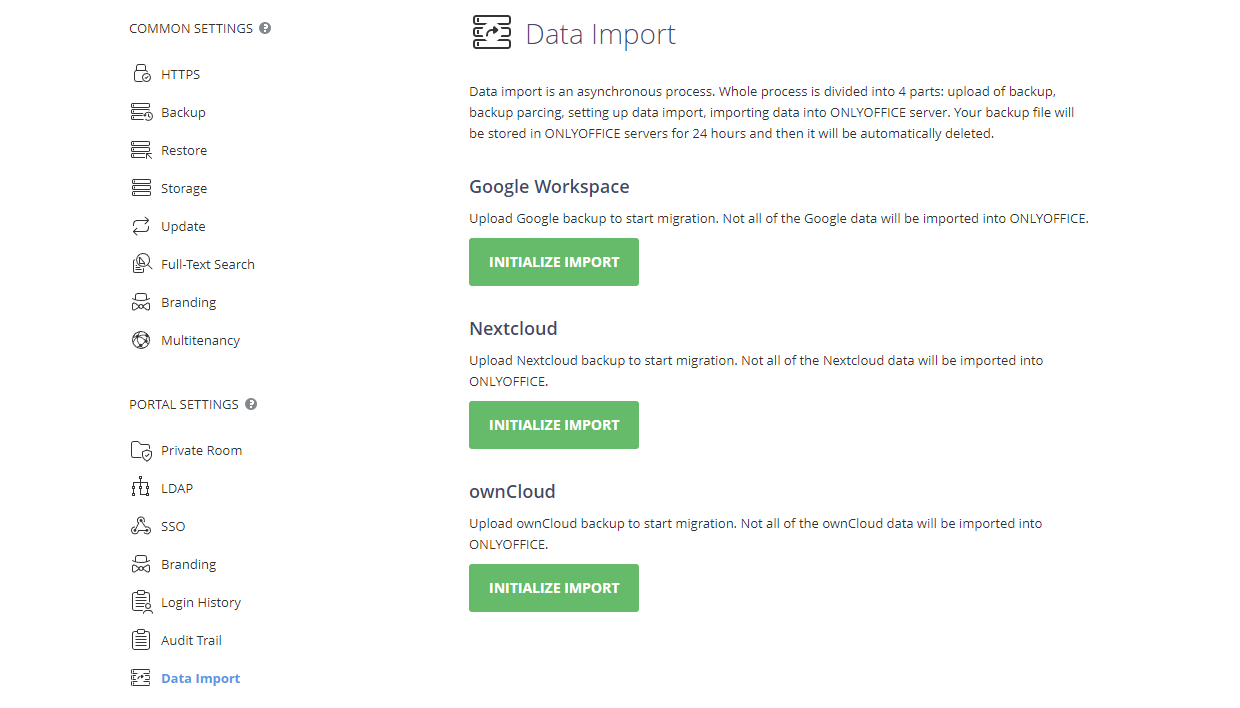
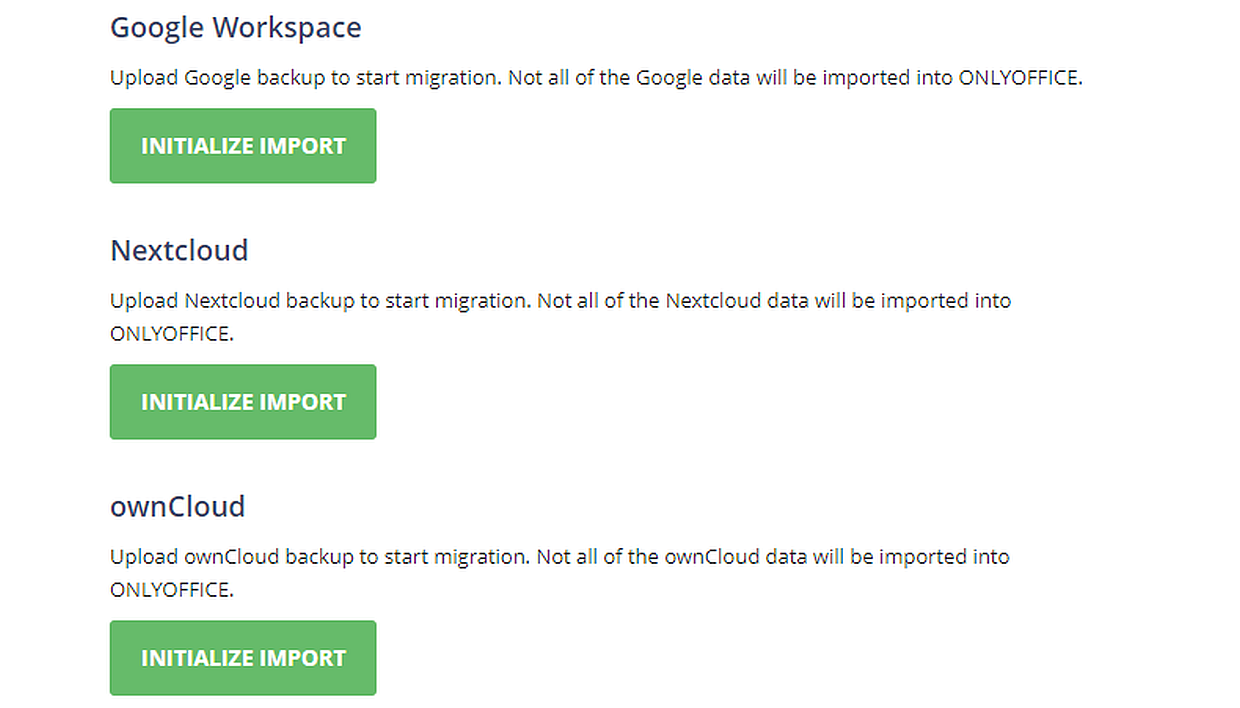
- Clique no botão INICIAR IMPORTAÇÃO na seção Nextcloud.

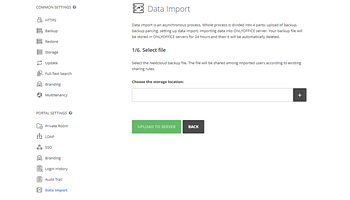
- Clique no botão Mais ao lado da caixa de seleção e selecione o arquivo archive.zip.

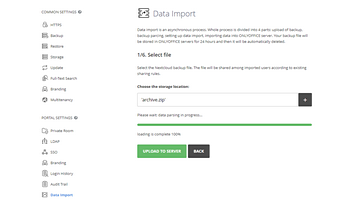
Aguarde o carregamento do arquivo. Quando o carregamento estiver concluído, clique no botão CARREGAR PARA O SERVIDOR.
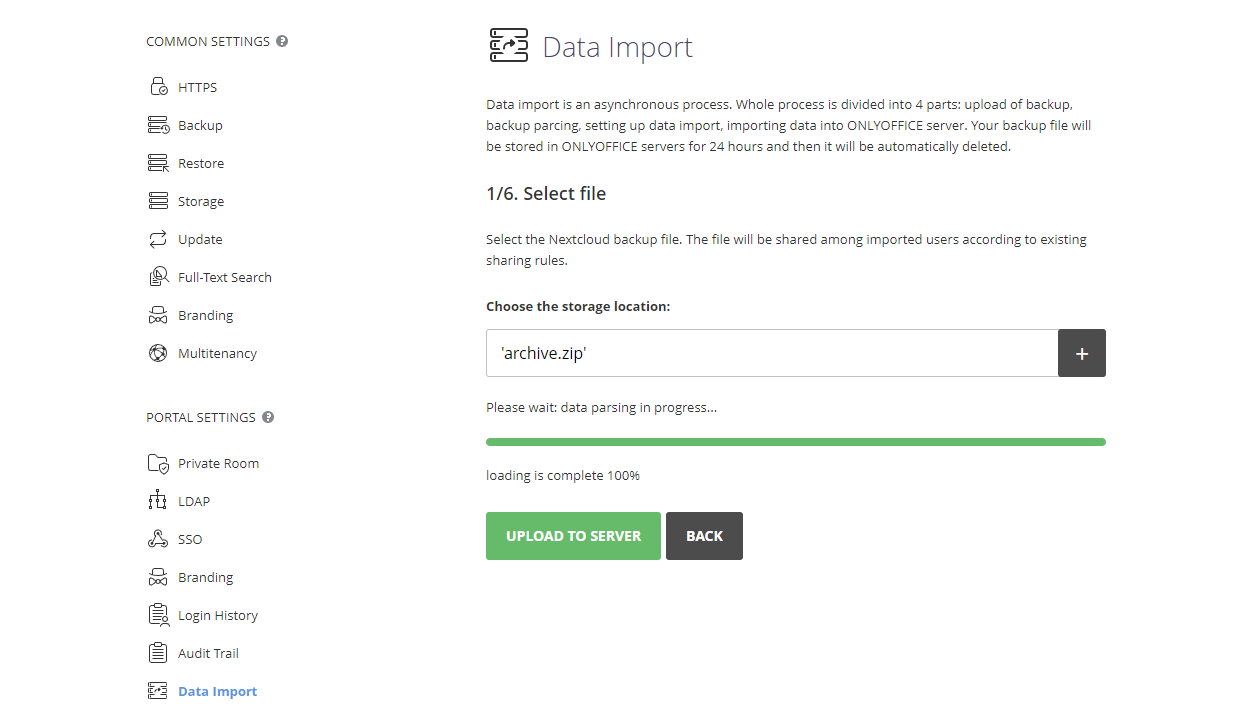
- Selecione a lista de usuários a serem importados para o ONLYOFFICE e clique no botão PRÓXIMA ETAPA
button. Nesta etapa, apenas usuários com e-mails serão migrados.


- Nesta etapa, você pode selecionar usuários sem e-mail preenchido. Você pode preencher os endereços de e-mail deles e migrá-los para o seu portal. Para fazer isso, preencha o endereço de e-mail do usuário. Clique no botão Marcar ao lado da caixa de texto do e-mail. Selecione vários usuários da lista marcando as caixas de seleção dos usuários. Prossiga para a próxima etapa clicando no botão PRÓXIMA ETAPA.


Além disso, há uma opção para baixar os usuários não importados clicando no botão BAIXAR USUÁRIOS NÃO IMPORTADOS.
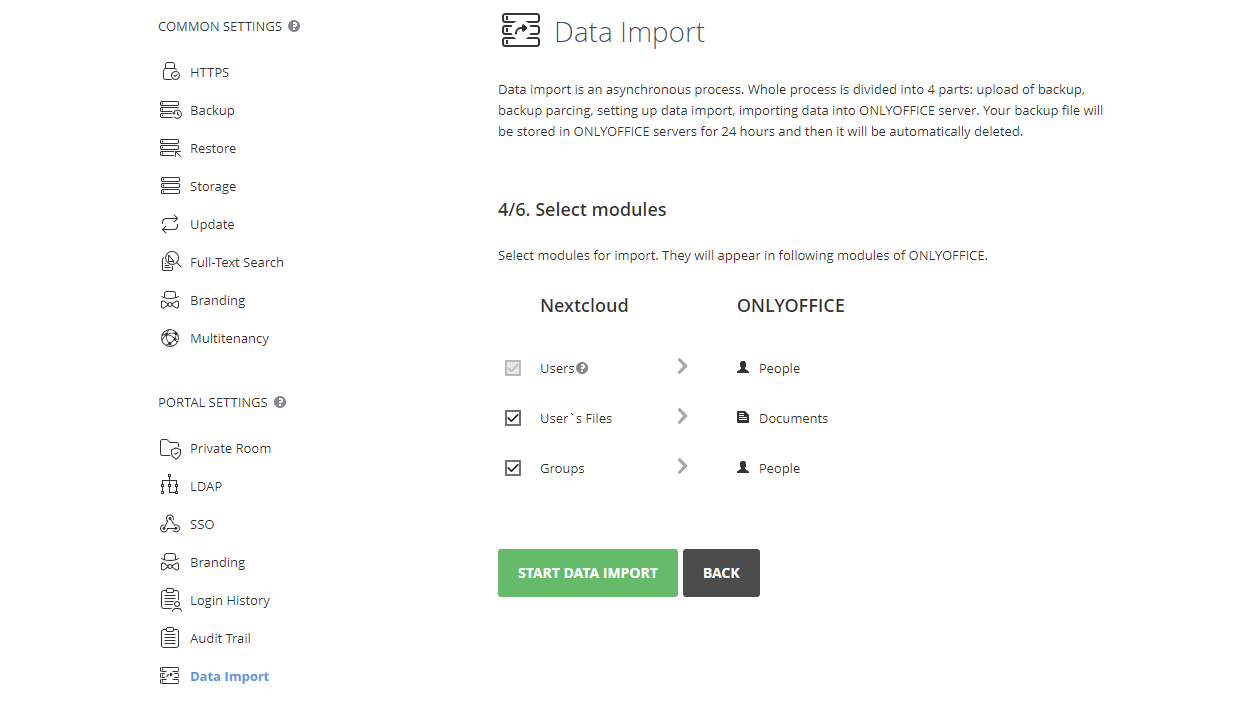
- Selecione módulos para importação. Esses módulos aparecerão nos módulos correspondentes do ONLYOFFICE. Clique no botão INICIAR IMPORTAÇÃO DE DADOS para prosseguir com a etapa final.
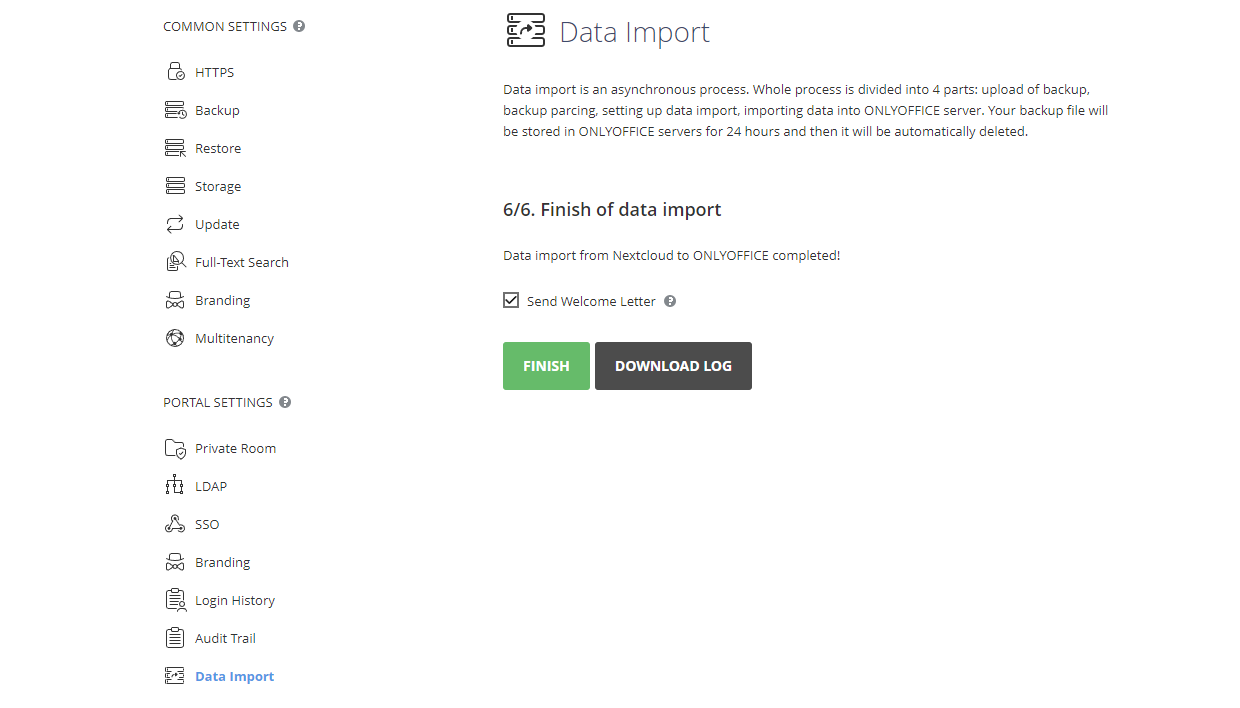
- Após a migração dos dados, clique no botão CONCLUIR para finalizar a importação de dados.
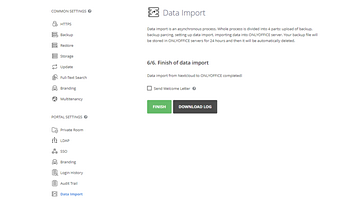
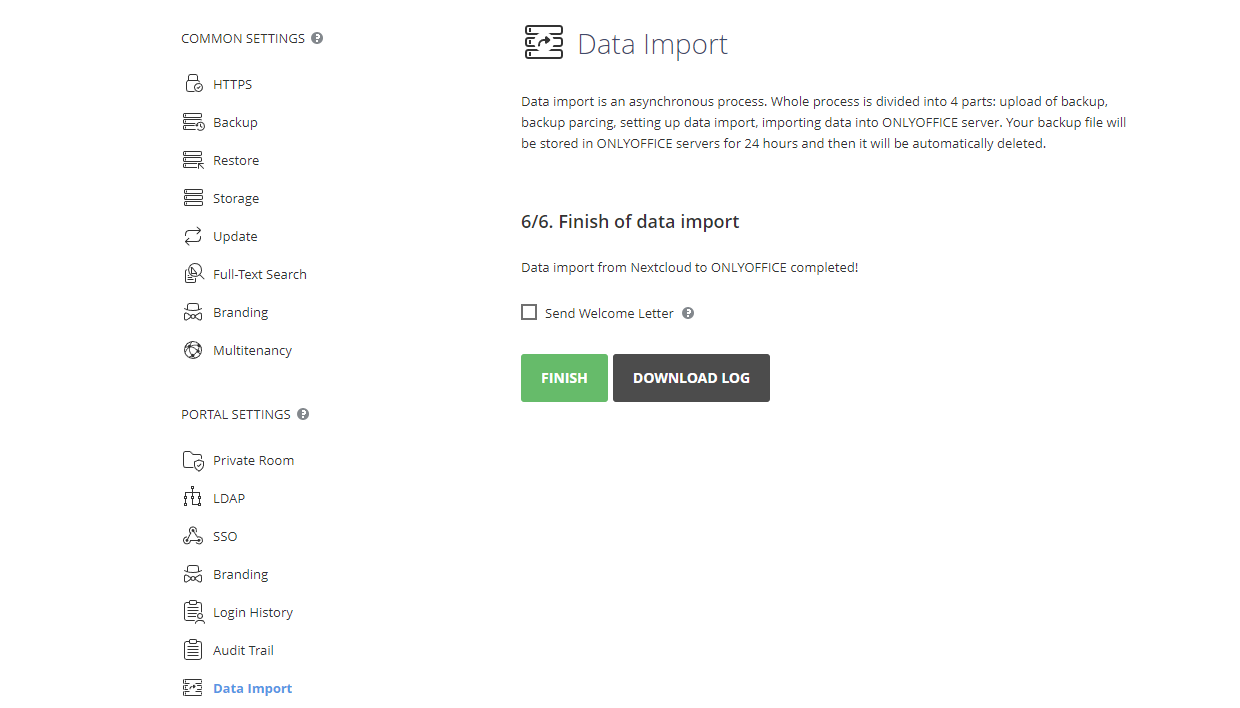
Opcionalmente, você pode enviar uma carta de boas-vindas aos usuários importados. Esta carta informará seus usuários do Nextcloud sobre a migração para o ONLYOFFICE Workspace. Ela contém uma breve descrição dos principais recursos e um link de login. Para enviar a carta, marque a opção Enviar Carta de Boas-Vindas antes de clicar no botão CONCLUIR.
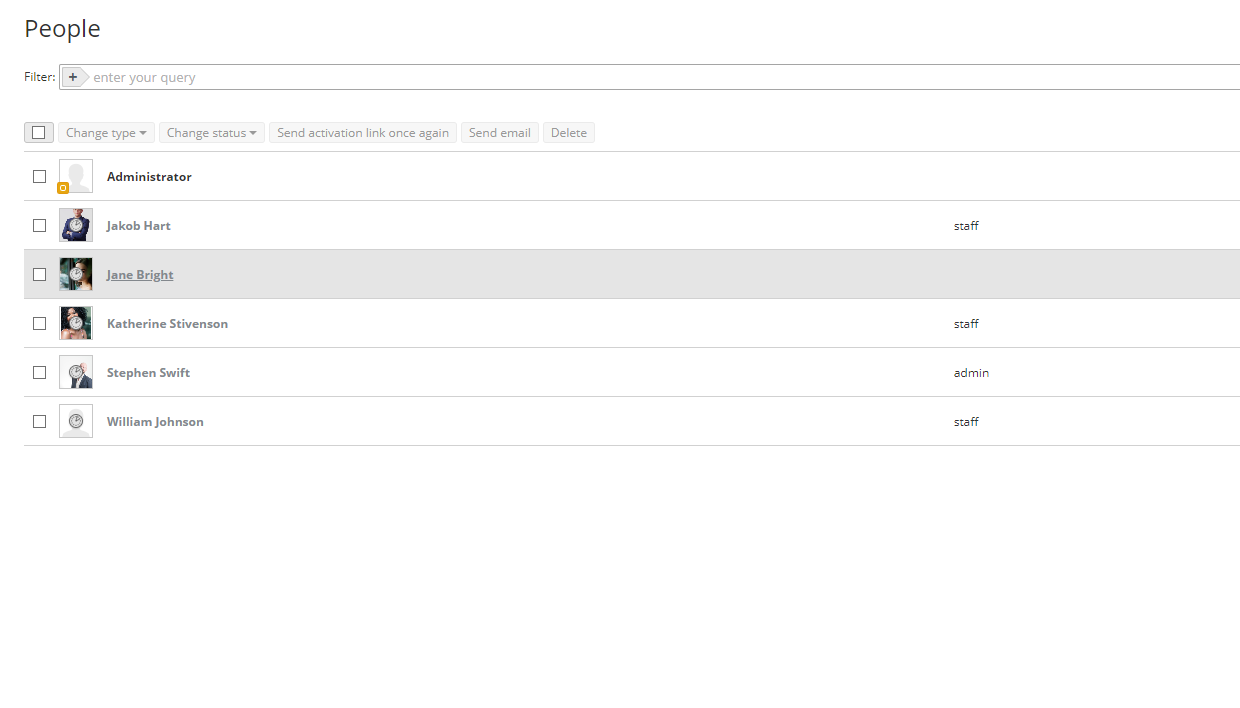
Após a conclusão da migração, os novos usuários podem ser encontrados no módulo Pessoas.

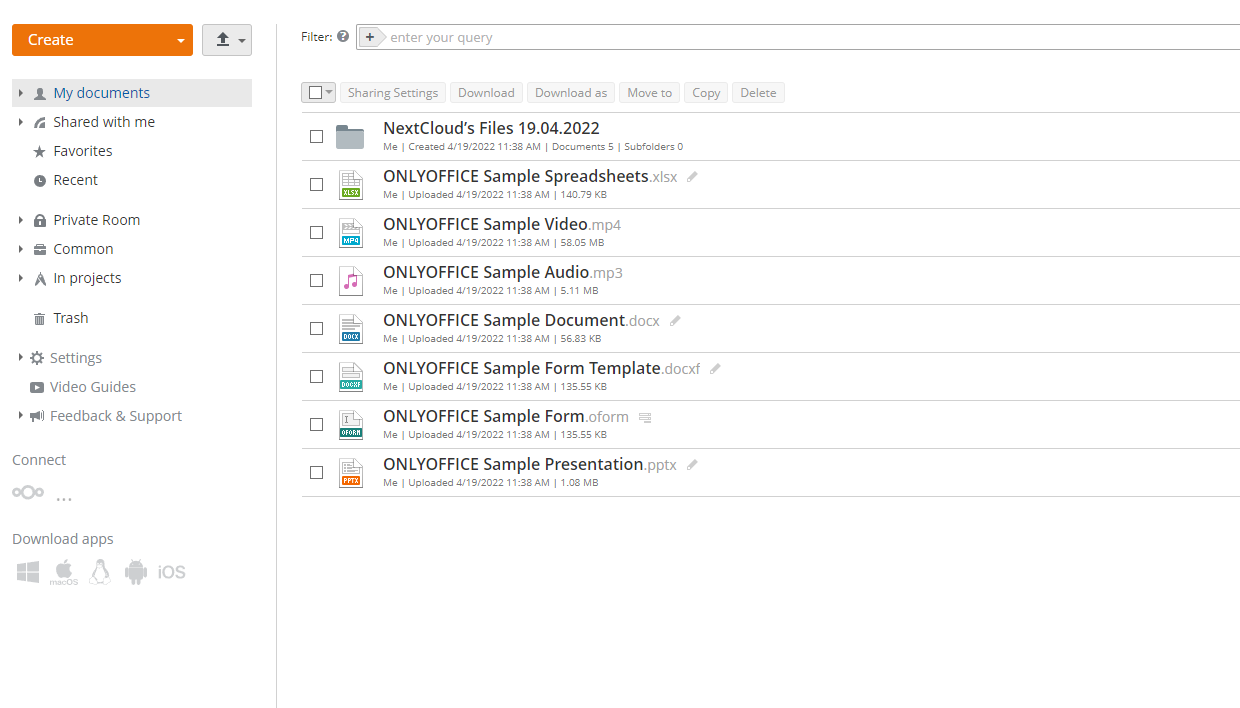
E seus arquivos com as configurações de compartilhamento importadas podem ser acessados através do módulo Documentos.