Implantando múltiplos portais usando o recurso de Multitenancy
Introdução
Se você possui um grande número de usuários, pode precisar de uma solução que permita reduzir os custos de licenciamento e infraestrutura, além de simplificar a implantação e manutenção do software. O ONLYOFFICE Workspace oferece essa possibilidade. Você pode executar vários portais independentes a partir de uma única instalação do ONLYOFFICE Workspace em vez de instalar várias instâncias do aplicativo em servidores separados.
Por exemplo, você pode criar portais individuais para determinados departamentos da sua organização, de modo que cada portal contenha seus próprios dados e tenha algumas configurações individuais, mas todos os portais possam ser atualizados e gerenciados centralmente através do Painel de Controle.
Etapa 1. Configure seu nome de domínio
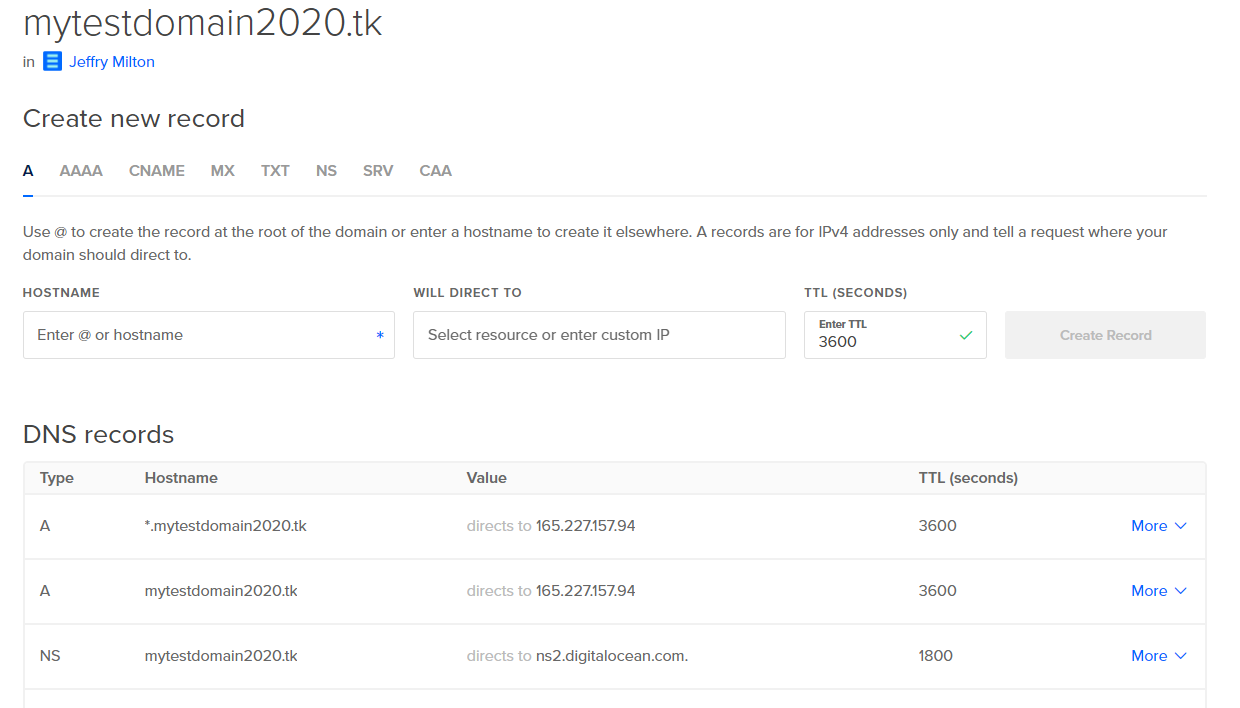
Para usar a funcionalidade de multitenancy, você precisa ter um nome de domínio registrado. Nas configurações DNS do seu domínio, crie os seguintes registros:
- Crie o registro A que aponta seu nome de domínio para o endereço IP do servidor onde o ONLYOFFICE Workspace está instalado.
- Crie o registro A curinga especificando o asterisco "*" como nome para habilitar subdomínios.
Suas configurações devem se parecer com isto:
Etapa 2. Configure o portal atual
Para acessar o Painel de Controle, faça login no seu portal e clique no link 'Painel de Controle' na Página Inicial. Alternativamente, você pode ir para as 'Configurações' do portal e clicar no link 'Painel de Controle' no painel lateral esquerdo.
Vá para a página Multitenancy na seção CONFIGURAÇÕES COMUNS na barra lateral esquerda. Especifique seu nome de domínio no primeiro campo de entrada. Em seguida, insira qualquer nome de portal que desejar no segundo campo (deve ter pelo menos 6 caracteres) e clique no botão CONECTAR.
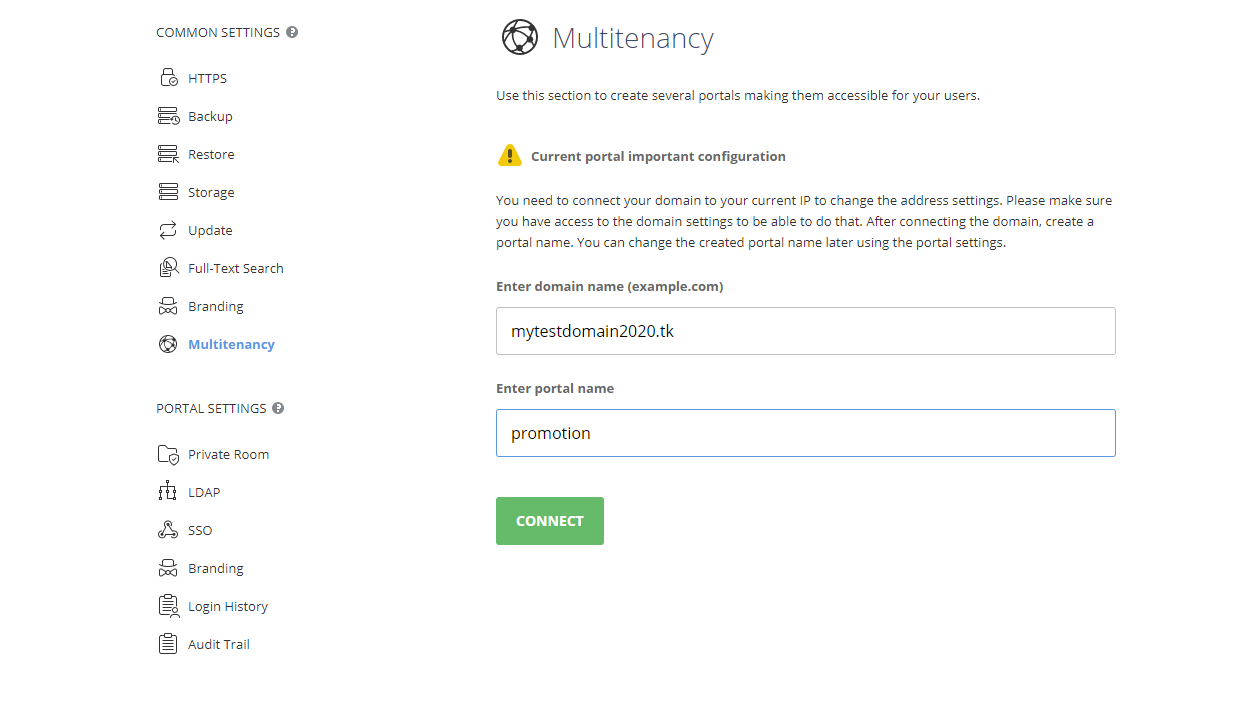
A página inicial do portal será aberta em uma nova aba do navegador no endereço portalname.domainname.com.
Etapa 3. Crie um novo portal
Na página Multitenancy do Painel de Controle, execute as seguintes ações:
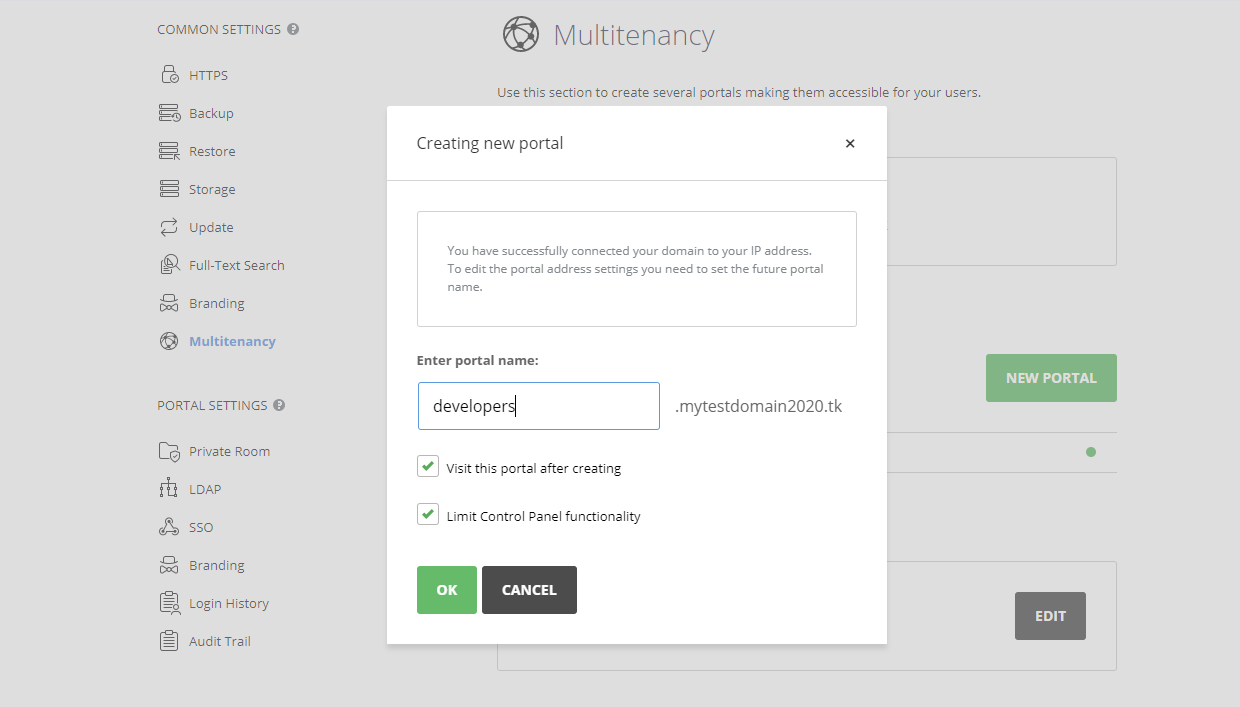
- clique no botão NOVO PORTAL,
- especifique um nome para seu segundo portal,
- se necessário, desmarque a opção Limitar funcionalidade do Painel de Controle, Quando esta configuração está habilitada, a seção CONFIGURAÇÕES DO PORTAL estará disponível apenas no Painel de Controle do novo portal. Esta seção permite que o administrador do portal gerencie apenas o portal atual. Se você desativar esta configuração, o acesso total à funcionalidade do Painel de Controle será fornecido. A seção CONFIGURAÇÕES COMUNS também estará disponível no Painel de Controle do novo portal. Esta seção permite que o administrador do portal gerencie todos os portais.
- clique em OK para salvar o portal.
Se você não desmarcou a opção Visitar este portal após a criação que está selecionada por padrão, você será redirecionado para o novo portal que está disponível no endereço newportalname.domainname.com.
A página de Configuração do Portal será aberta em uma nova aba do navegador. Especifique e confirme sua senha (Por padrão, a senha deve ter pelo menos 8 mas no máximo 120 caracteres), opcionalmente altere o e-mail para criar a conta de Administrador. Você não precisará carregar o arquivo de licença, pois ele é aplicado a todos os portais de uma vez.
Para configurar algumas configurações individuais para o novo portal, vá para as Configurações do Portal. Você pode ajustar as configurações de Personalização (idioma do portal e fuso horário, configurações da página de boas-vindas, modelo de equipe, esquema de cores), selecionar os Módulos e Ferramentas necessários para usar, especificar as configurações de Segurança e as configurações de SMTP.
Etapa 4. Gerencie seus portais
Você pode acessar o Painel de Controle a partir de cada um dos portais criados. Na aba Multitenancy você pode visualizar o número total de seus portais criados e as informações de licença. Se você quiser atualizar seu plano de preços, clique no link Configurações do plano de preços para ir para a página de Pagamentos.
Todos os endereços dos portais criados também são exibidos na aba Multitenancy. Você pode navegar entre eles clicando no portal para o qual deseja ir.
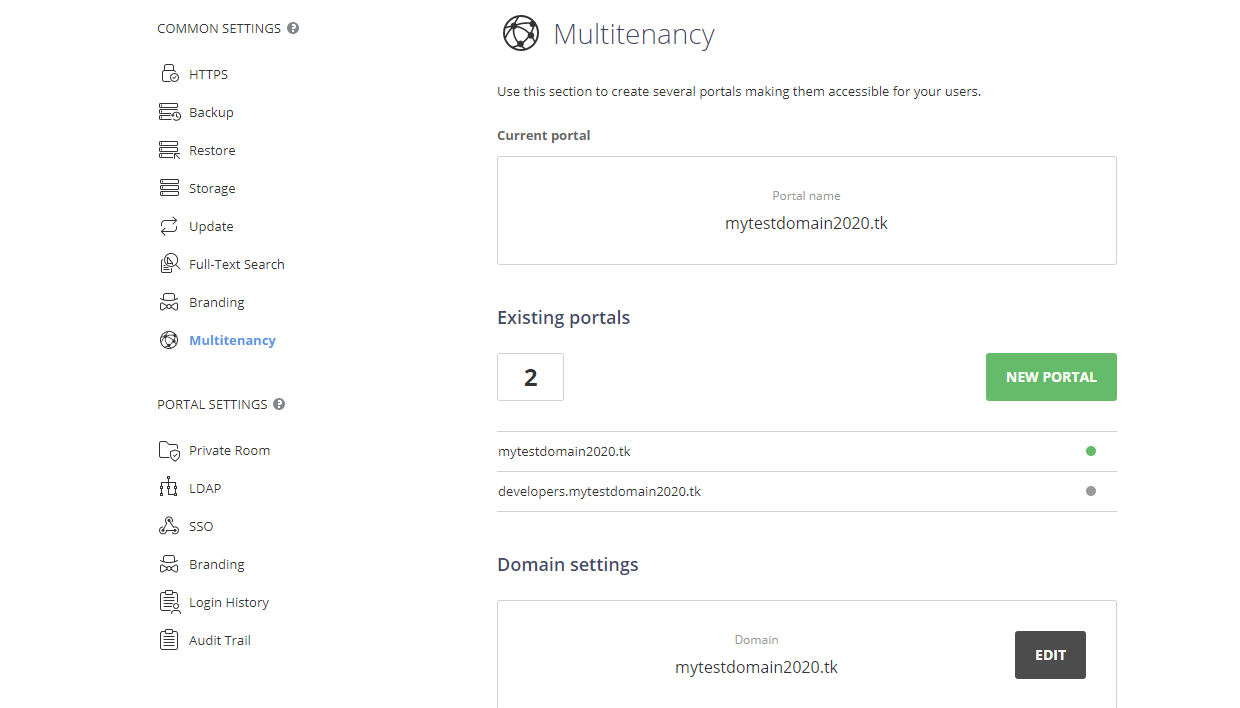
Se por algum motivo você decidir alterar o nome de domínio, clique no botão EDITAR na seção Configurações de domínio. Em uma nova janela que se abre, defina um novo nome de domínio e clique em OK.
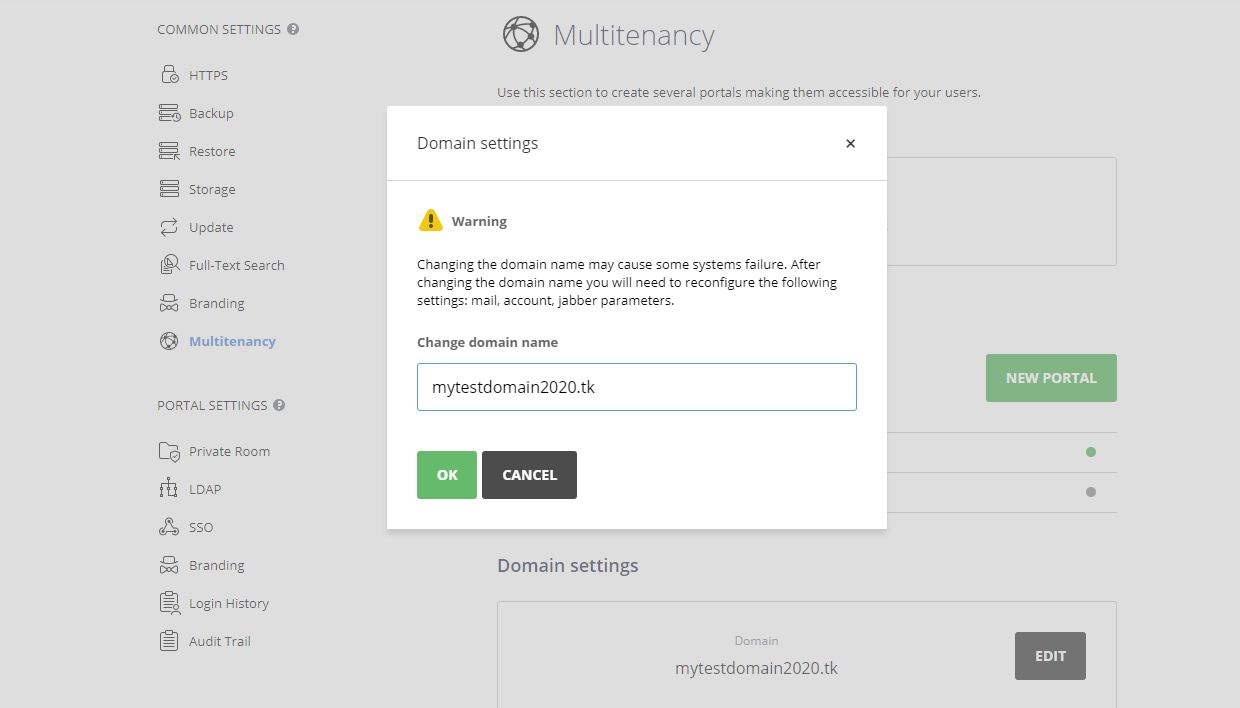
Após alterar o nome de domínio, você também pode precisar reconfigurar algumas configurações.