Adicionando ONLYOFFICE Mail à instalação do ONLYOFFICE Workspace
Se você instalou o ONLYOFFICE Workspace no seu servidor usando o script Docker fornecido (para Workspace Community ou Workspace Enterprise), mas decidiu pular a instalação do ONLYOFFICE Mail por algum motivo, você pode fazer isso a qualquer momento, pois o Painel de Controle oferece a maneira mais rápida e fácil de instalar o ONLYOFFICE Mail.
Para acessar o Painel de Controle, faça login no seu portal e clique no link 'Painel de Controle' na Página Inicial. Alternativamente, você pode ir para as 'Configurações' do portal e clicar no link 'Painel de Controle' no painel lateral esquerdo.
Instruções Básicas
- No Painel de Controle, abra a página de Atualização na seção CONFIGURAÇÕES COMUNS na barra lateral esquerda. Nesta página, você pode ver a lista de todos os componentes do ONLYOFFICE Workspace com a indicação de seus status (Instalado), bem como as versões Atual e Disponível mais recentes.
Role a página para baixo até que a seção Servidor de E-mail apareça. A legenda Não instalado é exibida no lugar da versão atual do componente. Clique no botão BAIXAR ao lado da versão mais recente disponível. Quando o processo de download terminar, o botão INSTALAR aparecerá.
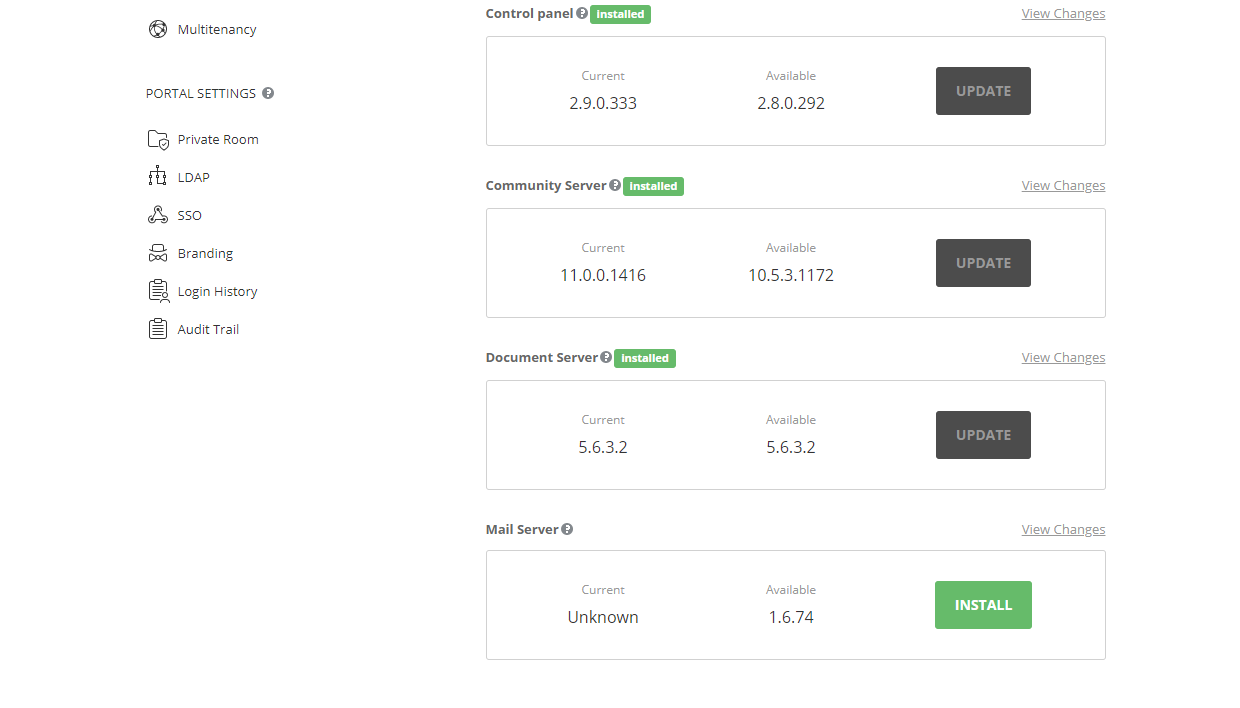
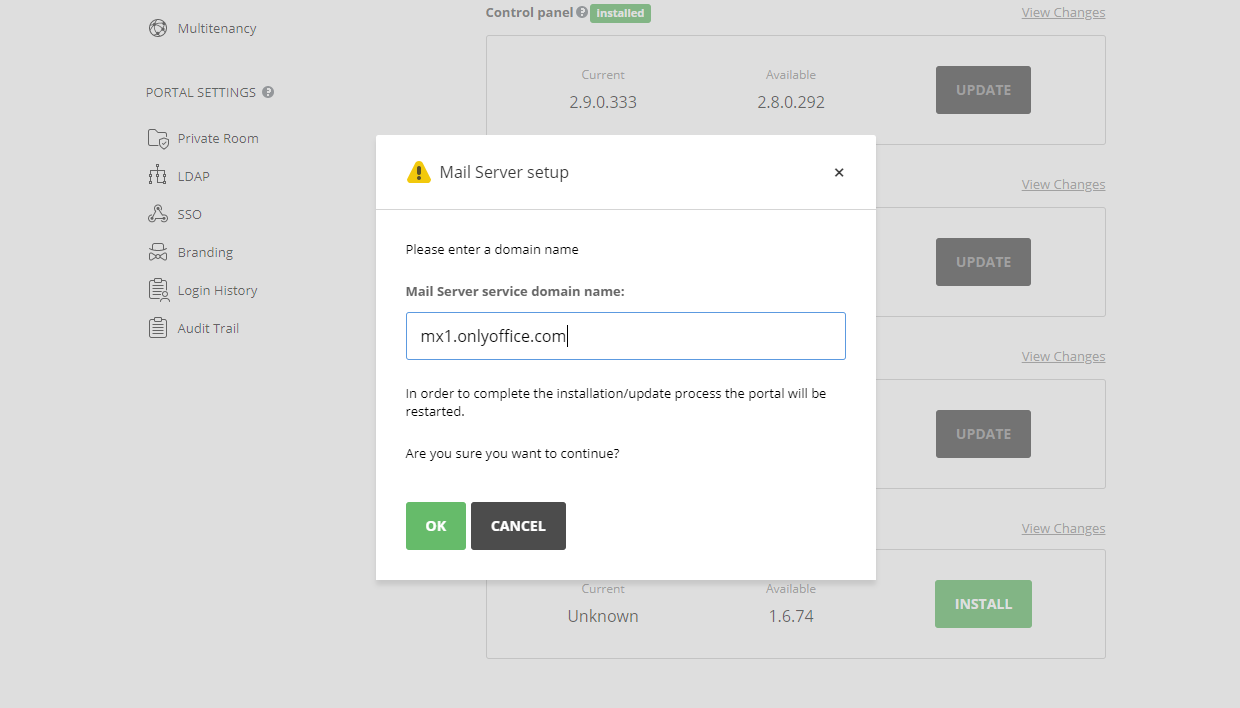
- Clique no botão INSTALAR. A janela de configuração do Servidor de E-mail será aberta. No campo de entrada Nome de domínio do serviço de Servidor de E-mail, especifique o nome de domínio do serviço que será usado para o ONLYOFFICE Mail e clique no botão OK para iniciar o processo de instalação. Seu domínio que será usado para manter a correspondência deve ser válido e configurado para esta máquina (ou seja, deve ter o registro A apropriado nas configurações de DNS que aponta o nome do domínio para o endereço IP da máquina onde o ONLYOFFICE Mail está instalado).
O domínio do serviço do Servidor de E-mail é geralmente especificado no registro MX do domínio que será usado para manter a correspondência. Como regra, este domínio de serviço se parece commx1.onlyoffice.com
- Após isso, seu Painel de Controle e portal serão reiniciados e ficarão indisponíveis durante este processo. Pode levar até 5 minutos. Uma vez que a instalação esteja completa, o componente Servidor de E-mail adquirirá o status Instalado na página de Atualização. Você pode rolar para cima e clicar no botão IR PARA O PORTAL.
Na Página Inicial do portal, clique no link Servidor de E-mail para ir para o módulo Mail. Expanda a seção Configurações no painel lateral esquerdo e certifique-se de que o item Servidor de E-mail agora está disponível.
Para saber mais sobre como configurar seu domínio, consulte estas instruções.