Este artigo foi traduzido por IA
Mudando para HTTPS usando o Painel de Controle
Introdução
Painel de Controle oferece a possibilidade de mudar rapidamente e facilmente seu portal para o protocolo seguro HTTPS.
Esta opção não está disponível atualmente na instalação para Windows.
Existem duas maneiras de habilitar o HTTPS para o seu portal através da interface do Painel de Controle:
- Se você não possui certificados SSL, pode gerar um novo certificado assinado com um clique. O Painel de Controle utiliza o serviço letsencrypt.org para gerar os certificados assinados por CA.
- Se você possui uma chave privada existente gerada no seu servidor e um certificado de chave pública criado com base nela (autoassinado ou emitido por uma Autoridade Certificadora), você pode simplesmente carregá-los no Painel de Controle.
Ver informações sobre certificados autoassinados e assinados por CA
Para acessar o Painel de Controle, faça login no seu portal e clique no link 'Painel de Controle' na Página Inicial. Alternativamente, você pode ir para 'Configurações' do portal e clicar no link 'Painel de Controle' no painel lateral esquerdo.
Gerar um novo certificado
A porta 80 deve estar aberta para gerar com sucesso certificados letsencrypt.
Para gerar um novo certificado:
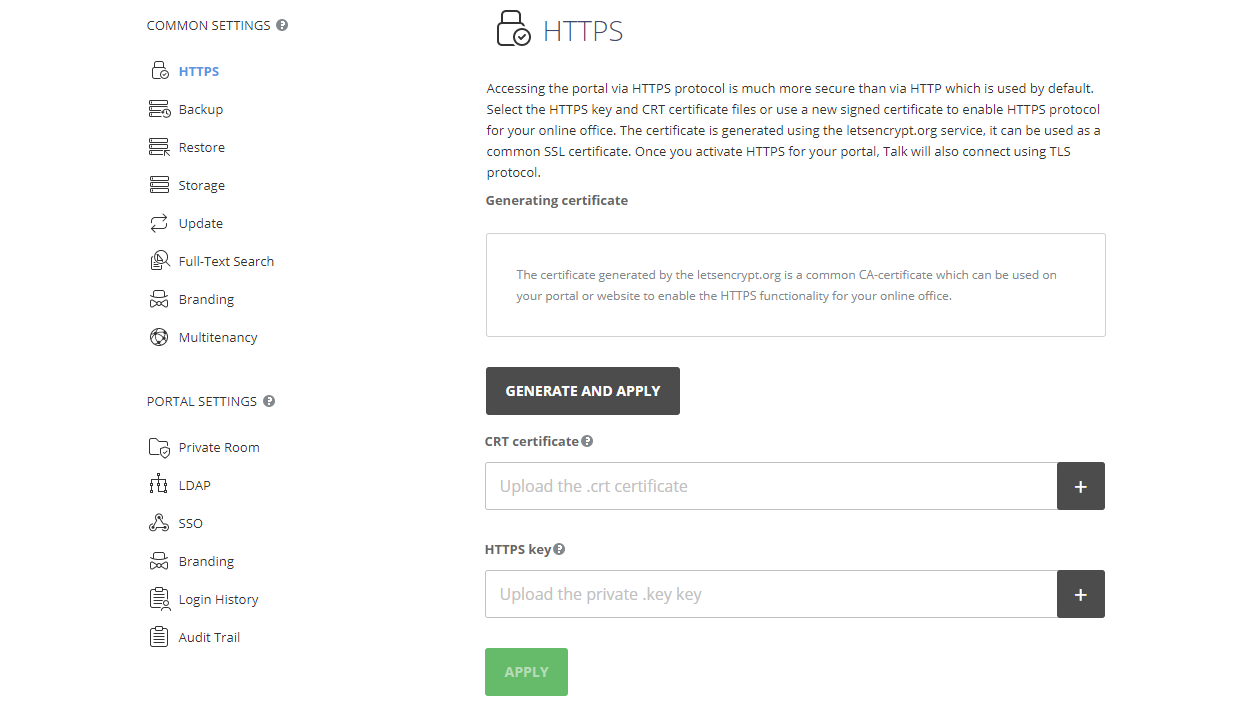
- Abra a página HTTPS na seção CONFIGURAÇÕES COMUNS na barra lateral esquerda.
- Clique no botão GERAR E APLICAR. Uma caixa de mensagem pop-up aparecerá informando que o certificado e a chave privada foram gerados com sucesso.
- Após isso, seu Painel de Controle e portal serão reiniciados e ficarão indisponíveis durante este processo. Pode levar até 5 minutos. Uma vez que o processo de instalação do certificado estiver concluído, seu portal estará disponível via HTTPS.
Para remover o certificado instalado, use o botão EXCLUIR.
Carregar um certificado existente e chave privada
Para usar um certificado .crt existente e uma chave privada .key:
- Abra a página HTTPS na seção CONFIGURAÇÕES COMUNS na barra lateral esquerda.
- Clique no botão Mais ao lado do campo Certificado CRT e selecione seu certificado .crt para carregá-lo.
- Clique no botão Mais ao lado do campo Chave HTTPS e selecione sua chave privada .key para carregá-la. Antes de carregar, certifique-se de que a chave privada não está criptografada. Se você tiver um arquivo .key protegido por senha, precisará descriptografá-lo primeiro.
- Uma vez que os arquivos .crt e .key forem carregados, clique no botão APLICAR na parte inferior da página.
- Após isso, seu Painel de Controle e portal serão reiniciados e ficarão indisponíveis durante este processo. Pode levar até 5 minutos. Uma vez que o processo de instalação do certificado estiver concluído, seu portal estará disponível via HTTPS. O nome de domínio para o qual seu certificado foi emitido agora é exibido na seção Gerado no domínio da página HTTPS no Painel de Controle.
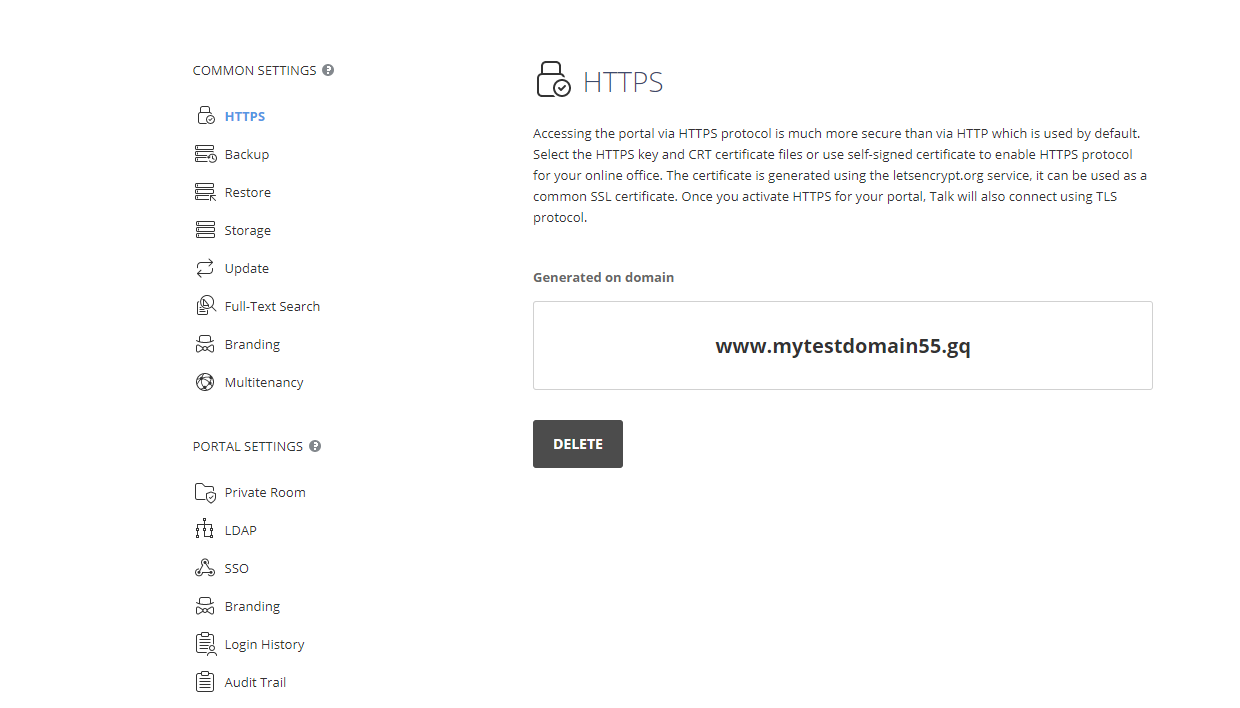
Para remover o certificado instalado, use o botão EXCLUIR.
Artigo com o tag:
Veja todas as etiquetas