Navegando mais rápido usando o recurso de Pesquisa de Texto Completo
Introdução
O recurso de Pesquisa de Texto Completo fornecido pelo Painel de Controle permite que você procure a string necessária não apenas entre os nomes de documentos, e-mails, etc., mas também dentro de seu conteúdo.
O ONLYOFFICE usa o Elasticsearch, um mecanismo de busca de código aberto, amplamente distribuível e escalável. O Elasticsearch é construído sobre o Lucene, uma biblioteca de software de mecanismo de busca gratuita e de código aberto, e, portanto, é excelente para pesquisa de texto completo rápida. Os documentos armazenados no Elasticsearch são distribuídos em diferentes contêineres conhecidos como shards, que são duplicados para fornecer cópias redundantes dos dados em caso de falha de hardware.
Usar o Elasticsearch não só reduz significativamente o tempo gasto na busca de um arquivo ou linha de texto específico, mas também melhora a precisão da pesquisa.
Ativando o recurso de Pesquisa de Texto Completo
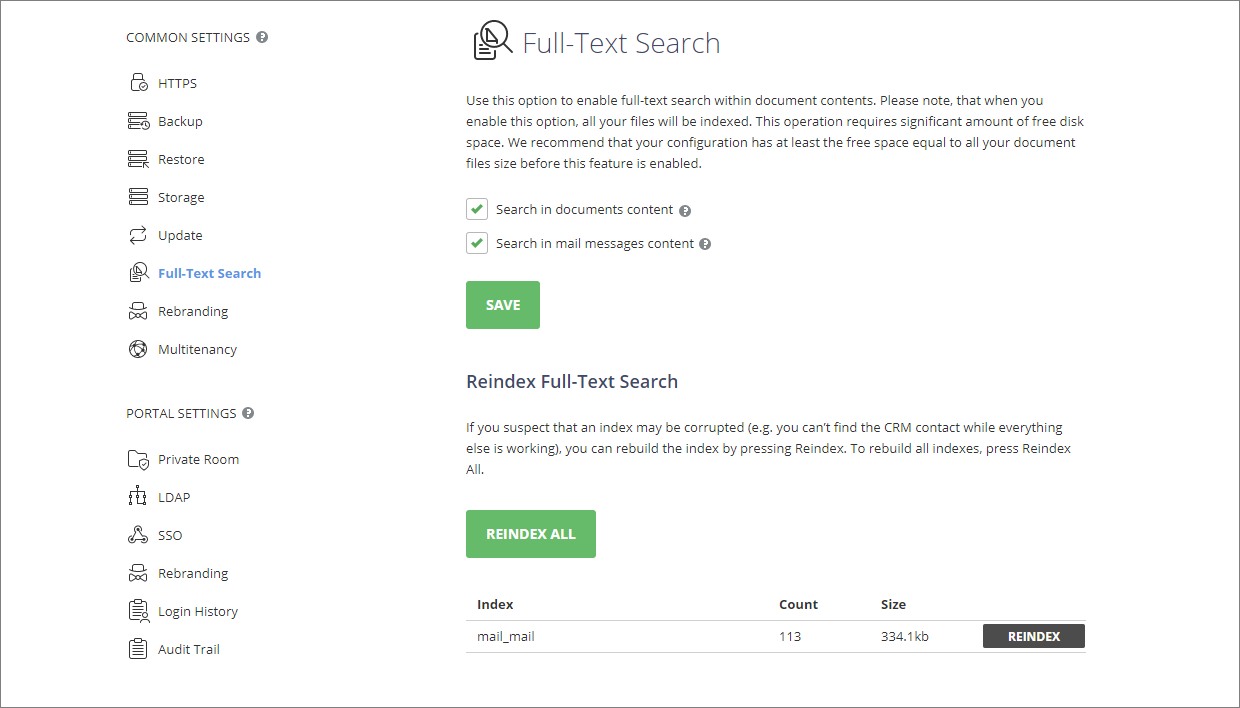
Para ativar a pesquisa de texto completo dentro dos conteúdos dos documentos,
- Faça login no seu portal e clique no ícone do Painel de Controle na Página Inicial. Alternativamente, você pode ir para as Configurações do portal e selecionar o link do Painel de Controle no painel à esquerda.
- Vá para a seção Pesquisa de Texto Completo.
- Marque a caixa de seleção Pesquisar no conteúdo dos documentos e/ou Pesquisar no conteúdo das mensagens de e-mail para ativar a pesquisa de texto completo no módulo Documento ou no módulo Mail, respectivamente, e clique em Salvar. Os arquivos armazenados serão indexados nos módulos correspondentes.
Reindexar Pesquisa de Texto Completo
Se o arquivo que você está procurando não estiver entre os resultados da pesquisa (por exemplo, no módulo Documentos), e você tiver certeza de que ele existe, pode ter ocorrido um erro de indexação.
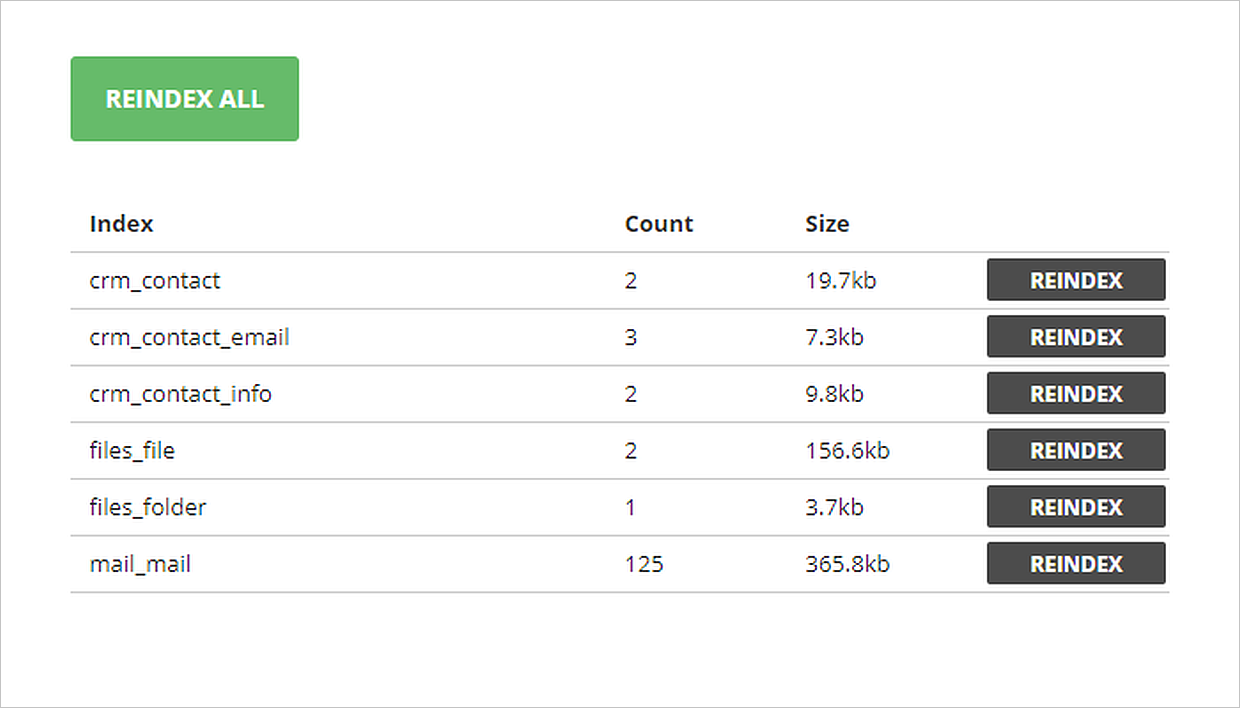
Para reconstruir os índices em um módulo de portal selecionado separadamente,
- Vá para a seção Pesquisa de Texto Completo no Painel de Controle.
- Clique no botão Reindexar à direita da seção do módulo necessário.
Para reconstruir todos os índices,
- Vá para a seção Pesquisa de Texto Completo no Painel de Controle.
- Clique no botão Reindexar tudo.
Alterando a memória consumida pelo Elasticsearch
Em alguns casos, você pode precisar alterar a quantidade de memória consumida pelo Elasticsearch.
Para alterar a memória consumida,
- Abra o arquivo de configuração:
- Para sistemas Windows -
C:\ProgramData\Elastic\Elasticsearch\config\jvm.options - Para sistemas Linux -
/etc/elasticsearch/jvm.options
- Para sistemas Windows -
- Altere os seguintes parâmetros:
-Xms1g-Xmx1g
O número indica a quantidade de RAM usada em GB.
- Após alterar o arquivo de configuração, reinicie o serviço
elasticsearch.