Proteger dados usando criptografia
Introdução
O recurso Criptografar dados em repouso fornecido pelo Painel de Controle permite garantir a segurança de dados sensíveis no seu portal.
A criptografia é uma conversão reversível de informações para manter a confidencialidade dos dados armazenados em disco. Assim, mesmo que invasores consigam acessar os dados armazenados no disco rígido, eles não poderão lê-los, pois estão criptografados.
A criptografia é baseada em um tipo de criptografia Encrypt-then-MAC (AES-256-CBC + HMAC-SHA256) de todo o corpo de dados dentro da instância do ONLYOFFICE e está em conformidade com o padrão internacional de criptografia de dados AES-256. O tipo de criptografia AES-256 com o algoritmo simétrico CipherMode.CBC é usado para cifrar os dados no portal, enquanto a função de hash SHA256, emparelhada com o código de autenticação de mensagem HMAC, verifica a integridade e autenticidade dos dados criptografados.
Este recurso está disponível apenas para versões de servidor.
Preparar para o processo de criptografia
Antes de iniciar o procedimento de criptografia, é necessário realizar algumas etapas preliminares.
- Parar manualmente os serviços que fazem alterações nos arquivos armazenados em disco.
Para Docker (dentro do contêiner CommunityServer):
systemctl stop onlyofficeMail* systemctl stop onlyofficeThumbnailBuilder.servicePara Linux:
sudo service onlyofficeMail* stop sudo service onlyofficeThumbnailBuilder stopPara Windows:
Acesse Painel de Controle -> Ferramentas Administrativas -> Serviços e pare os seguintes serviços: ONLYOFFICE Mail Watchdog, ONLYOFFICE Mail Imap, ONLYOFFICE Mail Cleaner, ONLYOFFICE Mail Aggregator, ONLYOFFICE Thumbnail Builder. Para isso, clique com o botão direito no serviço e escolha Parar.
- Faça login no seu portal e clique no ícone do Painel de Controle na Página Inicial. Alternativamente, você pode ir para as Configurações do portal e selecionar o link do Painel de Controle no painel lateral esquerdo.
- Vá para a seção Backup e faça backup dos dados.
- Desative o recurso Backup Automático de Dados.
- Selecione a opção Armazenamento local tanto para Conectar armazenamento para dados estáticos quanto para Conectar armazenamento como CDN. O recurso Criptografar dados em repouso funciona apenas com armazenamento local.
- Certifique-se de que há espaço suficiente no seu disco rígido.
Após as preparações preliminares, você pode prosseguir para a próxima etapa.
Criptografar armazenamento
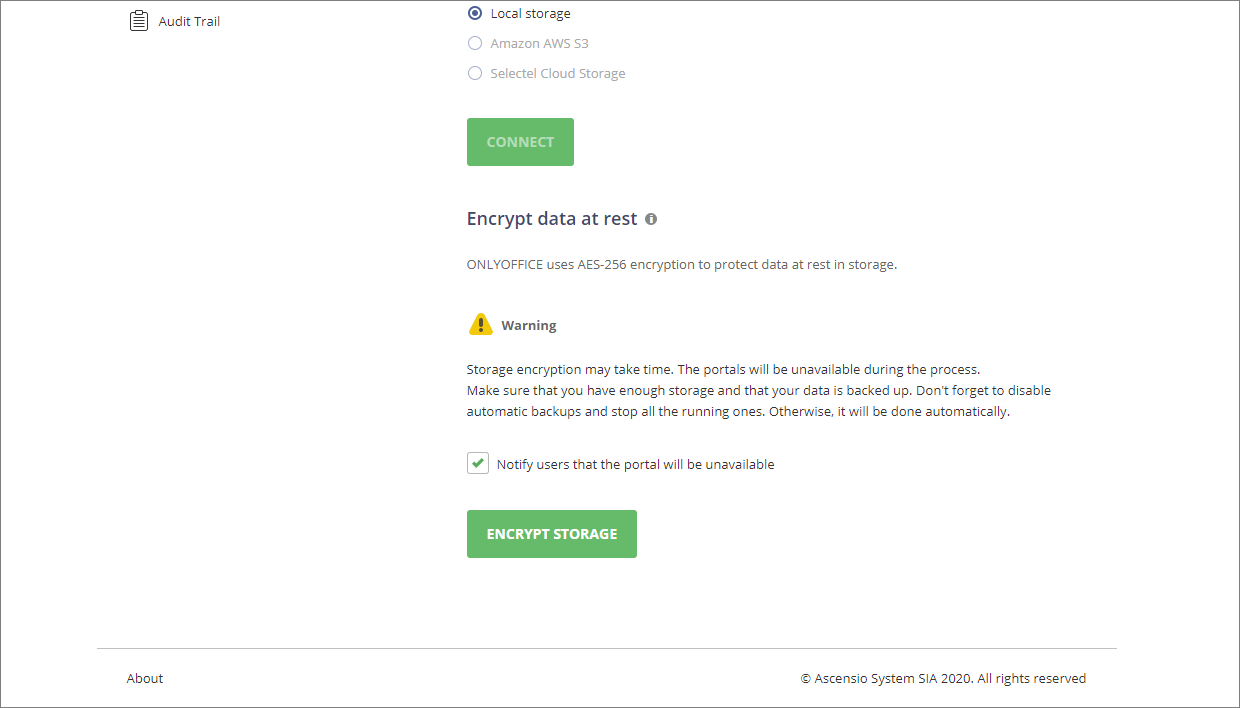
- Vá para a seção Armazenamento no Painel de Controle.
- Marque a caixa de seleção Notificar usuários que o portal ficará indisponível para notificar todos os usuários ativos por e-mail quando o processo de criptografia começar. Após a conclusão bem-sucedida do processo de criptografia, todos os usuários ativos também receberão notificações por e-mail. Se ocorrer um erro durante o processo de criptografia, todos os administradores (independentemente da opção Notificar usuários) receberão notificações por e-mail do processo de criptografia malsucedido.
- Clique no botão Criptografar armazenamento e depois em OK para iniciar o processo de criptografia.
O tempo necessário para concluir o procedimento depende do volume de dados. Todos os portais ficarão indisponíveis durante o processo de criptografia. Assim que a criptografia for concluída, os dados do portal estarão disponíveis para uso.
Você também precisará iniciar manualmente os serviços que fazem alterações nos arquivos armazenados em disco.
Para Docker (dentro do contêiner CommunityServer):
systemctl start onlyofficeMailAggregator.service systemctl start onlyofficeMailCleaner.service systemctl start onlyofficeMailImap.service systemctl start onlyofficeMailWatchdog.service systemctl start onlyofficeThumbnailBuilder.servicePara Linux:
sudo service onlyofficeMailAggregator start sudo service onlyofficeMailCleaner start sudo service onlyofficeMailImap start sudo service onlyofficeMailWatchdog start sudo service onlyofficeThumbnailBuilder startPara Windows:
Acesse Painel de Controle -> Ferramentas Administrativas -> Serviços e inicie os seguintes serviços: ONLYOFFICE Mail Watchdog, ONLYOFFICE Mail Imap, ONLYOFFICE Mail Cleaner, ONLYOFFICE Mail Aggregator, ONLYOFFICE Thumbnail Builder. Para isso, clique com o botão direito no serviço e escolha Iniciar.
Descriptografar armazenamento
Para descriptografar dados no portal,
- Parar manualmente os serviços que fazem alterações nos arquivos armazenados em disco, conforme descrito acima.
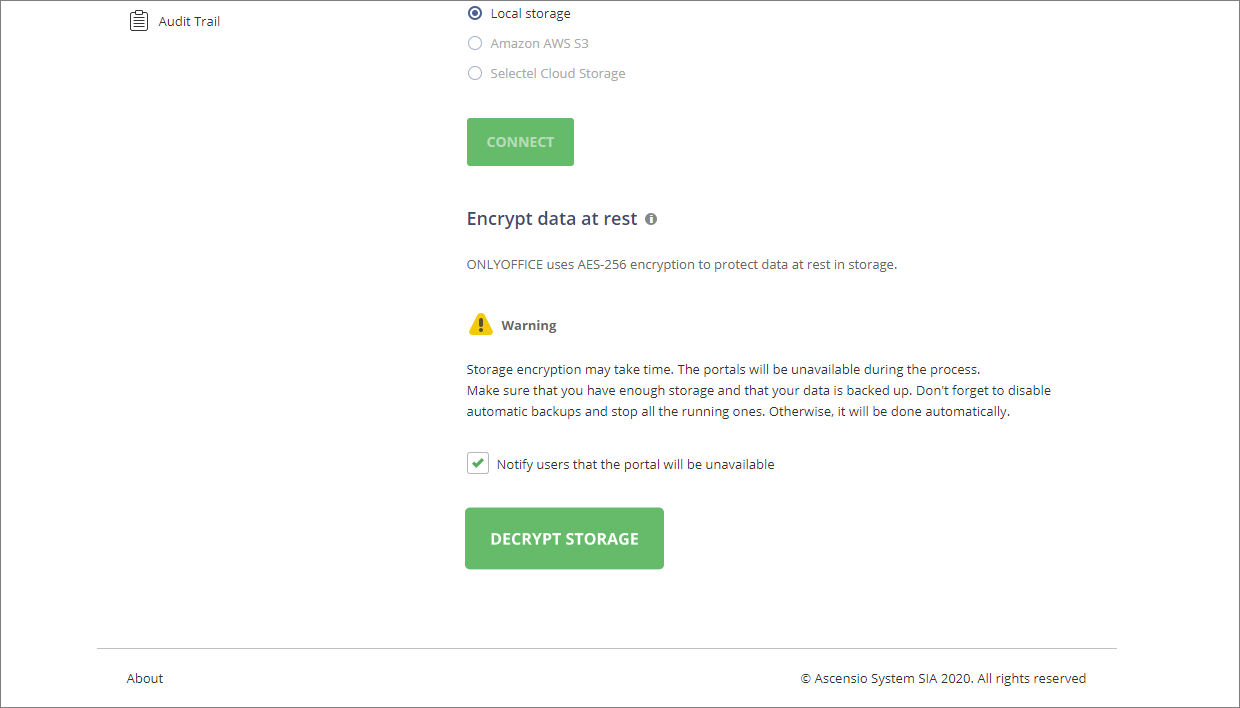
- Vá para a seção Armazenamento no Painel de Controle.
- Marque a caixa de seleção Notificar usuários que o portal ficará indisponível para notificar todos os usuários ativos por e-mail quando o processo de descriptografia começar. Após a conclusão bem-sucedida do processo de descriptografia, todos os usuários ativos também receberão notificações por e-mail. Se ocorrer um erro durante o processo de descriptografia, todos os administradores (independentemente da opção Notificar usuários) receberão notificações por e-mail do processo de descriptografia malsucedido.
- Clique no botão Descriptografar armazenamento e depois em OK para iniciar o processo de descriptografia.
O tempo necessário para concluir o procedimento depende do volume de dados. Todos os portais ficarão indisponíveis durante o processo de criptografia. Assim que a criptografia for concluída, os dados do portal estarão disponíveis para uso.
Você também precisará iniciar manualmente os serviços que fazem alterações nos arquivos armazenados em disco, conforme descrito acima.