Este artigo foi traduzido por IA
Alterando o status do usuário para Convidado
Convidados são usuários do portal com direitos de acesso restritos. Eles podem:
- visualizar arquivos disponíveis para todos os membros do portal,
- baixar arquivos da pasta 'Documentos Comuns' e documentos compartilhados com eles,
- carregar arquivos em pastas compartilhadas com eles,
- adicionar comentários a postagens existentes,
- anexar arquivos aos comentários,
- e editar seus perfis.
Leia este guia para aprender como tornar um usuário do seu portal um convidado. Observe que a opção de alterar o status do usuário está disponível apenas para administradores do portal.
Alterando o status do usuário para “Convidado”
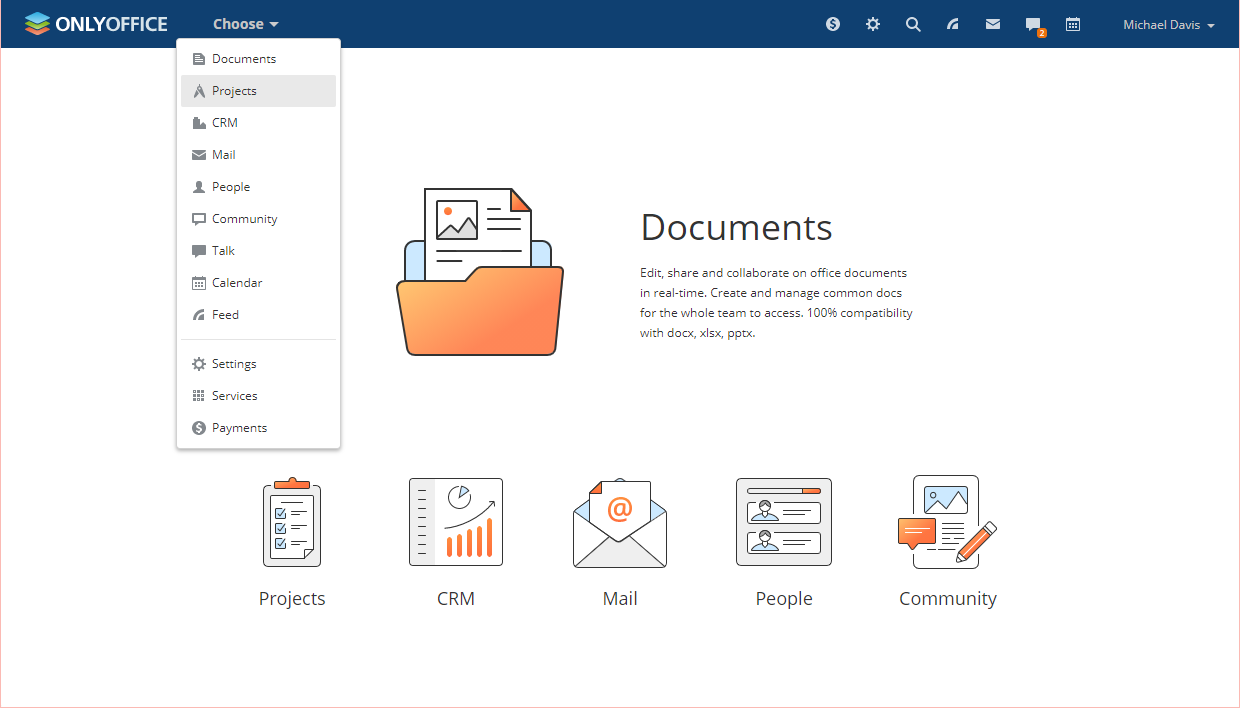
- mude para o módulo Pessoas no seu portal,
- encontre o usuário necessário na lista que aparece,
- clique no ícone
 ao lado do usuário necessário e escolha a opção Editar,
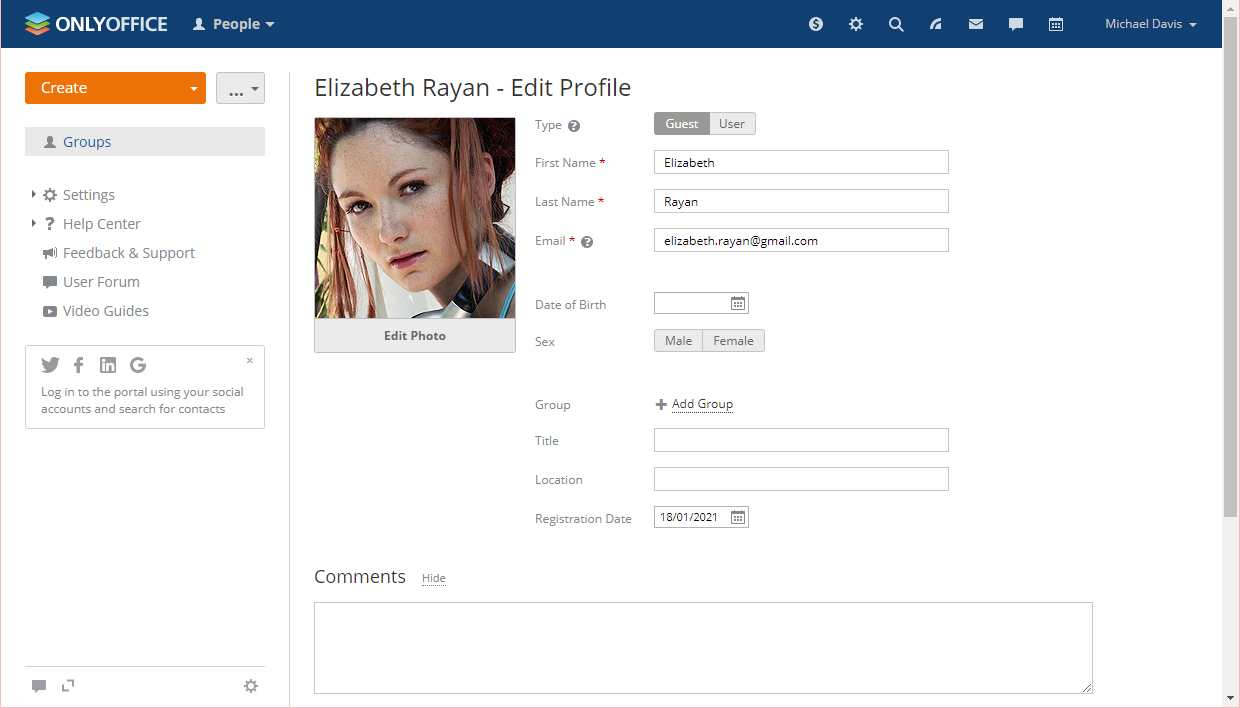
 - altere o status do usuário para Convidado usando o seletor Tipo ao lado da foto do perfil do usuário e clique no botão Salvar na parte inferior da página, ou
- ative as caixas de seleção ao lado dos usuários necessários,
- clique no botão Alterar tipo acima da lista de usuários e escolha a opção Convidado. Alterar o status do usuário para Convidado não funcionará em administradores. Se precisar alterar o status de um administrador, revogue primeiro os privilégios de administrador. Leia a seção Revogando privilégios de administrador deste guia para saber mais.
Revogando privilégios de administrador
- mude para as configurações do portal escolhendo a opção Configurações no menu superior,
- selecione a opção Direitos de Acesso no painel à esquerda,
- clique no link Mostrar ao lado da legenda Administradores,
- clique no link Escolher usuário sob a lista de administradores,
- desative a caixa de seleção Acesso total ou mais caixas de seleção, se necessário,
- clique no botão Salvar.
Para saber mais sobre o módulo Pessoas, leia o guia correspondente.
Artigo com o tag:
Veja todas as etiquetas