Este artigo foi traduzido por IA
Visualizando sua apresentação
Visualizar sua apresentação
Para visualizar sua apresentação atualmente editada:
- Na lista de slides, selecione o slide de onde você deseja iniciar a visualização.
- Toque no
 ícone Visualizar na barra de ferramentas superior.
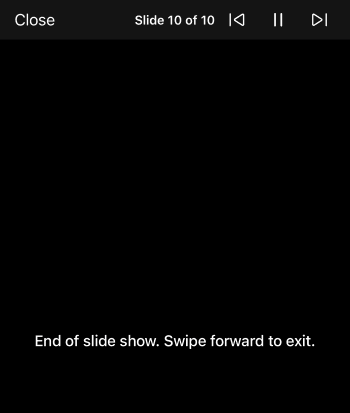
 - A apresentação de slides começará. A barra de ferramentas superior exibe os seguintes controles:
- Fechar — toque para sair da visualização a qualquer momento.
- Contador de slides — mostra o número do slide atual e o total.
- Botão Slide anterior — toque para ir para o slide anterior.
- Botão Pausar/Reproduzir — toque para pausar ou retomar a apresentação de slides.
- Botão Próximo slide — toque para avançar para o próximo slide.
Você também pode deslizar para a esquerda para avançar para o próximo slide ou deslizar para a direita para retornar ao slide anterior. Se você habilitou apenas a opção Atraso para as transições entre slides nas configurações de slides, os slides avançarão automaticamente em um intervalo de tempo especificado durante a visualização da apresentação. Se você habilitou as opções Iniciar ao Tocar e Atraso, os slides avançarão automaticamente em um intervalo de tempo especificado, mas você também poderá deslizar para a esquerda para avançar do slide atualmente exibido para o próximo.
- Quando o último slide da apresentação for alcançado, uma tela preta aparecerá com a mensagem "Fim da apresentação de slides. Deslize para frente para sair." Deslize para frente ou toque em Fechar para sair da visualização.
Artigo com o tag:
Veja todas as etiquetas