Este artigo foi traduzido por IA
Alterando layout do slide
Alterar layout do slide
Para personalizar sua apresentação, você pode alterar o layout do slide para cada slide separadamente. Para alterar um layout de slide:
- Na lista de slides, toque no slide ao qual deseja aplicar um novo layout.
- Abra o painel de configurações do slide tocando no
 ícone Editar objeto na barra de ferramentas superior.
 - Toque no item de menu Layout.
- A galeria de Layout será aberta. Cada layout é exibido como um cartão de pré-visualização em uma grade de 2 colunas com o nome do layout abaixo. O layout atualmente aplicado é destacado com uma borda. Deslize para cima para ver todos os layouts disponíveis.
- Toque no layout necessário para aplicá-lo.
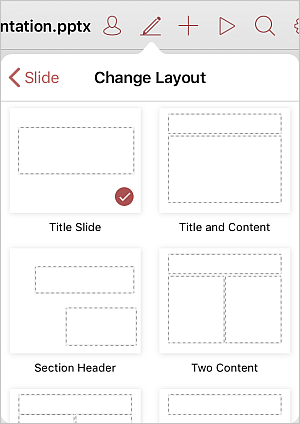
Atualmente, os seguintes layouts estão disponíveis: Slide de Título, Título e Conteúdo, Cabeçalho de Seção, Dois Conteúdos, Comparação, Apenas Título, Em Branco, Conteúdo com Legenda, Imagem com Legenda, Título e Texto Vertical, Título Vertical e Texto.
Artigo com o tag:
Veja todas as etiquetas