Este artigo foi traduzido por IA
Alterando o plano de fundo do slide
Alterar o plano de fundo do slide
Para personalizar sua apresentação, você pode alterar o preenchimento de fundo para cada slide separadamente. Para alterar um preenchimento de fundo:
- Na lista de slides, toque no slide ao qual deseja aplicar o preenchimento.
- Abra o painel de configurações do slide tocando no
 ícone Editar objeto na barra de ferramentas superior.
 - Toque no item de menu Plano de fundo.
- Selecione a guia necessária na parte superior: Cor, Gradiente, Imagem ou Padrão.
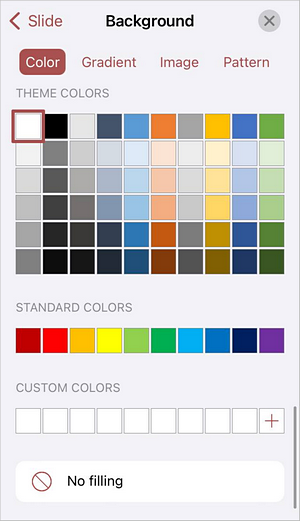
- Cor — selecione uma cor de preenchimento das paletas disponíveis. Deslize para cima para ver todas as opções:
- Cores do tema — uma paleta de cores que combinam com o tema atual da apresentação.
- Cores padrão — uma linha de cores padrão predefinidas (vermelho, laranja, amarelo, verde, ciano, azul, roxo).
- Cores personalizadas — toque no botão + para abrir o seletor de cores personalizadas. Usando a paleta de cores, escolha a cor necessária e selecione seu nível de tonalidade, depois toque no botão de confirmação para aplicá-la. A cor adicionada também será colocada na seção Cores personalizadas, onde estão localizadas as cores personalizadas usadas recentemente.
Para limpar a cor de fundo do slide, toque na opção
 Sem preenchimento na parte inferior.
 - Gradiente — escolha duas cores para uma transição suave de cores, defina o ângulo através do controle deslizante e escolha um dos estilos de transição de cores disponíveis: Linear ou Radial. Para adicionar mais pontos de gradiente, toque e segure na parte inferior do campo de cor do gradiente ou toque e segure o quadrado de cor do gradiente existente e escolha a opção Duplicar no menu de contexto, depois toque no novo quadrado de cor e defina a cor desejada.
- Imagem — escolha uma imagem para usar como plano de fundo do slide.
- Toque na opção Alterar e escolha uma foto da sua biblioteca, tire uma foto, insira uma imagem dos Arquivos ou exclua uma imagem.
- Toque na opção Textura e escolha uma das texturas disponíveis.
- Ative ou desative a opção Esticar para esticar a imagem/textura para preencher totalmente o slide ou para preservar o tamanho original da imagem/textura, respectivamente.
- Padrão — escolha um padrão para usar como plano de fundo do slide.
- Padrão — toque nesta opção e escolha um dos padrões disponíveis.
- Cor do primeiro plano — escolha uma das cores do tema ou padrão disponíveis ou defina sua cor personalizada para o primeiro plano do padrão.
- Cor do fundo — escolha uma das cores do tema ou padrão disponíveis ou defina sua cor personalizada para o fundo do padrão.
- Cor — selecione uma cor de preenchimento das paletas disponíveis. Deslize para cima para ver todas as opções:
Artigo com o tag:
Veja todas as etiquetas