ONLYOFFICE Documents para iOS — Visão geral
ONLYOFFICE Documents para iOS — Visão geral
O aplicativo Documents para iOS permite acessar arquivos armazenados em sua conta ONLYOFFICE no seu dispositivo móvel, visualizar e editar documentos de texto, planilhas, apresentações e arquivos PDF, abrir e preencher formulários PDF preenchíveis, criar novos arquivos e organizá-los. Você pode conectar armazenamentos em nuvem de terceiros, fornecer diferentes tipos de acesso aos seus arquivos e editar documentos colaborativamente com outros usuários do portal ou trabalhar em seus arquivos offline.
Dispositivos suportados
O aplicativo requer iOS 14.0 ou superior.
Primeira execução
O aplicativo Documents está disponível na App Store. Após baixar e instalar o aplicativo no seu dispositivo móvel, toque no
 ícone para iniciá-lo.
Seções do aplicativo
O aplicativo Documents contém quatro seções principais disponíveis no painel inferior.

 No dispositivo — contém seus documentos locais que podem ser visualizados e editados sem conexão à internet.
 ONLYOFFICE — permite conectar sua conta ONLYOFFICE DocSpace ou Workspace e trabalhar em arquivos armazenados na nuvem.
 Nuvens — permite conectar armazenamentos em nuvem de terceiros, como Dropbox, Nextcloud, OneDrive, ownCloud, kDrive, iCloud e outros serviços compatíveis com WebDAV.
 Configurações — permite ajustar as configurações do aplicativo, gerenciar armazenamento e visualizar informações do aplicativo.
Você pode facilmente alternar entre seções e mover arquivos entre armazenamentos usando opções de menu de arquivos e pastas ou um gesto de arrastar e soltar. Para arrastar arquivos entre seções, toque e segure o arquivo que deseja mover, abra uma seção diferente sem soltar o arquivo e arraste-o para a pasta de destino.
Seção No dispositivo
A seção No dispositivo é aberta por padrão quando você inicia o aplicativo. Ela permite criar e editar documentos, planilhas, apresentações e arquivos PDF no modo offline, sem conexão à internet. Você pode criar pastas para organizar seus arquivos locais, mover arquivos entre pastas, duplicar, renomear ou excluí-los.
Também é possível editar arquivos previamente baixados do seu portal. Se necessário, você pode enviar qualquer arquivo local para o seu portal mais tarde, quando uma conexão à internet for estabelecida.
Para criar novos arquivos ou importar conteúdo, toque no ícone + no canto superior direito e selecione uma das seguintes opções:
- Novo Documento, Nova Planilha ou Nova Apresentação — crie um novo arquivo do tipo selecionado.
 Nova Pasta — crie uma nova pasta para organizar seus arquivos.
 Importar Arquivo — navegue e importe um arquivo do armazenamento do seu dispositivo.
- Abrir Arquivo — navegue pelo armazenamento do seu dispositivo e abra um arquivo diretamente.
 Importar Imagem — selecione uma imagem da sua biblioteca de fotos.
 Tirar Foto — capture uma foto usando a câmera do seu dispositivo.
 Digitalizar Documento — digitalize um documento impresso e converta-o em um arquivo editável.
Seção ONLYOFFICE
A seção ONLYOFFICE permite conectar sua conta ONLYOFFICE DocSpace ou Workspace e trabalhar em arquivos armazenados na nuvem, compartilhar documentos com outros usuários e colaborar em tempo real.
Conectando ao DocSpace ou Workspace
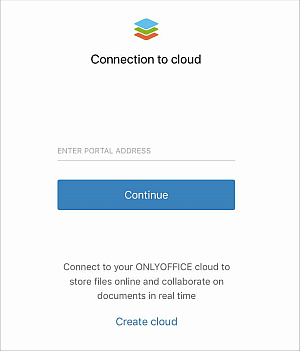
Alterne para a seção ONLYOFFICE no painel inferior. A tela Conexão à nuvem será aberta, onde você será solicitado a conectar-se à sua conta existente.
- Digite o endereço do seu portal (por exemplo, nomedoportal.onlyoffice.com) e toque em Continuar.
- Digite o endereço de e-mail e a senha que você usa para acessar seu portal e toque em Entrar.
Alternativamente, você pode entrar usando sua conta do Google, LinkedIn ou Apple ID se já a tiver conectado ao seu perfil.
Criando um novo portal
Se você não tem uma conta ONLYOFFICE, pode criar um novo portal diretamente do aplicativo:
- Toque no link Criar nuvem na parte inferior da tela.
- Preencha o formulário de registro: crie seu Nome da Conta, digite seu Nome, Sobrenome, Endereço de E-mail e toque em Continuar.
- Digite e confirme uma senha, depois toque em Criar portal.
Por padrão, a senha deve ter pelo menos 8 e no máximo 120 caracteres.
Recuperando uma senha
- Digite o endereço do seu portal na tela inicial.
- Toque no link Esqueceu? na tela de login e digite o endereço de e-mail ao qual seu portal foi registrado.
- Siga o link de recuperação enviado para seu e-mail para restaurar sua senha.
Para sair da sua conta, toque na foto do seu perfil no canto superior esquerdo e selecione a opção Sair.
Seções do DocSpace
Quando conectado ao DocSpace, toque nos ícones no painel esquerdo para navegar entre as seguintes seções:
 Meus Documentos — seus documentos pessoais.
 Compartilhado Comigo — documentos compartilhados com você por outros usuários.
 Favoritos — arquivos e pastas que você marcou como favoritos para acesso rápido.
 Recentes — arquivos que você abriu recentemente no portal e no dispositivo.
 Documentos Comuns — arquivos e pastas disponíveis para todos os usuários do portal.
 Documentos do Projeto — pastas correspondentes a projetos existentes no módulo Projetos do portal.
 Lixeira — arquivos excluídos que podem ser restaurados ou excluídos permanentemente.
Seção Nuvens
A seção Nuvens permite conectar armazenamentos em nuvem de terceiros e editar seus documentos diretamente sem precisar baixá-los e enviá-los novamente.
Conectando iCloud
Toque no serviço  iCloud Drive na seção MINHAS NUVENS. A conexão será estabelecida automaticamente. Toque em Criar para começar a trabalhar.
Conectando serviços de terceiros
Toque no serviço necessário na seção CONECTAR NUVENS: Nextcloud, ownCloud (incluindo oCIS), Dropbox, OneDrive, kDrive ou outro serviço WebDAV. Para conectar um serviço WebDAV, especifique o seguinte:
- Servidor — endereço do seu servidor WebDAV.
- Login e Senha — suas credenciais de conta.
Toque em Próximo para completar a conexão. Você também pode usar um serviço EMM ou servidor MDM para conectar seu armazenamento WebDAV.
As nuvens conectadas aparecem na seção MINHAS NUVENS no painel de navegação à esquerda.
Seção Configurações
Configurações e segurança
- Para habilitar notificações push, toque em Notificações e selecione Ativar nas Configurações. Você será redirecionado para as configurações do seu dispositivo, onde poderá habilitar notificações do ONLYOFFICE.
- Para personalizar o tema do aplicativo, toque em Tema e selecione uma das opções: Igual ao sistema, Claro ou Escuro.
-
Para habilitar a proteção por senha, toque em Bloqueio por Senha, depois em Ativar Senha e defina uma senha de 4 dígitos.
Se você esquecer a senha, precisará excluir e reinstalar o aplicativo. Todos os documentos locais serão perdidos.
Armazenamento
- Para limpar o cache do aplicativo, toque em Cache e depois em Limpar Cache.
- Para visualizar arquivos, habilite o interruptor Visualização de Arquivos. Para economizar espaço de armazenamento, habilite o interruptor Comprimir Imagens.
Informações
- A seção Sobre contém informações sobre a versão do aplicativo, Termos de Serviço e Política de Privacidade.
-
A seção Ajuda & Feedback contém os seguintes itens de menu:
- Sugerir um Recurso — você será redirecionado para o formulário correspondente para preenchimento.
- Contato com Suporte — vá ao fórum para procurar soluções ou descreva o problema que você tem.
- Central de Ajuda — você será redirecionado para a Central de Ajuda do ONLYOFFICE que será aberta no seu navegador padrão.
- Novidades — veja o registro de alterações para a versão atual.
Ações rápidas
Toque e segure o ícone do aplicativo na sua tela inicial para acessar ações rápidas:
- Novo Documento — crie um novo documento de texto.
- Nova Planilha — crie uma nova planilha.
- Nova Apresentação — crie uma nova apresentação.
Ao selecionar qualquer uma dessas opções, você será solicitado a inserir um nome para o arquivo. O arquivo será criado localmente na seção No Dispositivo.
Proteção com Touch ID
O menu de ações rápidas também oferece opções de segurança:
- Exigir Touch ID — habilite a autenticação biométrica para acessar o aplicativo.
- Ocultar e Exigir Touch ID — habilite a autenticação biométrica e oculte o conteúdo do aplicativo nas pré-visualizações de notificações e nos resultados de busca do Spotlight.
Assistente de IA
O aplicativo inclui um assistente de IA integrado disponível nos editores de documentos e planilhas. Você pode dar comandos em linguagem natural para verificar ortografia e gramática, reescrever ou resumir textos, traduzir, aplicar formatação e automatizar tarefas rotineiras. Para configurar o assistente de IA, consulte o artigo Habilitar assistente de IA.