Este artigo foi traduzido por IA
Selecionando, cortando, copiando, colando texto
Definir o ponto de inserção
Para posicionar o cursor, toque em uma linha de texto no documento e mantenha pressionado até que a lupa apareça para ajudar a posicionar o cursor com precisão. Sem levantar o dedo, arraste-o até a posição onde deseja colocar o ponto de inserção.

Quando você toca e segura sem arrastar, o seguinte menu pop-up aparece:
- Colar — insere o texto ou objeto previamente copiado na posição do cursor.
- Excluir — exclui o próximo caractere dentro da linha de texto.
- Selecionar — seleciona o próximo caractere.
- Selecionar tudo — seleciona todo o conteúdo do documento.
- Ferramentas de IA — abre o painel de reescrever, resumir e revisar. Para saber mais, consulte a seção assistente de IA deste guia.
- Editar — abre o painel de configurações de texto/parágrafo.
Selecionar texto
- Para selecionar uma única palavra, toque duas vezes nela ou toque e segure até que o menu pop-up com a opção Selecionar apareça, então toque nela.
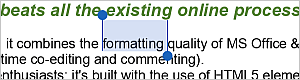
- Para selecionar um trecho de texto, arraste as alças de seleção.
- Para selecionar um objeto, toque nele.
- Para selecionar todo o conteúdo do documento, toque e segure até que o menu pop-up com a opção Selecionar tudo apareça, então toque nela.

Cortar, copiar, colar texto
Para cortar, copiar e colar trechos de texto ou objetos dentro do documento atual, use as opções correspondentes do menu pop-up que aparece quando um trecho de texto ou objeto é selecionado:
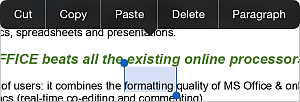
- Cortar — selecione um fragmento de texto ou objeto e use a opção Cortar do menu pop-up para excluir a seleção e enviá-la para a memória da área de transferência. Os dados cortados podem ser posteriormente inseridos em outro lugar no mesmo documento.
- Copiar — selecione um fragmento de texto ou objeto e use a opção Copiar do menu pop-up para copiar a seleção para a memória da área de transferência. Os dados copiados podem ser posteriormente inseridos em outro lugar no mesmo documento.
- Colar — encontre o local no seu documento onde você precisa colar o fragmento de texto ou objeto previamente copiado e use a opção Colar do menu pop-up. O texto ou objeto será inserido na posição atual do cursor.
Artigo com o tag:
Veja todas as etiquetas