Como criar o ONLYOFFICE DocSpace na nuvem
Introdução
ONLYOFFICE DocSpace Cloud é uma versão SaaS de um hub de documentos onde você pode conectar usuários e documentos em um só lugar para aumentar a colaboração.
Funcionalidades
- Criar vários tipos de salas: Salas públicas, Salas de preenchimento de formulários, Salas de colaboração, Salas de dados virtuais, Salas personalizadas;
- Fornecer permissões de acesso flexíveis: visualização, comentários, revisão, preenchimento de formulários, edição;
- Criar e editar documentos, planilhas, apresentações, formulários, PDFs e ebooks. Visualizar arquivos multimídia (imagens, vídeos e arquivos de áudio). Trabalhar com arquivos markdown e diagramas;
- Convidar usuários para colaboração: coedição em tempo real, comentários e comunicação via chat ou videochamadas dentro dos editores online;
- Armazenar e gerenciar documentos pessoais em um espaço dedicado;
- Gerenciar salas: adicionar arquivos, convidar membros e atribuir níveis de permissão, visualizar informações detalhadas e atividades recentes, arquivar salas;
- Conectar quaisquer assistentes de IA aos editores para maior eficiência e fluxos de trabalho mais rápidos;
- Configurar recursos de integração: conectar serviços e armazenamentos externos. Atualmente, armazenamentos de terceiros podem ser usados apenas para realizar backup;
- Incorporar o ONLYOFFICE DocSpace ou suas partes em seu próprio aplicativo web com JavaScript SDK;
- Ajustar recursos de personalização e branding;
- Utilizar ferramentas de desenvolvedor: webhooks, aplicativos OAuth, chaves de API;
- Configurar recursos de segurança: backup e restauração, autenticação de dois fatores, segurança de IP, trilha de auditoria e mais;
- Integrar o ONLYOFFICE DocSpace em sua plataforma com conectores prontos para uso para Drupal, Pipedrive, WordPress, Zapier, Zoom, Moodle, etc.
Você não precisa instalar, configurar e atualizar o ONLYOFFICE DocSpace, basta preencher o formulário de registro para obter seu ONLYOFFICE DocSpace na nuvem.
Passo 1. Preenchendo o formulário de registro
Abra a página do formulário de registro do DocSpace em nosso site oficial. Siga alguns passos simples para criar seu DocSpace:
- Use a opção Continuar com Google e escolha sua conta do Google, depois clique no link Criar nova conta. Você será redirecionado para o seu DocSpace recém-criado.
Posteriormente, você poderá acessar seu DocSpace usando sua conta do Google.
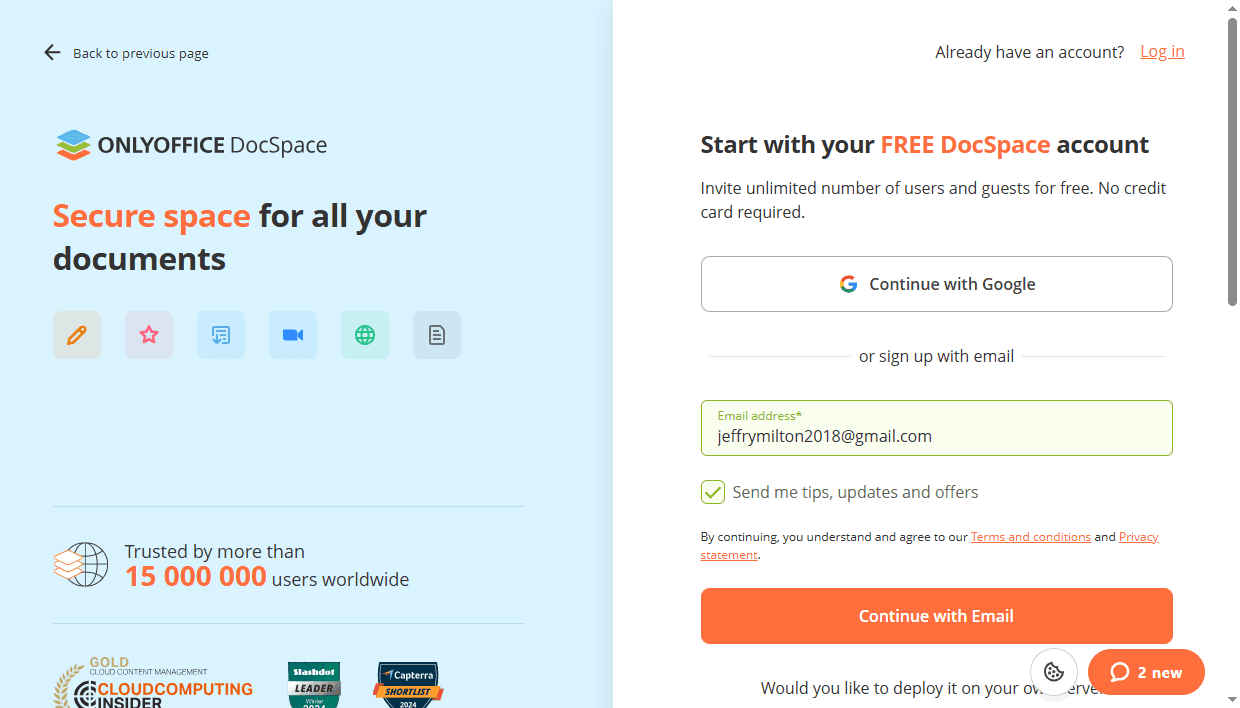
- Alternativamente, você pode usar a opção inscrever-se com e-mail:
- Especifique seu Endereço de e-mail;
- Marque a caixa Enviar-me dicas, atualizações e ofertas se desejar ser informado sobre as possibilidades do serviço, depois revise os Termos e Condições do serviço;
- Clique no botão Continuar com E-mail;
- O link de confirmação será enviado para o e-mail que você especificou. O link é válido por 60 minutos e pode ser usado apenas uma vez;
- Clique no botão ENTRAR NO DOCSPACE na mensagem de e-mail;
- Na janela do navegador, clique no botão CRIAR NOVA CONTA. Você será redirecionado para o seu DocSpace recém-criado.
Um nome para seu DocSpace, seu nome de usuário e uma senha são gerados automaticamente. Primeiro, você deve definir sua própria senha. Se necessário, você pode alterar seu nome e sobrenome. A capacidade de alterar o nome do seu DocSpace é um recurso pago.
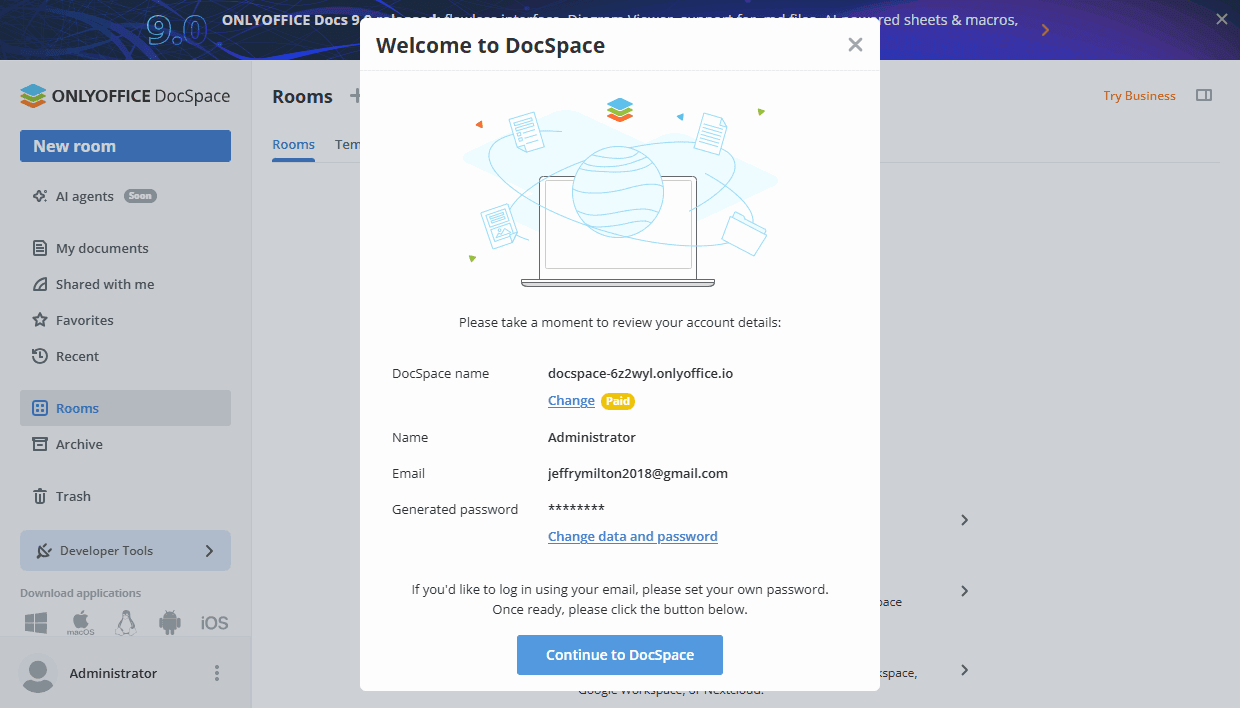
Para definir uma nova senha:
- Clique no link Alterar dados e senha;
- Você será redirecionado para sua página de Perfil;
- Clique no ícone
 ao lado do campo Senha;
 - Em uma nova janela, clique em 'Enviar' para solicitar as instruções de alteração de senha. As instruções serão enviadas para seu e-mail. Por padrão, a senha deve ter pelo menos 8 e no máximo 30 caracteres.
Para mais detalhes sobre como editar seu perfil, consulte este artigo.
Passo 2. Configurando as configurações do DocSpace
Antes de começar a trabalhar no seu DocSpace, você pode ajustar algumas configurações, se necessário.
Para abrir as configurações do DocSpace, use o menu  no canto inferior esquerdo e selecione a opção Configurações do DocSpace. A seção Personalização -> Geral será aberta.
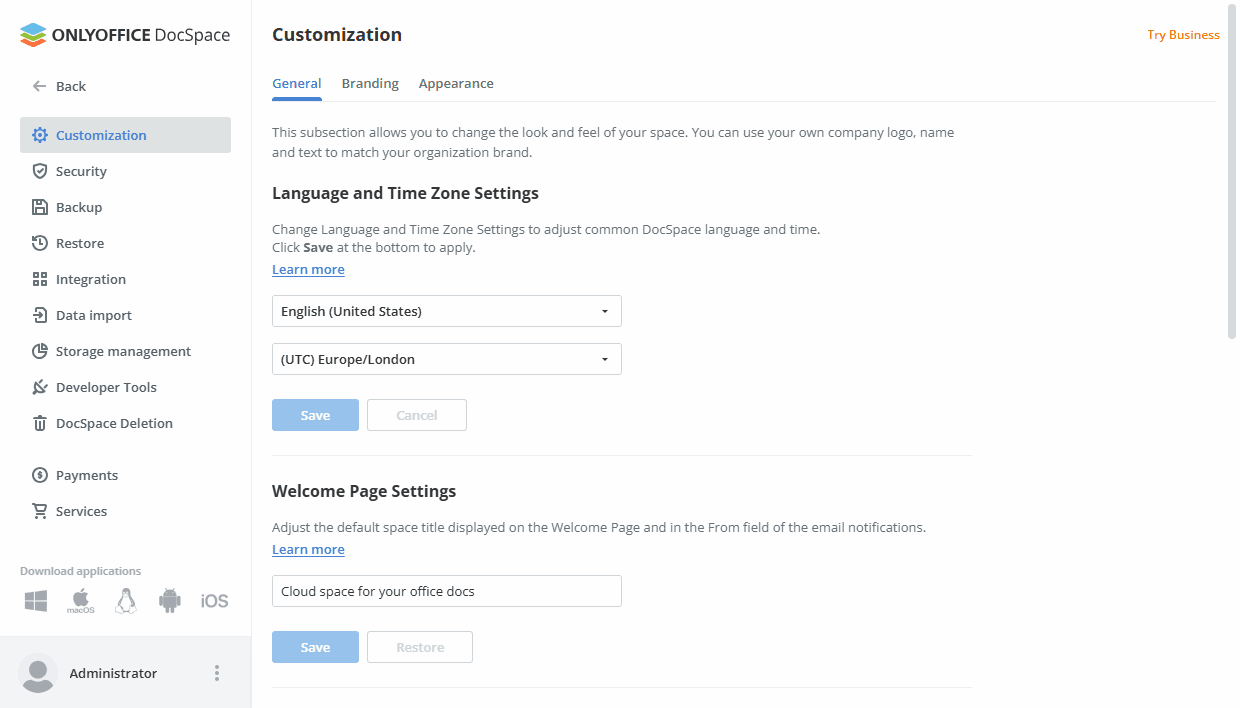
- Expanda a lista Idioma e selecione um idioma apropriado para exibir todas as páginas e notificações do DocSpace;
- Selecione o Fuso Horário que corresponde à sua localização na lista suspensa para que todos os eventos do portal sejam exibidos com a data e hora corretas. Quando as Configurações de Idioma e Fuso Horário necessárias estiverem definidas, clique no botão Salvar abaixo desta seção;
- Ajuste algumas outras configurações, se necessário: você pode alterar o nome do DocSpace que especificou durante o registro, etc.
Para mais informações sobre as configurações do seu DocSpace, consulte a seção Configurando as configurações do DocSpace do nosso Centro de Ajuda.
Passo 3. Comprando uma assinatura
Inicialmente, o plano de preços gratuito Startup está disponível para seu DocSpace.
Se você quiser adicionar mais de 3 administradores, precisar de mais espaço em disco, mais salas e quiser usar recursos avançados, como Histórico de Login, Trilhas de Auditoria, SSO, integrações com serviços de terceiros, backup e restauração automáticos, 2 backups gratuitos por mês, etc., você precisa comprar a assinatura Business. Seu plano de preços dependerá do número de administradores que você adicionou.
Para comprar uma assinatura, vá para a seção Pagamentos das Configurações do DocSpace.
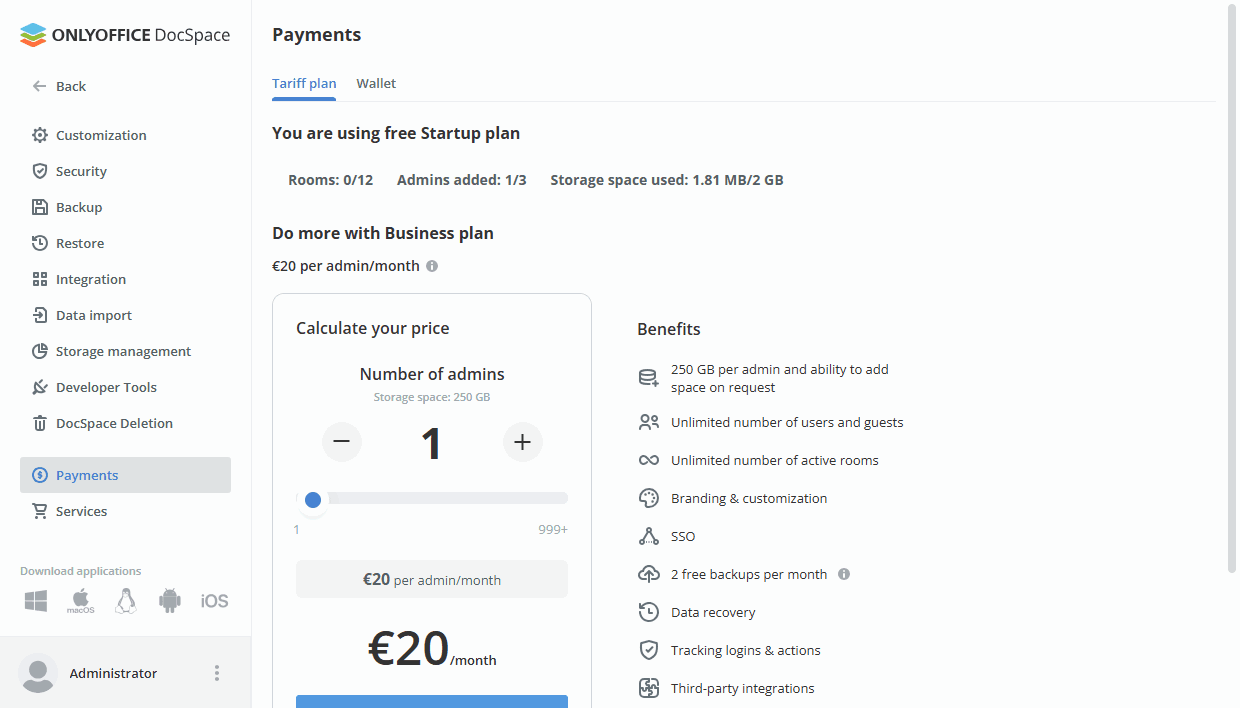
- Defina o número necessário de administradores e clique em Atualizar agora;
- Você será redirecionado para a página de pagamento checkout.stripe.com. Na seção à esquerda, você pode ver os detalhes da sua assinatura. O valor da sua taxa depende do número de administradores que você adicionou.
Se você tiver um cupom de desconto, copie o código do cupom, cole-o no campo Adicionar código promocional e clique em Aplicar.
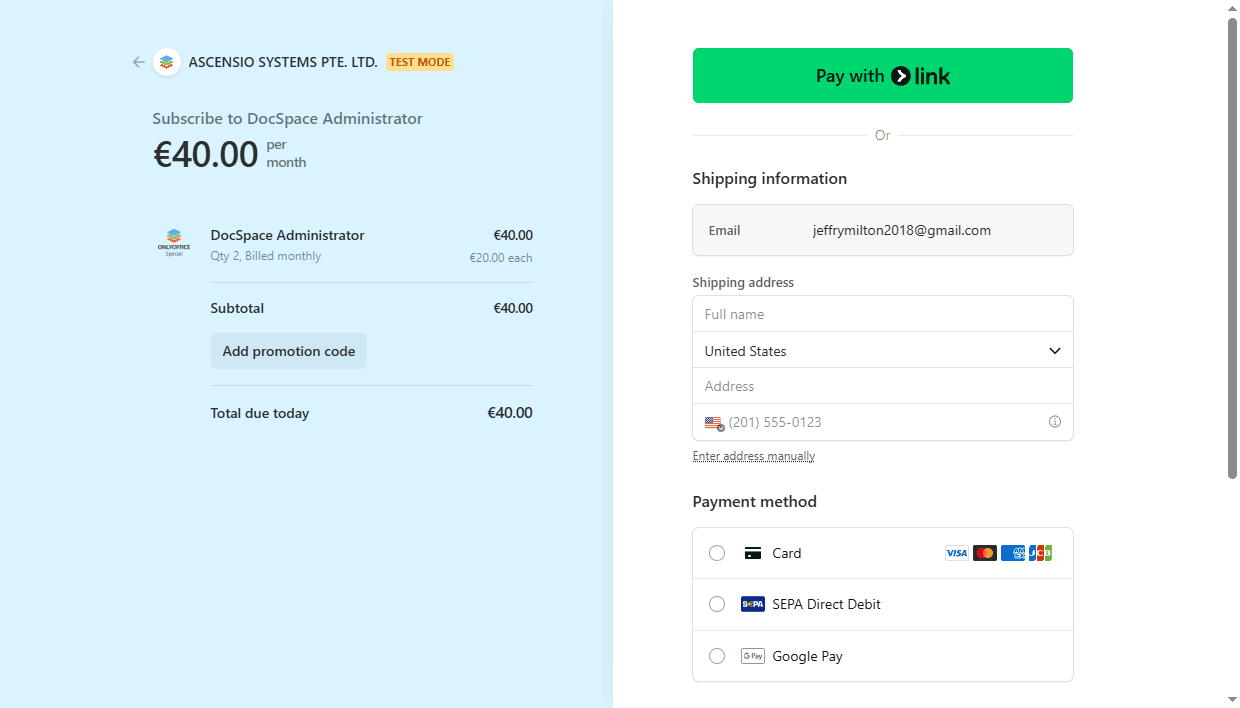
- Na seção à direita, forneça os detalhes de pagamento do seu cartão para pagamentos futuros. Você pode usar o Link clicando no botão Pagar com link no topo ou preencher os campos necessários manualmente:
- Na seção Informações de envio, especifique as seguintes informações:
- No campo Email, insira seu endereço de Email ativo;
- Na seção Endereço de envio, especifique seu Nome real, selecione um País e preencha o campo Endereço. Você também pode clicar na opção Inserir endereço manualmente e preencher os campos separadamente. Os campos podem variar dependendo do país selecionado, por exemplo:
- Para os Estados Unidos, os campos são os seguintes: Linha de endereço 1, 2, Cidade, CEP, Estado;
- Para o Reino Unido e outros países europeus, os campos são os seguintes: Endereço, Linha de endereço 2, Cidade ou vila, Código postal;
- Para a China, os campos são os seguintes: Código postal, Província, Cidade, Distrito, Linha de endereço 1, 2.
- Insira seu número de telefone;
- Para clientes dentro da União Europeia, as informações de IVA podem ser necessárias. Se você representa uma empresa, marque a opção Estou comprando como empresa e forneça as informações de IVA: seu Nome da empresa e ID de IVA.
- Na seção Método de pagamento, escolha um método de pagamento. Os métodos disponíveis podem variar dependendo do seu país, por exemplo:
- Para os Estados Unidos, você pode escolher Cartão, Débito Direto SEPA ou Google Pay;
- Para países europeus, você pode escolher Cartão, Débito Direto SEPA ou Google Pay.
Se você selecionar Cartão, especifique as informações sobre o cartão que deseja usar para pagar a assinatura:
- Insira o Número do cartão;
- Insira a Data de validade do cartão (mês e ano);
- Insira o Código CVC do cartão (os últimos três dígitos localizados no verso do cartão. Para cartões American Express, é um código de quatro dígitos impresso na frente do cartão, à direita e acima do número do cartão).
- Clique no botão Assinar.
- Na seção Informações de envio, especifique as seguintes informações: