Como editar seu perfil no ONLYOFFICE DocSpace
Ao aceitar um convite para o DocSpace, você pode visualizar os espaços Salas e Arquivo (eles estarão vazios se você ainda não foi convidado para uma sala) e alterar seus próprios dados de perfil.
Para editar seu perfil:
- Clique no ícone
 ao lado do seu nome no canto inferior esquerdo e selecione a opção Perfil ou simplesmente clique no seu nome;
 - Na página Meu perfil, mude para a guia necessária e altere os dados desejados.
Informações do usuário
-
Edite seu nome, e-mail ou senha clicando no ícone
 ao lado do campo correspondente:
- Nome – Em uma nova janela, insira o nome e sobrenome e clique em 'Salvar';
- Email – Em uma nova janela, insira um novo endereço de e-mail e clique em 'Enviar'. As instruções de ativação serão enviadas para o endereço de e-mail inserido;
-
Senha – Em uma nova janela, clique em 'Enviar'. As instruções para alteração da senha serão enviadas para o endereço de e-mail atual.
A senha NÃO PODE ter menos de 8 e mais de 30 caracteres.
- Selecione o idioma da conta;
-
Altere a foto do perfil. Clique no botão
 na parte inferior da foto de perfil atual para enviar outra (JPG ou PNG, máximo 1 MB) e selecione a área da imagem que será exibida como sua foto de avatar.
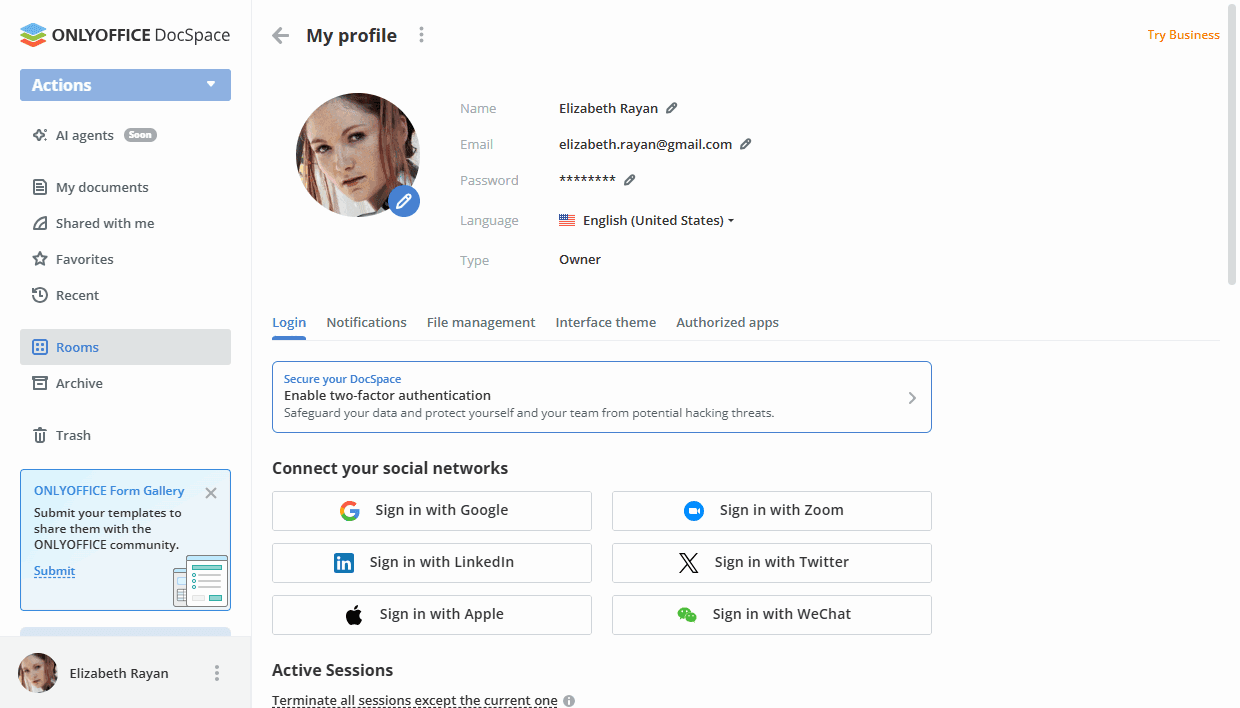
Guia de login
-
Quando a autenticação de dois fatores por aplicativo autenticador é ativada pelo administrador, a seção Autenticação de dois fatores fica disponível.
Clique em Mostrar códigos de backup para abrir os códigos de backup em uma nova janela. Você pode usar os códigos de backup quando não tiver acesso ao seu dispositivo móvel. Imprima os códigos de backup clicando no botão correspondente e use-os quando necessário. Para obter novos códigos, você pode usar o botão Solicitar novos. Somente os códigos gerados por último são válidos. Também é possível redefinir o aplicativo usando o link Redefinir aplicativo e, em seguida, conectar um novo aplicativo autenticador. Para saber mais sobre autenticação de dois fatores, você pode ler este artigo.
-
A seção Conectar suas redes sociais permite conectar serviços de terceiros para fazer login rapidamente no seu portal. Na versão SaaS, Apple, Google, LinkedIn, X, WeChat, Zoom estão disponíveis por padrão, o Facebook deve ser previamente conectado pelo administrador nas configurações do DocSpace. Na versão servidor, todos os serviços devem ser previamente conectados pelo administrador.
Clique no serviço necessário. Na janela aberta, insira as credenciais da conta, se necessário, e permita que o aplicativo ONLYOFFICE acesse sua conta.
- Gerencie sessões ativas (para fechar conexões ativas em outros dispositivos).
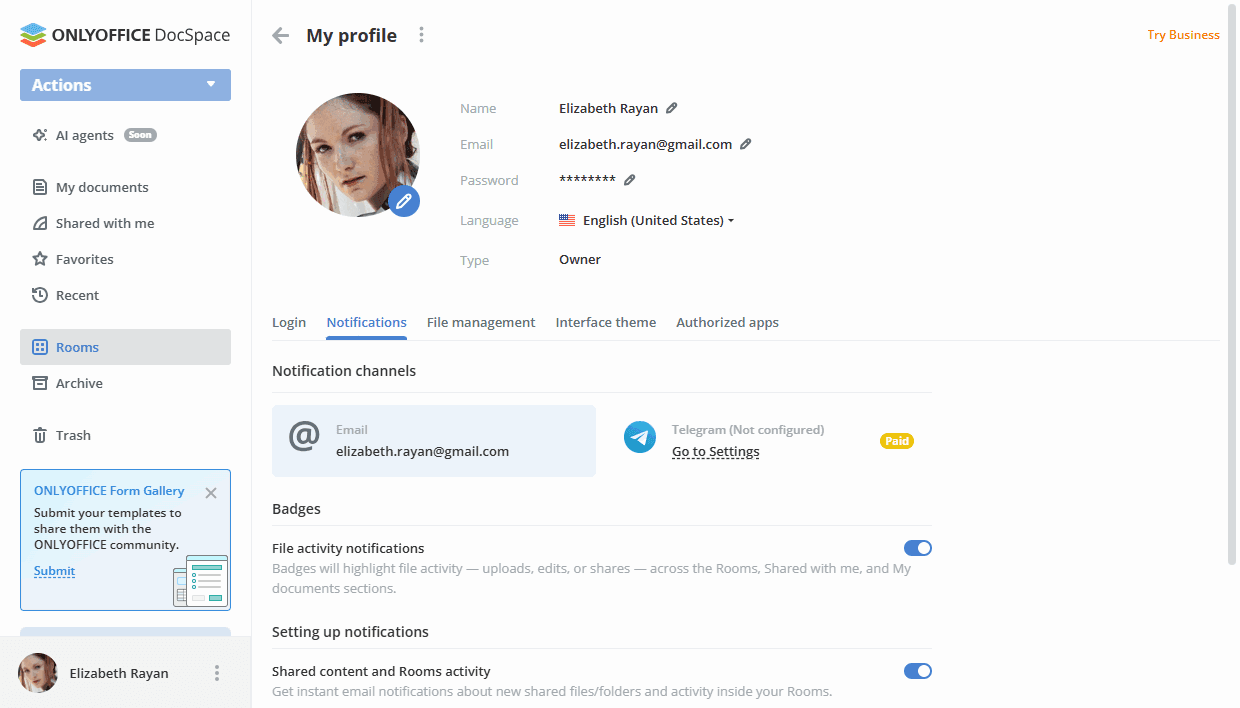
Guia de notificações
- Na seção Canais de notificação, você pode ver as formas disponíveis para receber notificações: via Email e Telegram. Você pode conectar o Telegram se ele estiver conectado nas configurações do DocSpace por um administrador;
-
Na seção Badges, ative ou desative os interruptores para diferentes tipos de notificação. As notificações permitem que você receba badges sobre novas ações com arquivos em salas (os badges são exibidos no menu lateral esquerdo), bem como mensagens de e-mail sobre atividades nas salas (notificações horárias), notícias e eventos (notificações diárias), dicas e truques.
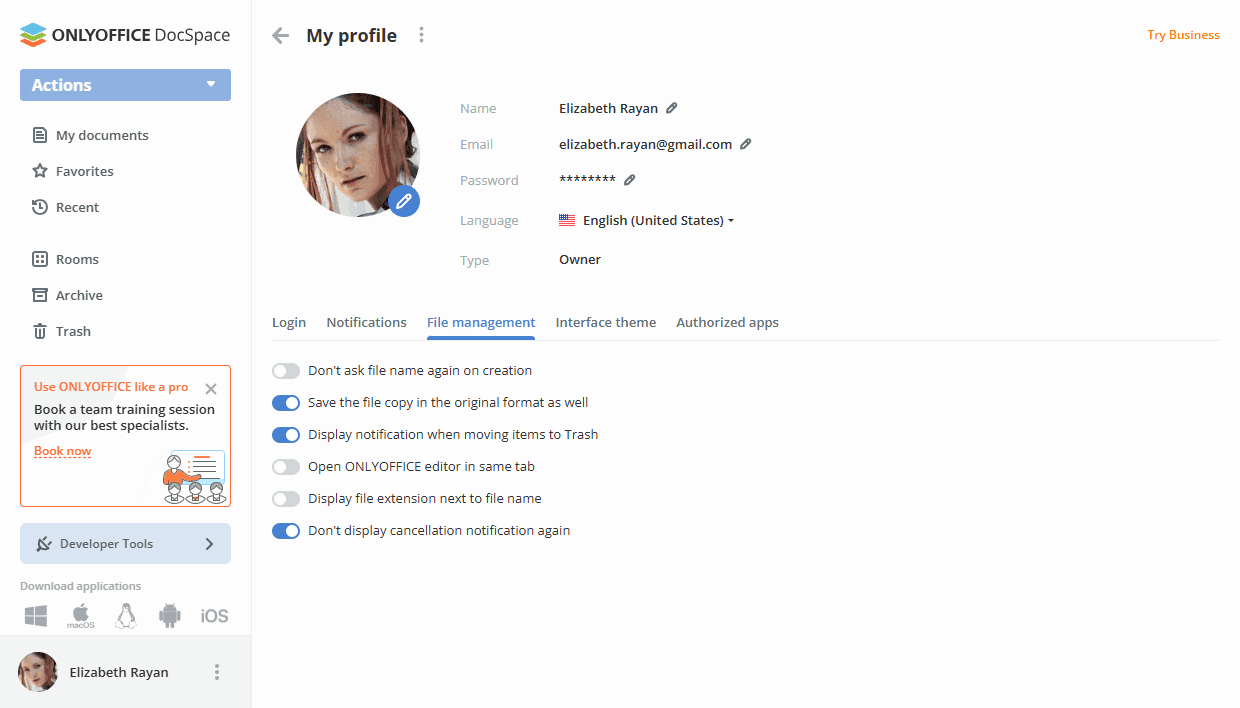
Guia de gerenciamento de arquivos
-
As configurações de gerenciamento de arquivos permitem que você controle seu próprio trabalho com documentos dentro das salas e na seção 'Meus documentos'. Essas configurações estão disponíveis para todos os usuários e convidados.
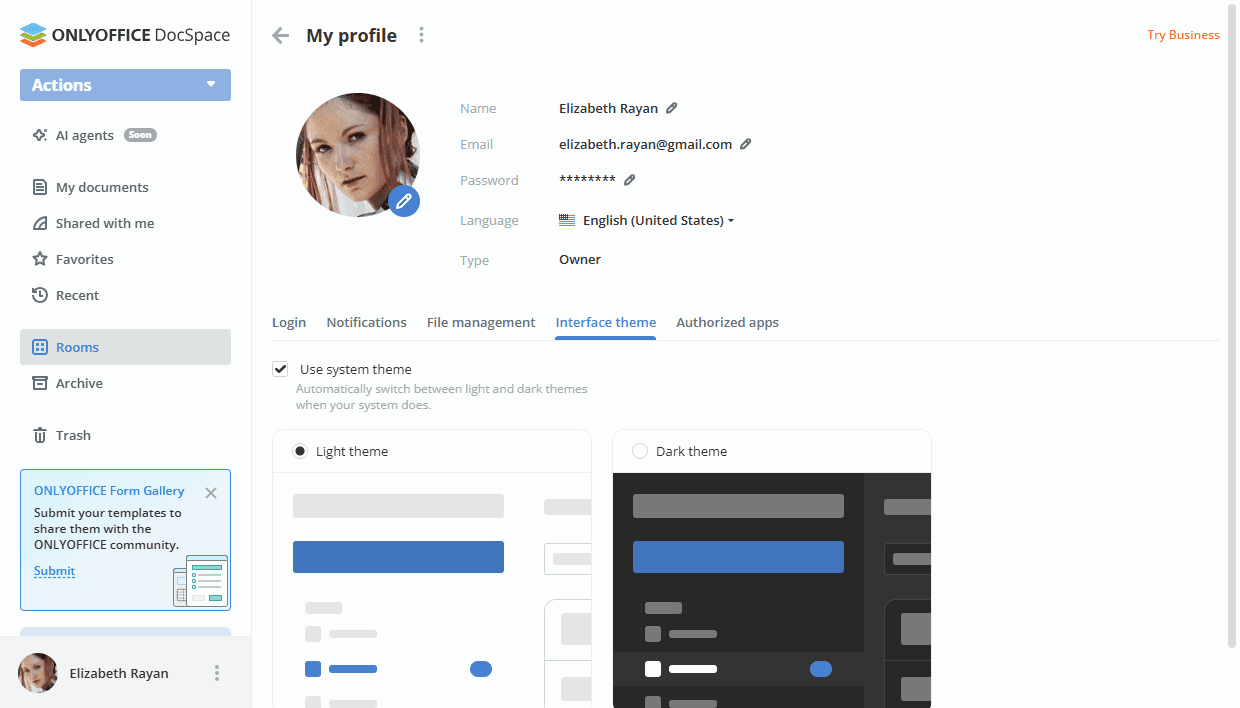
Guia de tema da interface
-
Selecione o tema da interface preferido: Sistema (para alternar automaticamente entre os temas claro e escuro quando seu sistema o fizer), Claro ou Escuro.
Guia de aplicativos autorizados
-
Gerencie aplicativos OAuth previamente criados na seção Configurações -> Ferramentas do desenvolvedor -> OAuth 2.0. Você pode abrir o aplicativo para visualizar suas informações ou revogar o consentimento. Para saber mais sobre aplicativos OAuth, você pode ler este artigo.
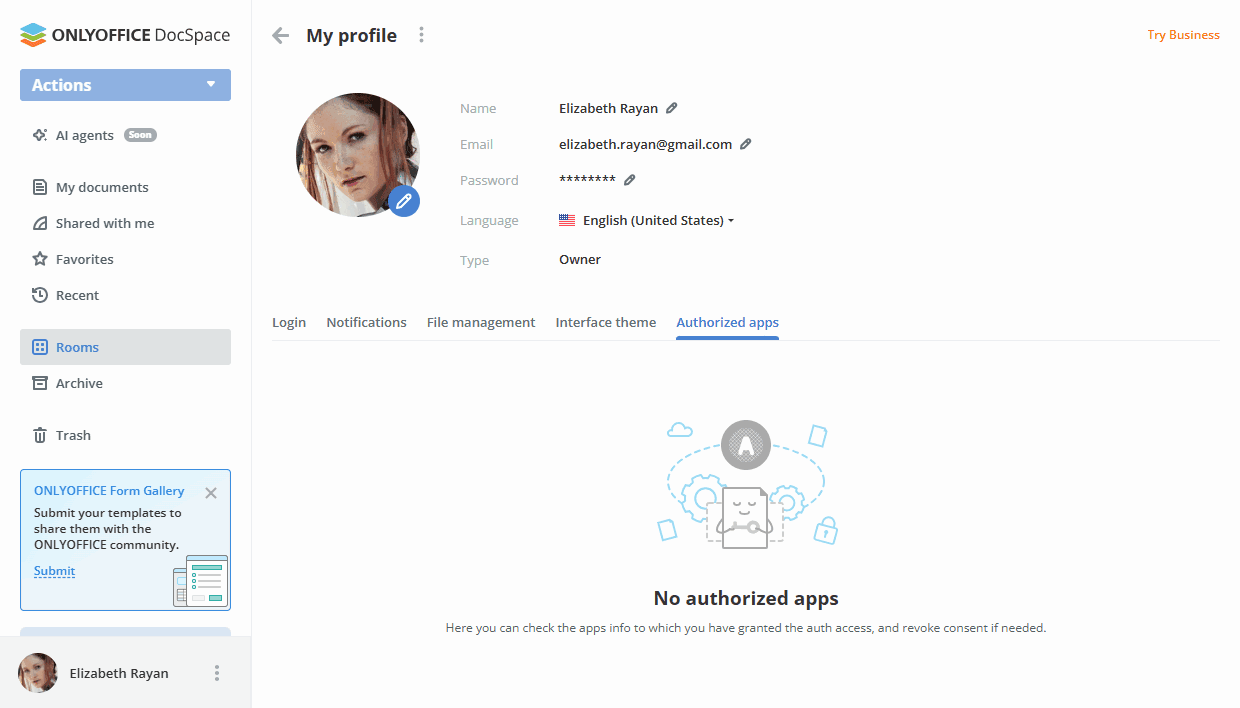
Você também pode desativar sua conta. Clique no ícone ao lado do título Meu perfil na parte superior da página e seleciona a opção Desativar conta. Um e-mail será enviado para o endereço de e-mail vinculado com instruções sobre como desativar a conta. Somente o administrador ou proprietário do DocSpace pode excluir a conta.