Inserindo e formatando tabelas
Inserir uma tabela
Para inserir uma tabela no Document Editor:
- Posicione o cursor no local exato onde a tabela deve ser adicionada.
- Acesse a aba Inserir na barra de ferramentas superior.
- Clique no ícone
 Tabela.
 -
Selecione a opção desejada para a criação:
-
Grade predefinida (máximo de 10x8 células):
Para adicionar uma tabela rapidamente, basta passar o mouse sobre a grade e selecionar o número desejado de linhas (máximo de 8) e colunas (máximo de 10).
-
Inserir Tabela Personalizada:
Caso precise de uma tabela maior que 10x8, selecione esta opção para abrir uma janela onde você pode inserir o número exato de linhas e colunas. Clique em OK para confirmar.

-
Desenhar Tabela:
Selecione esta opção para desenhar uma tabela livremente com o mouse. Ideal para criar tabelas com linhas e colunas de tamanhos assimétricos. O cursor se transformará em um lápis
 . Desenhe o retângulo externo e, em seguida, trace as linhas horizontais e verticais internamente.
 -
Converter Texto em Tabela:
Transforma um bloco de texto existente em uma tabela estruturada. A janela de conversão possui 3 seções de configuração:
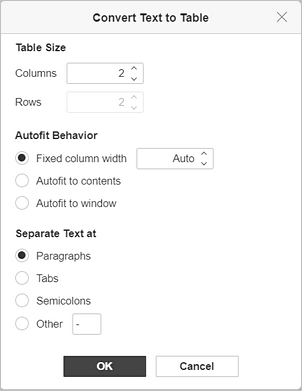
- Tamanho da Tabela: Defina o número de colunas/linhas para distribuir o texto.
- Comportamento de Ajuste Automático: Escolha entre Largura de coluna fixa (padrão Auto), Ajustar automaticamente ao conteúdo (a largura acompanha a extensão do texto) ou Ajustar automaticamente à janela (a tabela preenche a largura da página).
- Separar Texto em: Especifique o delimitador que quebra o texto: Marcas de parágrafo, Tabulações, Ponto e vírgula ou Outro (insira o caractere manualmente).
- Clique em OK para concluir a conversão.
-
Inserir Planilha (Objeto OLE):
- Selecione a opção Inserir Planilha.
-
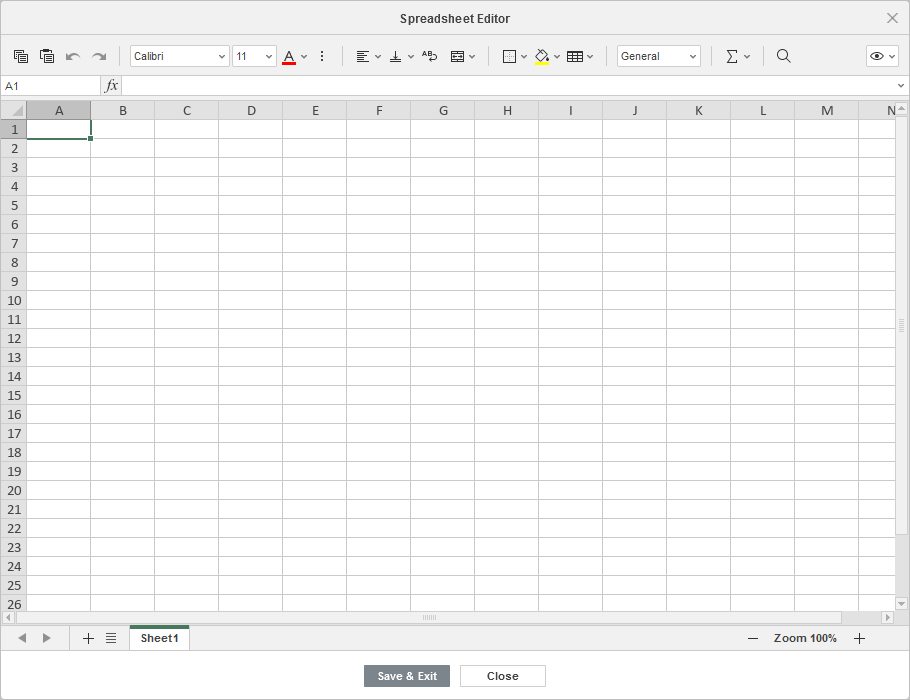
Uma janela de edição de planilhas será aberta, permitindo formatar os dados com as ferramentas completas do Spreadsheet Editor, como fontes e estilos, formatos de número, funções e tabelas formatadas.
- Clique em
 Área visível no canto superior direito e escolha Editar Área Visível para demarcar qual porção da planilha aparecerá no documento final (os dados de fora ficam apenas ocultos, não são perdidos). Clique em Concluído.
 - Clique em Mostrar Área Visível para conferir a seleção (marcada com uma borda azul).
- Clique em Salvar e Sair para embutir o objeto no documento.
-
- Após a inserção, você poderá alterar propriedades, redimensionar e reposicionar a tabela.
Para redimensionar a tabela inteira, posicione o cursor sobre a alça  no canto inferior direito e arraste-a até atingir o tamanho ideal.
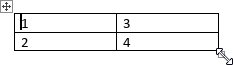
Você pode alterar manualmente a largura de uma coluna ou a altura de uma linha. Posicione o cursor sobre a borda da coluna/linha até que ele mude para uma seta bidirecional ( ou
ou  ) e arraste a borda para ajustar.
Para mover a tabela pelo documento, clique e segure a alça  no canto superior esquerdo e arraste-a livremente.
Você também pode incluir legendas descritivas. Saiba mais no guia de legendas.
Selecionar uma tabela ou suas partes
- Tabela inteira: Clique na alça no canto superior esquerdo.
- Célula: Mova o cursor para o lado esquerdo da célula até aparecer uma seta preta
 e clique.
 - Linha: Mova o cursor para a margem externa esquerda da tabela, ao lado da linha desejada, até surgir a seta preta horizontal
 e clique.
 - Coluna: Mova o cursor para a borda superior da coluna até aparecer a seta preta apontando para baixo
 e clique.
Ajustar as configurações da tabela
Acesse opções de edição rápida clicando com o botão direito do mouse sobre qualquer área da tabela:
- Inserir: Adiciona linhas (acima/abaixo) ou colunas (à esquerda/direita). Use Várias Linhas/Colunas para inserir lotes exatos.
- Excluir: Remove linhas, colunas, a tabela inteira ou células individuais.
- Mesclar Células: Unifica duas ou mais células selecionadas.
Você também pode apagar bordas internamente usando a ferramenta Borracha (
 ), disponível no botão Tabela na barra superior.
 - Dividir Célula: Fragmenta uma célula em múltiplas linhas e colunas.
- Distribuir linhas / colunas: Uniformiza a altura ou largura das células selecionadas sem alterar o tamanho global da tabela.
- Alinhamento Vertical e Direção do Texto: Controla a posição (topo, meio, base) e a rotação da escrita dentro da célula.

O painel lateral direito também oferece configurações exclusivas de design:
- Opções de Estilo de Linhas e Colunas: Destaque o Cabeçalho, a linha de Total ou aplique Faixas (cores alternadas em linhas ou colunas).
- Selecionar do Modelo: Aplica temas e paletas predefinidas rapidamente.
- Estilo das Bordas e Fundo: Personalize cores, espessura e estilo das linhas.
- Adicionar fórmula: Permite inserir cálculos matemáticos nas células do documento de texto.
- Repetir como linha de cabeçalho: Garante que o cabeçalho seja reimpresso no topo de cada página em tabelas longas.
- Converter Tabela em Texto: Desfaz a estrutura tabular, separando o conteúdo por tabulações ou delimitadores.
Configurações Avançadas da Tabela
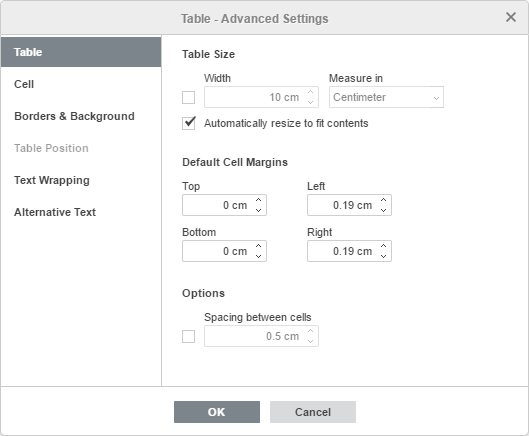
Para um controle milimétrico, clique com o botão direito e selecione Configurações Avançadas da Tabela ou use o link na barra lateral direita.
Aba Tabela
- Tamanho da Tabela: Defina a largura exata em centímetros/polegadas/pontos ou em porcentagem da página. A opção Redimensionar automaticamente faz a tabela expandir conforme o texto digitado.
- Margens Padrão da Célula: Ajusta o espaçamento interno (padding) de todas as células.
- Espaçamento entre células: Adiciona uma lacuna estrutural entre as células que assumirá a cor de fundo geral da tabela.
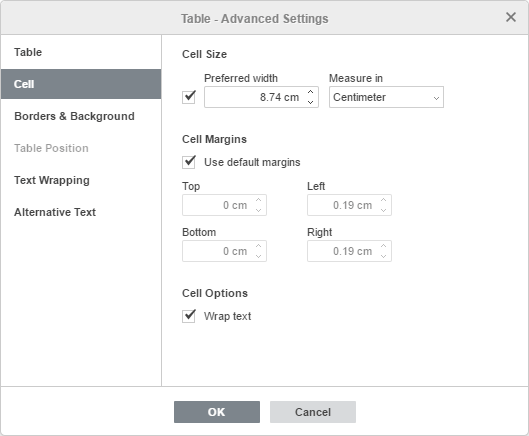
Aba Célula
- Largura preferencial: Define a largura ideal para células individuais. O sistema tentará preservar essa largura envolvendo o texto para a linha de baixo.
- Margens da Célula: Sobrescreve as margens globais da tabela para a célula específica.
- Quebrar texto: Permite que o texto excedente quebre para a próxima linha verticalmente em vez de alargar infinitamente a coluna.
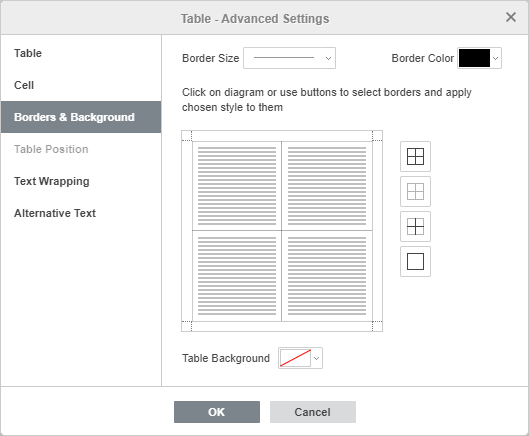
Aba Bordas e Fundo
Personalize cores de preenchimento e controle as réguas de borda.
Dica: Se você ocultar as bordas de uma tabela, elas aparecerão tracejadas para facilitar a edição. Para ocultá-las completamente da tela, vá à aba Início, clique no ícone Caracteres não imprimíveis  e ative Bordas de Tabela Ocultas.
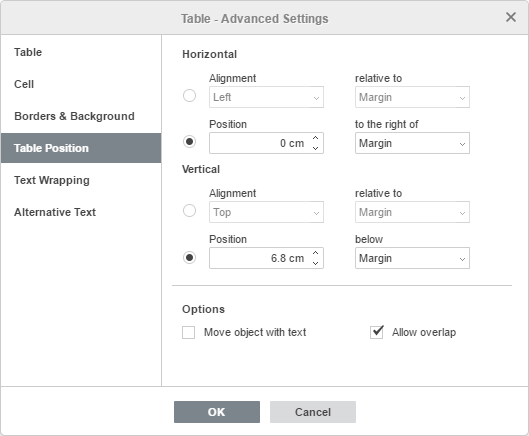
Aba Posição da Tabela
Disponível apenas para Tabelas flutuantes. Permite travar as coordenadas exatas da tabela em relação à página ou ao texto, e ativar a sobreposição de múltiplas tabelas.
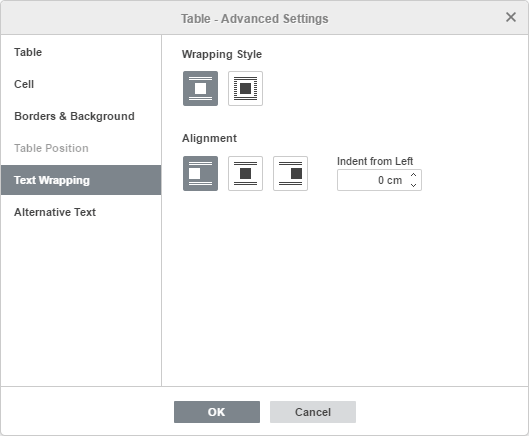
Aba Quebra de Texto
Define se a tabela atuará de forma Embutida (como um parágrafo normal que empurra o texto para baixo) ou Flutuante (onde o texto do documento contorna os lados da tabela).
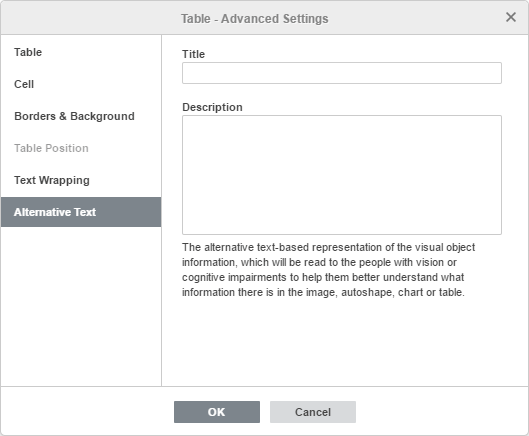
Aba Texto Alternativo
Adicione um Título e uma Descrição para garantir a acessibilidade e auxiliar usuários de leitores de tela a interpretarem a função da tabela no documento.