- Home
- Docs
- Guias do usuário
- Editor de documentos
- Inserindo tabelas
Inserindo tabelas
Inserir uma tabela
Para inserir uma tabela no Document Editor,
- posicione o cursor onde a tabela deve ser adicionada,
- mude para a aba Inserir na barra de ferramentas superior,
- clique no ícone
Tabela na barra de ferramentas superior, -
selecione a opção para criar uma tabela:
-
uma tabela com número predefinido de células (10 por 8 células no máximo)
Se você quiser adicionar rapidamente uma tabela, basta selecionar o número de linhas (8 no máximo) e colunas (10 no máximo).
-
ou uma tabela personalizada
Caso você precise de uma tabela maior que 10 por 8 células, selecione a opção Inserir Tabela Personalizada que abrirá a janela onde você pode inserir o número necessário de linhas e colunas, respectivamente, e depois clique no botão OK.

- Se você quiser desenhar uma tabela usando o mouse, selecione a opção Desenhar Tabela. Isso pode ser útil se você quiser criar uma tabela com linhas e colunas de tamanhos diferentes. O cursor do mouse se transformará em um lápis
. Desenhe uma forma retangular onde você deseja adicionar uma tabela, depois adicione linhas desenhando linhas horizontais e colunas desenhando linhas verticais dentro dos limites da tabela. -
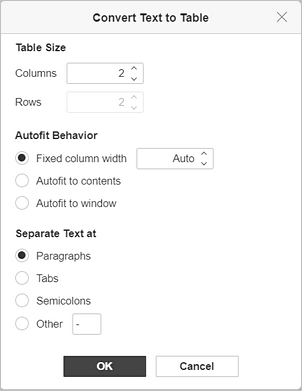
Se você quiser converter um texto existente em uma tabela, selecione a opção Converter Texto em Tabela. Este recurso pode ser útil quando você já tem algum texto que decidiu organizar em uma tabela. A janela Converter Texto em Tabela consiste em 3 seções:

- Tamanho da Tabela. Escolha o número necessário de colunas/linhas nas quais você deseja distribuir seu texto. Você pode usar os botões de seta para cima/para baixo ou inserir o número manualmente via teclado.
- Comportamento de Ajuste Automático. Marque a opção necessária para definir o comportamento de ajuste do texto: Largura de coluna fixa (definida como Auto por padrão. Você pode usar os botões de seta para cima/para baixo ou inserir o número manualmente via teclado), Ajustar automaticamente ao conteúdo (a largura da coluna corresponde ao comprimento do texto), Ajustar automaticamente à janela (a largura da coluna corresponde à largura da página).
- Separar Texto em. Marque a opção necessária para definir um tipo de delimitador para seu texto: Marcas de parágrafo, Tabulações, Ponto e vírgula e Outro (insira o delimitador preferido manualmente).
- Clique em OK para converter seu texto em tabela.
-
Se você quiser inserir uma tabela como um objeto OLE:
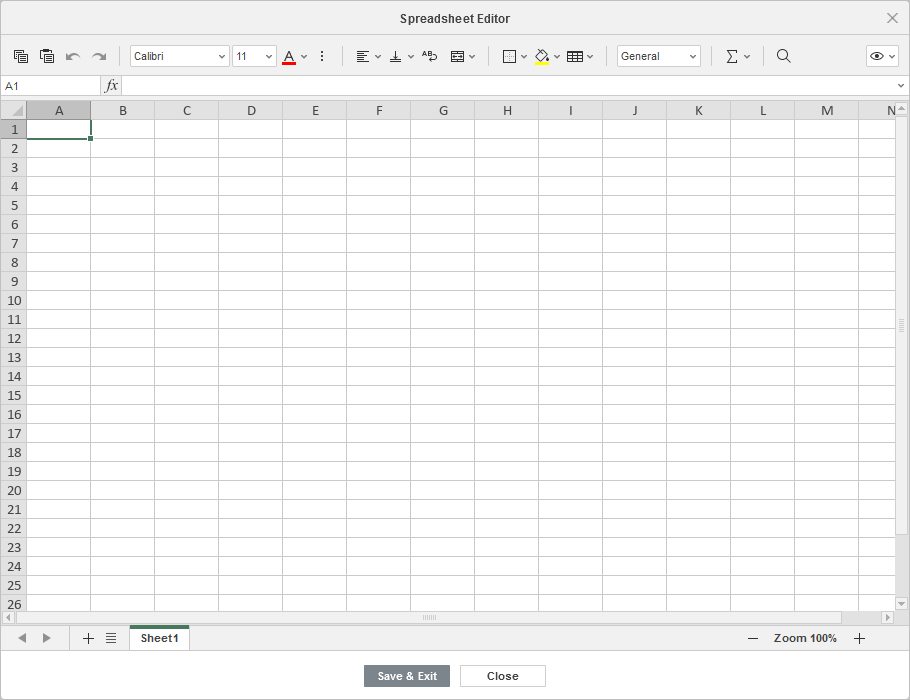
- Selecione a opção Inserir Planilha.
-
A janela correspondente aparece onde você pode inserir os dados necessários e formatá-los usando as ferramentas de formatação do Spreadsheet Editor, como escolher fonte, tipo e estilo, definir formato de número, inserir funções, formatar tabelas, etc.

- O cabeçalho contém o botão
Área visível no canto superior direito da janela. Escolha a opção Editar Área Visível para selecionar a área que será mostrada quando o objeto for inserido no documento; outros dados não são perdidos, apenas ficam ocultos. Clique em Concluído quando estiver pronto. - Clique no botão Mostrar Área Visível para ver a área selecionada que terá uma borda azul.
- Quando estiver pronto, clique no botão Salvar e Sair.
-
- uma vez que a tabela é adicionada, você pode alterar suas propriedades, tamanho e posição.
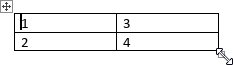
Para redimensionar uma tabela, passe o cursor do mouse sobre a alça
em seu canto inferior direito e arraste-a até que a tabela atinja o tamanho necessário.

Você também pode alterar manualmente a largura de uma determinada coluna ou a altura de uma linha. Mova o cursor do mouse sobre a borda direita da coluna para que o cursor se transforme na seta bidirecional
e arraste a borda para a esquerda ou direita para definir a largura necessária. Para alterar a altura de uma única linha manualmente, mova o cursor do mouse sobre a borda inferior da linha para que o cursor se transforme na seta bidirecional
e arraste a borda para cima ou para baixo.
Para mover uma tabela, mantenha pressionada a alça
em seu canto superior esquerdo e arraste-a para o local necessário no documento.
Também é possível adicionar uma legenda à tabela. Para saber mais sobre como trabalhar com legendas para tabelas, você pode consultar este artigo.
Selecionar uma tabela ou sua parte
Para selecionar uma tabela inteira, clique na alça
em seu canto superior esquerdo.
Para selecionar uma determinada célula, mova o cursor do mouse para o lado esquerdo da célula necessária para que o cursor se transforme na seta preta
, depois clique com o botão esquerdo.
Para selecionar uma determinada linha, mova o cursor do mouse para a borda esquerda da tabela ao lado da linha necessária para que o cursor se transforme na seta preta horizontal
, depois clique com o botão esquerdo.
Para selecionar uma determinada coluna, mova o cursor do mouse para a borda superior da coluna necessária para que o cursor se transforme na seta preta para baixo
, depois clique com o botão esquerdo.
Também é possível selecionar uma célula, linha, coluna ou tabela usando opções do menu contextual ou da seção Linhas e Colunas na barra lateral direita.
Nota: para se mover em uma tabela, você pode usar atalhos de teclado.
Ajustar configurações da tabela
Algumas das propriedades da tabela, bem como sua estrutura, podem ser alteradas usando o menu do botão direito. As opções do menu são:
- Recortar, Copiar, Colar - opções padrão que são usadas para recortar ou copiar o texto/objeto selecionado e colar a passagem de texto ou objeto copiado/recortado anteriormente na posição atual do cursor.
- Selecionar é usado para selecionar uma linha, coluna, célula ou tabela.
-
Inserir é usado para inserir uma linha acima ou uma linha abaixo da linha onde o cursor está posicionado, bem como para inserir uma coluna à esquerda ou à direita da coluna onde o cursor está posicionado.
Também é possível inserir várias linhas ou colunas. Se você selecionar a opção Várias Linhas/Colunas, a janela Inserir Várias aparecerá. Selecione a opção Linhas ou Colunas na lista, especifique o número de linhas/colunas que deseja adicionar, escolha onde elas devem ser adicionadas: Acima do cursor ou Abaixo do cursor e clique em OK.
- Excluir é usado para excluir uma linha, coluna, tabela ou células. Se você selecionar a opção Células, a janela Excluir Células será aberta, onde você pode selecionar se deseja Deslocar células para a esquerda, Excluir linha inteira ou Excluir coluna inteira.
-
Mesclar Células está disponível se duas ou mais células estiverem selecionadas e é usado para mesclá-las.
Também é possível mesclar células apagando uma borda entre elas usando a ferramenta borracha. Para fazer isso, clique no ícone
Tabela na barra de ferramentas superior, escolha a opção Apagar Tabela. O cursor do mouse se transformará na borracha
. Mova o cursor do mouse sobre a borda entre as células que você deseja mesclar e apague-a. -
Dividir Célula... é usado para abrir uma janela onde você pode selecionar o número necessário de colunas e linhas nas quais a célula será dividida.
Também é possível dividir uma célula desenhando linhas ou colunas usando a ferramenta lápis. Para fazer isso, clique no ícone
Tabela na barra de ferramentas superior, escolha a opção Desenhar Tabela. O cursor do mouse se transformará no lápis
. Desenhe uma linha horizontal para criar uma linha ou uma linha vertical para criar uma coluna. - Distribuir linhas é usado para ajustar as células selecionadas para que tenham a mesma altura sem alterar a altura geral da tabela.
- Distribuir colunas é usado para ajustar as células selecionadas para que tenham a mesma largura sem alterar a largura geral da tabela.
- Alinhamento Vertical da Célula é usado para alinhar o texto na parte superior, central ou inferior da célula selecionada.
- Direção do Texto - é usado para alterar a orientação do texto em uma célula. Você pode colocar o texto horizontalmente, verticalmente de cima para baixo (Girar Texto para Baixo) ou verticalmente de baixo para cima (Girar Texto para Cima).
- Configurações Avançadas da Tabela é usado para abrir a janela 'Tabela - Configurações Avançadas'.
- Hyperlink é usado para inserir um hyperlink.
- Configurações Avançadas do Parágrafo é usado para abrir a janela 'Parágrafo - Configurações Avançadas'.

Você também pode alterar as propriedades da tabela na barra lateral direita:
-
Linhas e Colunas são usadas para selecionar as partes da tabela que você deseja destacar.
Para linhas:
- Cabeçalho - para destacar a primeira linha
- Total - para destacar a última linha
- Faixas - para destacar linhas alternadas
Para colunas:
- Primeira - para destacar a primeira coluna
- Última - para destacar a última coluna
- Faixas - para destacar colunas alternadas
Selecionar do Modelo é usado para escolher um modelo de tabela entre os disponíveis.
Estilo das Bordas é usado para selecionar o tamanho da borda, cor, estilo, bem como cor de fundo.
Linhas e Colunas é usado para realizar algumas operações com a tabela: selecionar, excluir, inserir linhas e colunas, mesclar células, dividir uma célula.
Tamanho de Linhas e Colunas é usado para ajustar a largura e altura da célula atualmente selecionada. Nesta seção, você também pode Distribuir linhas para que todas as células selecionadas tenham altura igual ou Distribuir colunas para que todas as células selecionadas tenham largura igual.
Adicionar fórmula é usado para inserir uma fórmula na célula da tabela selecionada.
Repetir como linha de cabeçalho no topo de cada página é usado para inserir a mesma linha de cabeçalho no topo de cada página em tabelas longas.
Converter Tabela em Texto é usado para organizar a tabela em forma de texto simples. A janela Converter Tabela em Texto define o tipo de delimitador para a conversão: Marcas de parágrafo, Tabulações, Ponto e vírgula e Outro (insira o delimitador preferido manualmente). O texto em cada célula da tabela é considerado um elemento separado e individual do texto futuro.
Mostrar configurações avançadas é usado para abrir a janela 'Tabela - Configurações Avançadas'.
Ajustar configurações avançadas da tabela
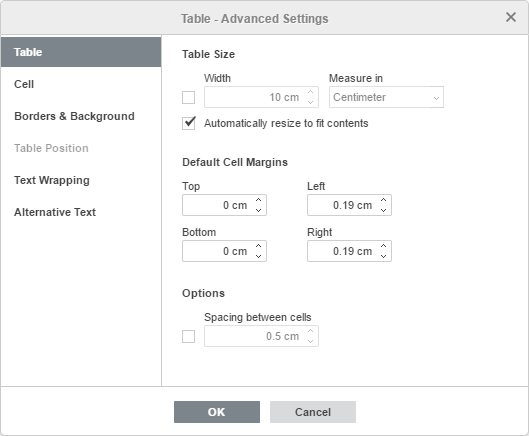
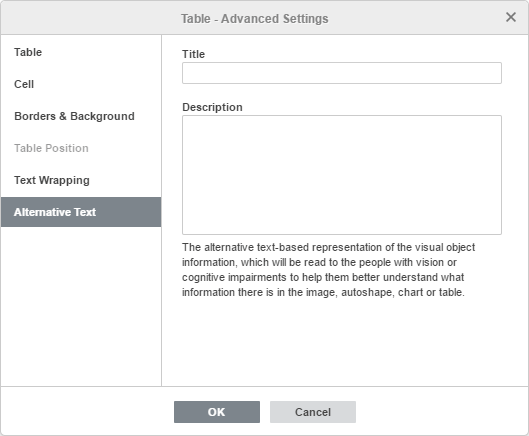
Para alterar as propriedades avançadas da tabela, clique na tabela com o botão direito do mouse e selecione a opção Configurações Avançadas da Tabela no menu do botão direito, ou use o link Mostrar configurações avançadas na barra lateral direita. A janela de propriedades da tabela será aberta:

A aba Tabela permite alterar as propriedades da tabela inteira.
-
A seção Tamanho da Tabela contém os seguintes parâmetros:
- Largura - por padrão, a largura da tabela é ajustada automaticamente para caber na largura da página, ou seja, a tabela ocupa todo o espaço entre as margens esquerda e direita da página. Você pode marcar esta caixa e especificar a largura necessária da tabela manualmente.
-
Medir em permite especificar a largura da tabela em unidades absolutas, ou seja, Centímetros/Pontos/Polegadas (dependendo da opção especificada na aba Arquivo -> Configurações Avançadas...) ou em Porcentagem da largura geral da página.
Nota: você também pode ajustar o tamanho da tabela manualmente, alterando a altura da linha e a largura da coluna. Mova o cursor do mouse sobre uma borda de linha/coluna até que ele se transforme na seta bidirecional e arraste a borda. Você também pode usar os marcadores
na régua horizontal para alterar a largura da coluna e os marcadores
na régua vertical para alterar a altura da linha. - Redimensionar automaticamente para ajustar ao conteúdo - permite alterar automaticamente a largura de cada coluna de acordo com o texto dentro de suas células.
- A seção Margens Padrão da Célula permite alterar o espaço entre o texto dentro das células e a borda da célula usado por padrão.
-
A seção Opções permite alterar o seguinte parâmetro:
- Espaçamento entre células - o espaçamento das células que será preenchido com a cor do Fundo da Tabela.

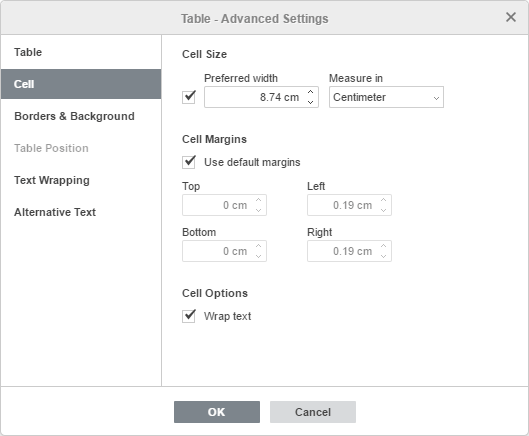
A aba Célula permite alterar as propriedades de células individuais. Primeiro, você precisa selecionar a célula necessária ou selecionar a tabela inteira para alterar as propriedades de todas as suas células.
-
A seção Tamanho da Célula contém os seguintes parâmetros:
- Largura preferencial - permite definir a largura preferencial da célula. Este é o tamanho que uma célula se esforça para se ajustar, mas em alguns casos, pode não ser possível ajustar esse valor exato. Por exemplo, se o texto dentro de uma célula exceder a largura especificada, ele será quebrado na próxima linha para que a largura preferencial da célula permaneça inalterada, mas se você inserir uma nova coluna, a largura preferencial será reduzida.
-
Medir em - permite especificar a largura da célula em unidades absolutas, ou seja, Centímetros/Pontos/Polegadas (dependendo da opção especificada na aba Arquivo -> Configurações Avançadas...) ou em Porcentagem da largura geral da tabela.
Nota: você também pode ajustar a largura da célula manualmente. Para tornar uma única célula em uma coluna mais larga ou mais estreita que a largura geral da coluna, selecione a célula necessária e mova o cursor do mouse sobre sua borda direita até que ele se transforme na seta bidirecional, depois arraste a borda. Para alterar a largura de todas as células em uma coluna, use os marcadores
na régua horizontal para alterar a largura da coluna.
- As Margens da Célula permitem ajustar o espaço entre o texto dentro das células e a borda da célula. Por padrão, os valores padrão são usados (o padrão, esses valores também podem ser alterados na aba Tabela), mas você pode desmarcar a caixa Usar margens padrão e inserir os valores necessários manualmente.
-
A seção Opções da Célula permite alterar o seguinte parâmetro:
- A opção Quebrar texto está habilitada por padrão. Ela permite quebrar o texto dentro de uma célula que excede sua largura na próxima linha, expandindo a altura da linha e mantendo a largura da coluna inalterada.

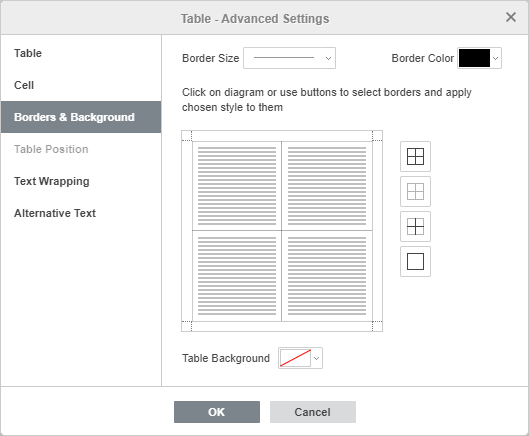
A aba Bordas e Fundo contém os seguintes parâmetros:
-
Parâmetros de Borda (tamanho, cor e presença ou ausência) - defina o tamanho da borda, selecione sua cor e escolha a maneira como ela será exibida nas células.
Nota: caso você escolha não mostrar as bordas da tabela clicando no botão
ou desmarcando todas as bordas manualmente no diagrama, elas serão indicadas com uma linha pontilhada no documento.
Para fazê-las desaparecer completamente, clique no ícone Caracteres não imprimíveis
na aba Início da barra de ferramentas superior e selecione a opção Bordas de Tabela Ocultas.
- Fundo da Célula - a cor para o fundo dentro das células (disponível apenas se uma ou mais células estiverem selecionadas ou a opção Permitir espaçamento entre células estiver selecionada na aba Tabela).
- Fundo da Tabela - a cor para o fundo da tabela ou o fundo do espaço entre as células caso a opção Permitir espaçamento entre células esteja selecionada na aba Tabela.

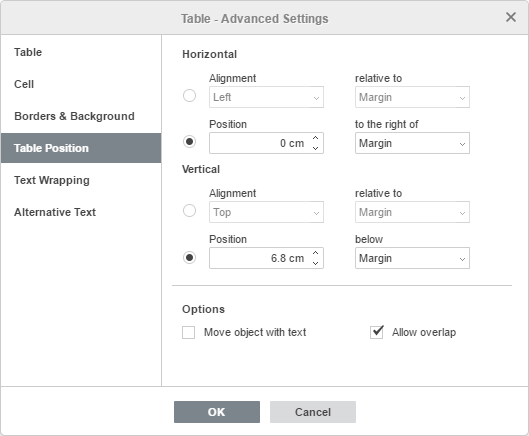
A aba Posição da Tabela está disponível apenas se a opção Tabela flutuante na aba Quebra de Texto estiver selecionada e contém os seguintes parâmetros:
- Os parâmetros Horizontais incluem o alinhamento da tabela (esquerda, centro, direita) em relação a margem, página ou texto, bem como a posição à direita de margem, página ou texto.
- Os parâmetros Verticais incluem o alinhamento da tabela (superior, centro, inferior) em relação a margem, página ou texto, bem como a posição abaixo de margem, página ou texto.
-
A seção Opções permite alterar os seguintes parâmetros:
- Mover objeto com texto garante que a tabela se mova com o texto.
- Permitir sobreposição controla se duas tabelas são mescladas em uma grande tabela ou se sobrepõem se você as arrastar próximas uma da outra na página.

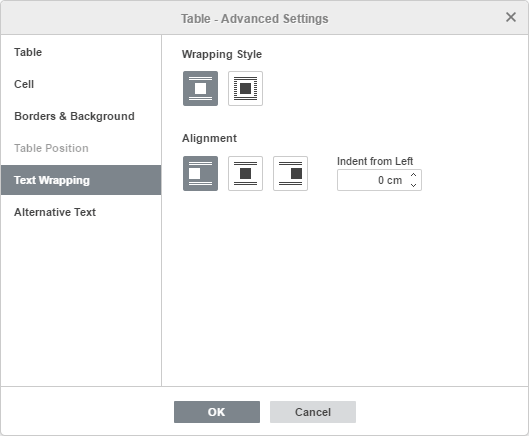
A aba Quebra de Texto contém os seguintes parâmetros:
- Estilo de quebra de texto - Tabela embutida ou Tabela flutuante. Use a opção necessária para alterar a maneira como a tabela é posicionada em relação ao texto: ela será uma parte do texto (caso você selecione a tabela embutida) ou contornada por ele de todos os lados (se você selecionar a tabela flutuante).
-
Depois de selecionar o estilo de quebra, os parâmetros adicionais de quebra podem ser definidos tanto para tabelas embutidas quanto flutuantes:
- Para a tabela embutida, você pode especificar o alinhamento da tabela e o recuo à esquerda.
- Para a tabela flutuante, você pode especificar a distância do texto e a posição da tabela na aba Posição da Tabela.

A aba Texto Alternativo permite especificar o Título e a Descrição que serão lidos para pessoas com deficiências visuais ou cognitivas para ajudá-las a entender melhor o conteúdo da tabela.