Instalação
A versão desktop dos editores online não requer conexão constante à internet e pode trabalhar com arquivos offline em seu computador. Então, se você prefere isso, pode baixar e instalar os editores desktop do nosso site.
Baixar a versão mais recente
A versão mais recente do Desktop Editors pode sempre ser baixada usando os links em nosso site aqui. Você precisará escolher o aplicativo de instalação dependendo da versão Windows instalada em seu computador:
- Windows 32-bit - caso você tenha uma versão 32-bit do Microsoft Windows XP, Vista, 7, 8, 8.1 ou 10 instalada;
-
Windows 64-bit - caso você tenha uma versão 64-bit do Microsoft Windows Vista, 7, 8, 8.1, 10 ou 11 instalada.
Observe que caso você tenha uma versão 64-bit do Microsoft Windows XP instalada, você pode usar a versão de aplicativo 32-bit com ela.
Você também pode escolher o arquivo .exe ou .msi. Depois de pressionar o botão de download selecionado, alguns navegadores sugerirão que você selecione a pasta de download. Selecione-a e o processo de download começará.
Uma vez que o download esteja finalizado, você pode prosseguir com a instalação.
Instalando Desktop Editors usando o arquivo .exe
Execute o arquivo .exe baixado. O assistente de instalação será iniciado e o guiará através das etapas de instalação.
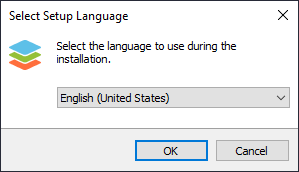
Selecione o idioma e clique em OK.

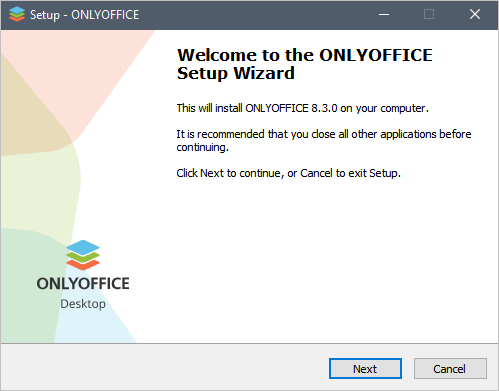
Clique em Avançar.
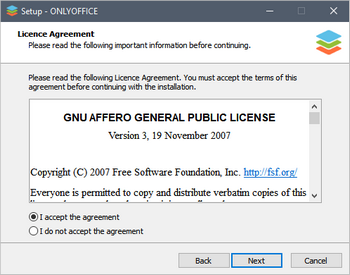

Aceite o contrato de licença e clique em Avançar.
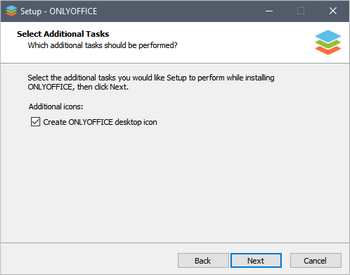
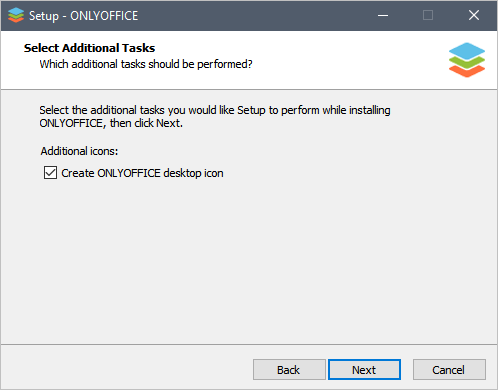
Desmarque a caixa se você não quiser criar o atalho na sua área de trabalho e clique em Avançar.
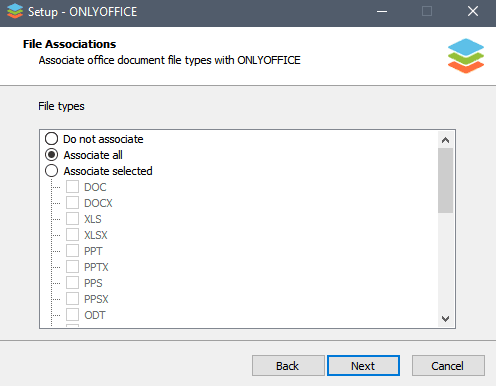
Escolha uma das opções disponíveis para associar o aplicativo com os tipos de arquivo selecionados:
- Não associar - se você não quiser associar o aplicativo com nenhum tipo de arquivo,
- Associar todos - a opção padrão que associa o aplicativo com todos os tipos de arquivo disponíveis,
- Associar selecionados - se você quiser associar o aplicativo com determinados tipos de arquivo de sua escolha.
Depois clique em Avançar
Aprenda como gerenciar associações de arquivo manualmente aqui.
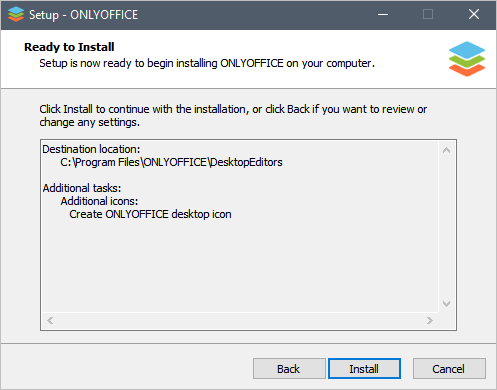
Clique em Instalar e aguarde enquanto o processo de instalação é completado. Pode demorar um pouco.
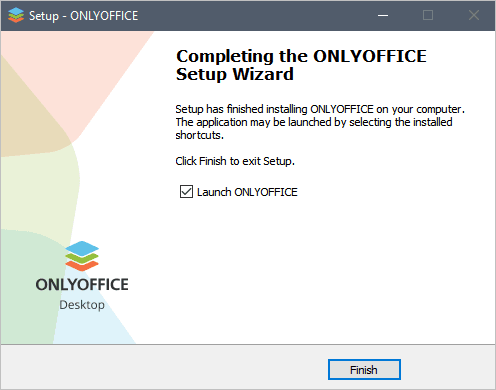
A caixa Executar ONLYOFFICE Desktop Editors está marcada por padrão para executar o aplicativo após fechar a janela do assistente.
Clique no botão Concluir.
Instalando Desktop Editors usando o arquivo .msi
Execute o arquivo .msi baixado. O assistente de instalação será iniciado e o guiará através das etapas de instalação.
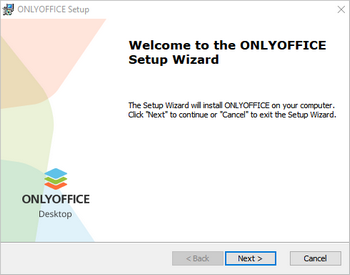
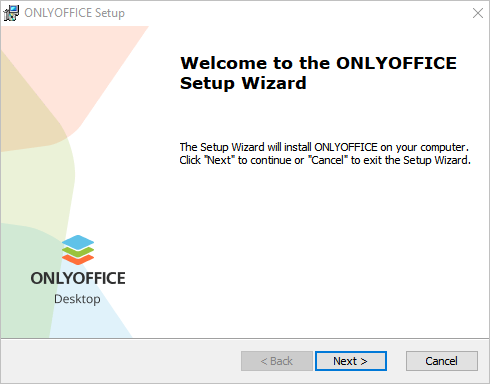
Clique em Avançar.
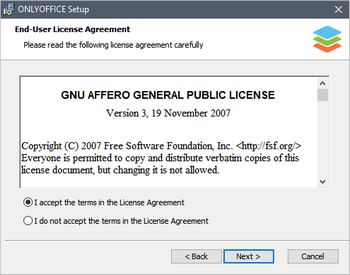
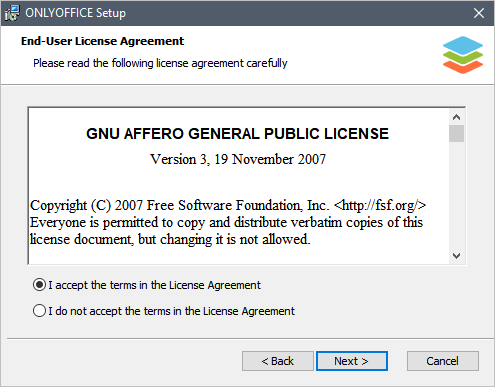
Aceite o contrato de licença e clique em Avançar.
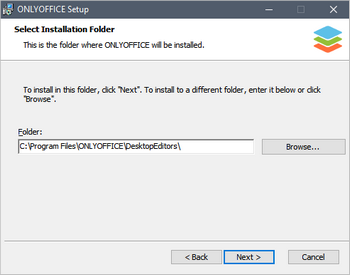
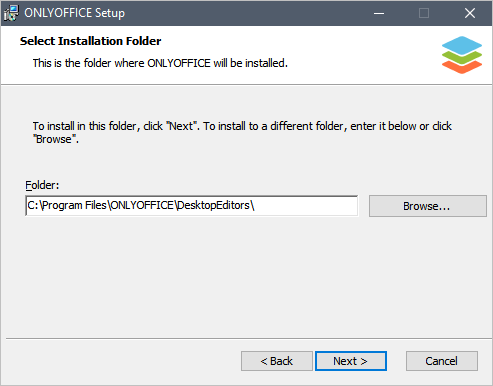
Por padrão, o Desktop Editors será instalado na seguinte pasta: C:\Program Files\ONLYOFFICE\DesktopEditors\. Você pode alterar isso clicando no botão Procurar... e selecionando a pasta necessária em seu computador. Depois clique no botão Avançar.
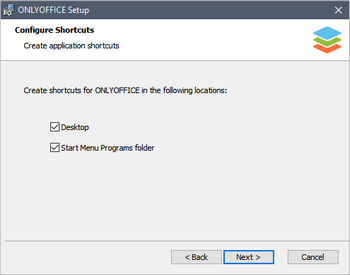
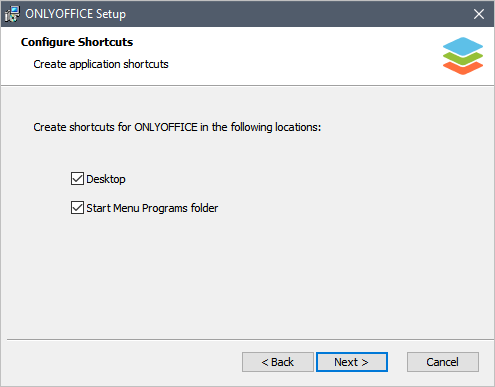
Desmarque as caixas se você não quiser criar os atalhos na sua área de trabalho e/ou no menu Iniciar. Clique em Avançar.
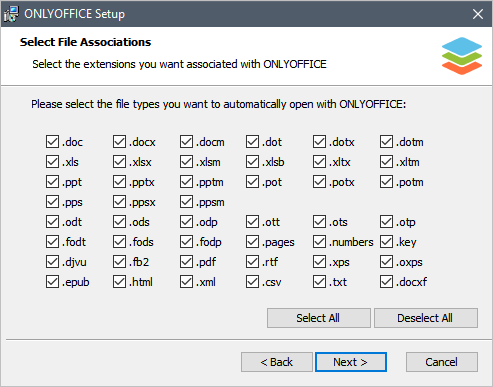
Ajuste as associações de arquivo e clique em Avançar.
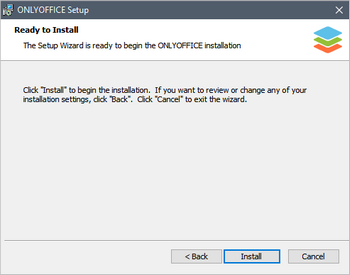

Clique em Instalar e aguarde enquanto o processo de instalação é completado. Pode demorar um pouco.
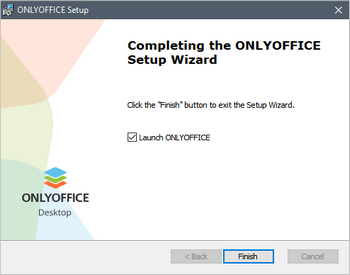

A caixa Executar ONLYOFFICE Desktop Editors está marcada por padrão para executar o aplicativo após fechar a janela do assistente.
Clique no botão Concluir.
Executando Desktop Editors
Uma vez que a instalação esteja finalizada, você pode escolher executar os editores diretamente do assistente de instalação.
Caso você prefira executá-los mais tarde, você sempre pode encontrar os editores no menu Iniciar do seu computador - Programas - ONLYOFFICE - ONLYOFFICE Desktop Editors.