Associando arquivos com Desktop Editors no Windows
Associando arquivos com Desktop Editors no Windows 10
Após instalar o Desktop Editors no Windows 10, você pode querer associar arquivos com o aplicativo para sempre usar este programa para abrir os tipos de arquivo selecionados. Para associar documentos de escritório com Desktop Editors no Windows 10, você deve executar os passos descritos abaixo.
Abrir Aplicativos Padrão
Se você não marcou a caixa Abrir aplicativos padrão no assistente de instalação, você sempre pode abrir a janela Aplicativos padrão da seguinte forma:
- Abra o menu Iniciar usando o botão
 no canto inferior esquerdo.
 - Pressione o ícone
 Configurações.
 -
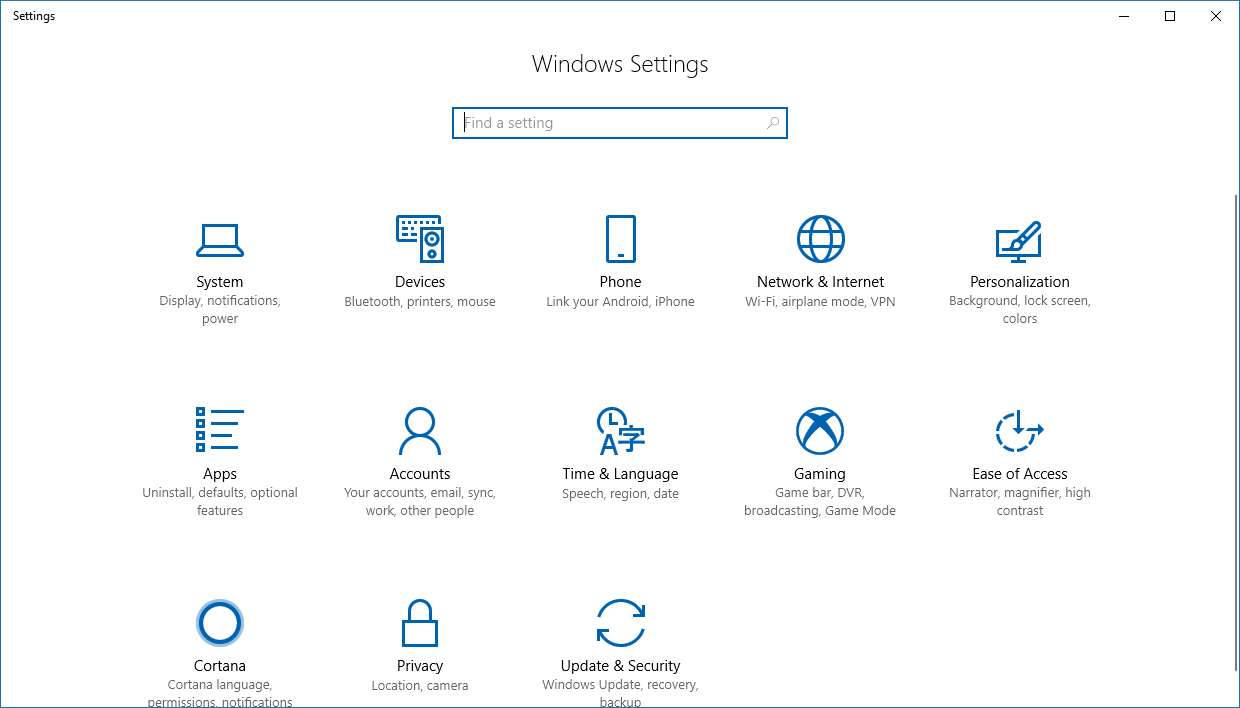
Na janela Configurações do Windows que abre, selecione o item Aplicativos.
-
Na seção Aplicativos e recursos, clique na opção Aplicativos padrão no menu lateral esquerdo.
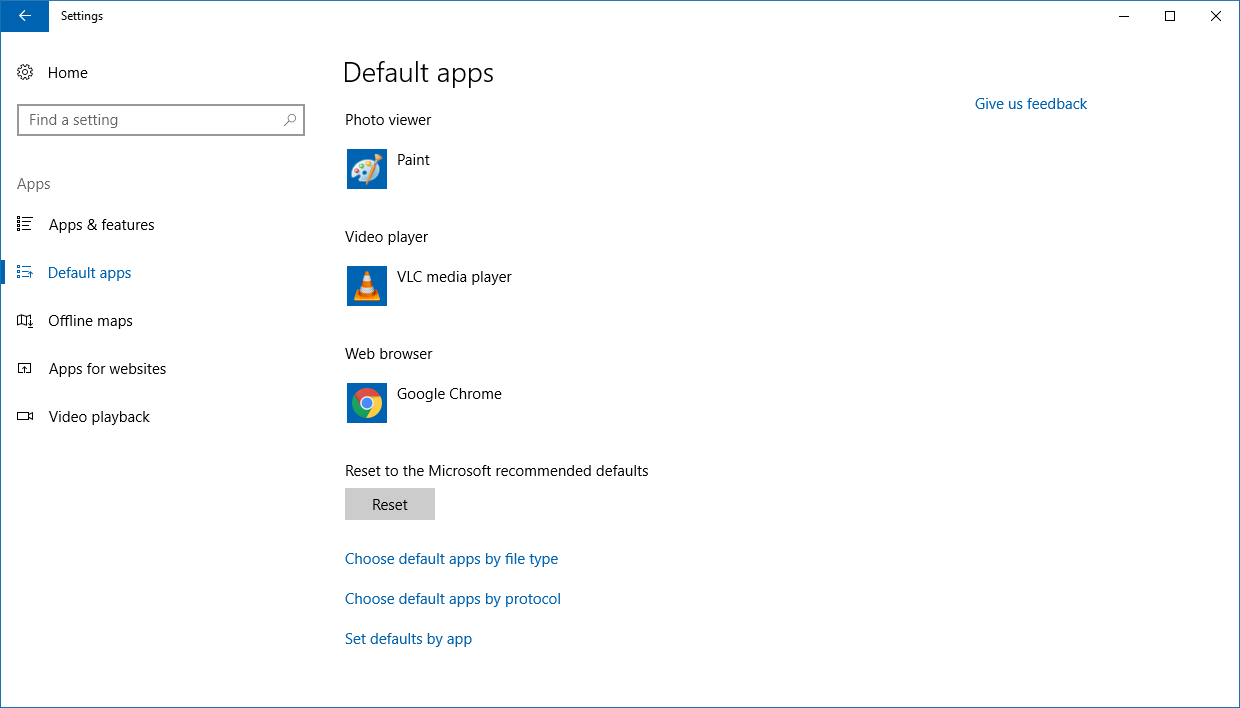
Role para baixo na página Aplicativos padrão e escolha uma das duas opções: Escolher aplicativos padrão por tipo de arquivo ou Definir padrões por aplicativo. Você pode usar qualquer uma dessas duas opções das maneiras descritas abaixo.
Opção 1: Escolher aplicativos padrão por tipo de arquivo
Esta opção permite selecionar um aplicativo padrão que deve abrir arquivos com uma determinada extensão de arquivo. Esta configuração é aplicada a cada tipo de arquivo individualmente.
- Encontre a extensão de arquivo necessária na lista à esquerda.
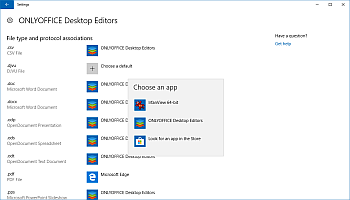
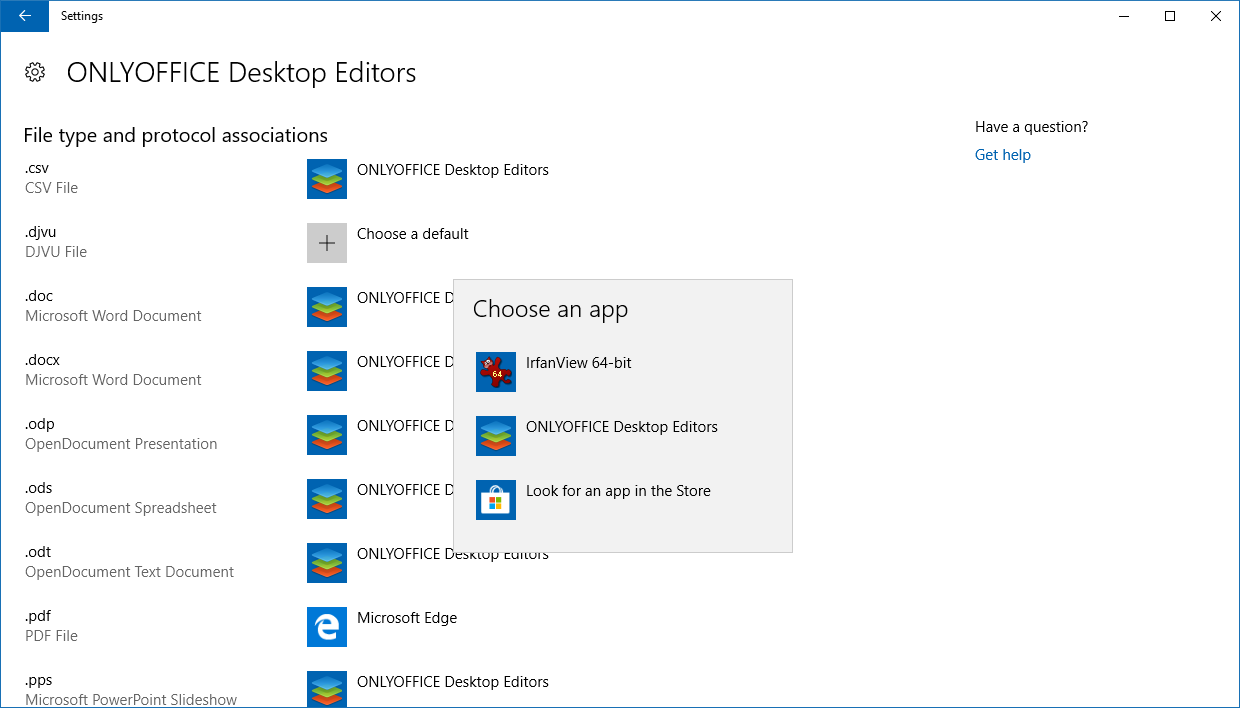
- Clique no link Escolher um padrão ou em um ícone quadrado à direita do tipo de arquivo necessário.
-
Na janela pop-up Escolher um aplicativo, escolha o programa ONLYOFFICE Desktop Editors.
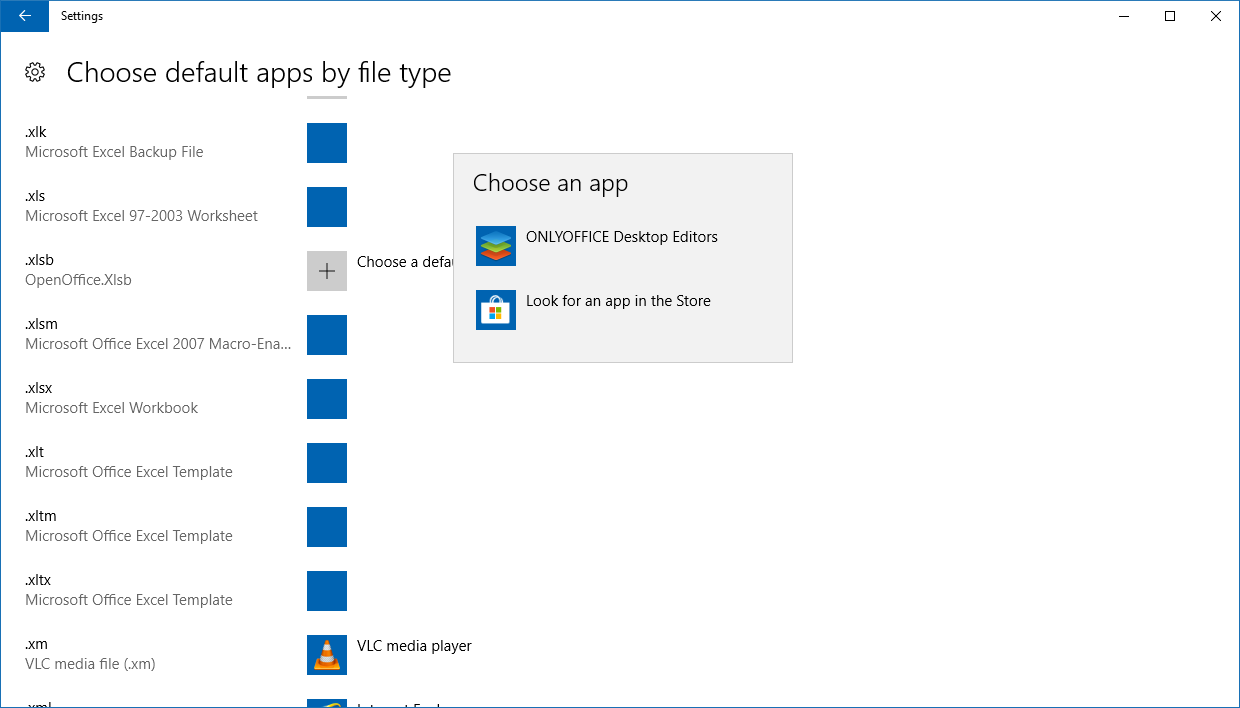
Repita essas operações para outros tipos de arquivo que você deseja associar com Desktop Editors.
Opção 2: Definir padrões por aplicativo
Esta opção permite associar diferentes tipos de arquivo suportados com o aplicativo selecionado.
- Clique em ONLYOFFICE Desktop Editors na lista de aplicativos.
-
Clique no botão Gerenciar localizado abaixo.
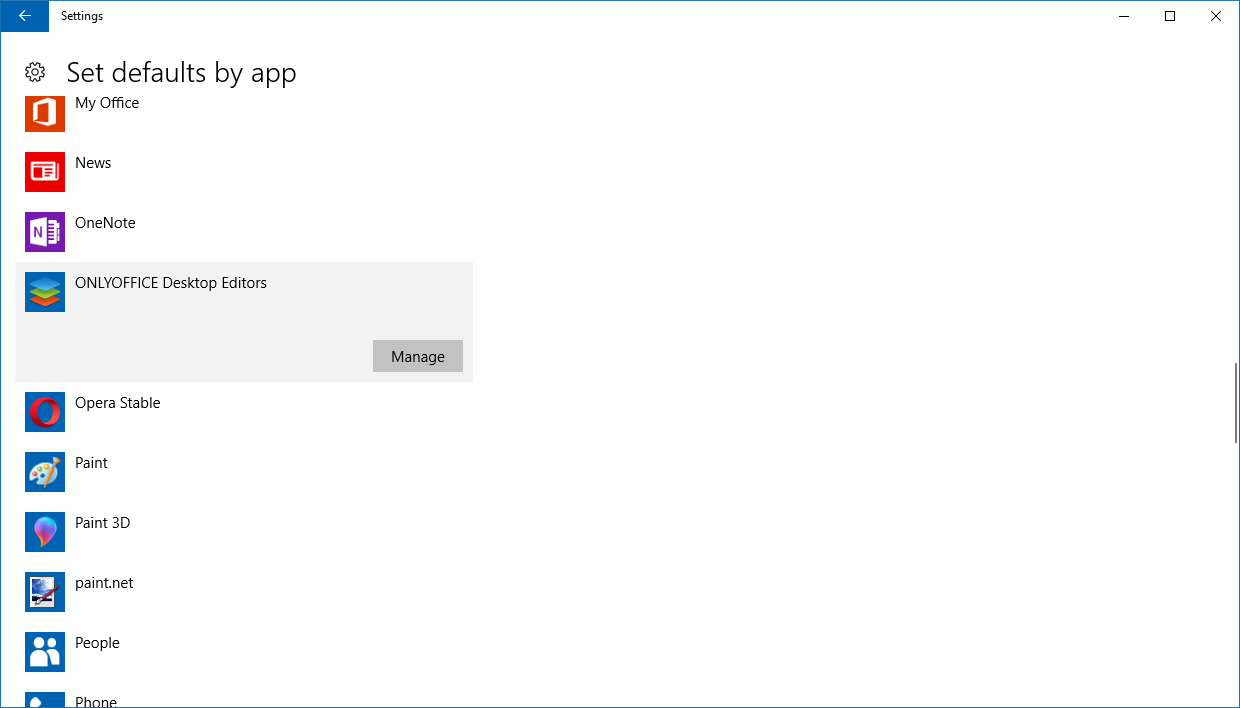
- Clique no link Escolher um padrão ou em um ícone quadrado à direita do tipo de arquivo necessário.
-
Na janela pop-up Escolher um aplicativo, escolha o programa ONLYOFFICE Desktop Editors.
Repita as duas últimas operações para outros tipos de arquivo que você deseja associar com Desktop Editors.