Como habilitar IA em documentos
ONLYOFFICE capacita os usuários a adaptar ferramentas de IA aos seus fluxos de trabalho únicos. A guia IA nos editores fornece fácil acesso a todos os recursos de IA, permitindo que você atribua tarefas específicas a diferentes modelos com base em suas capacidades.
Observe que, por padrão, a IA não está conectada aos editores por motivos de segurança.
Passo 1: Configuração
- Vá para a guia Plugins e clique no ícone Gerenciador de Plugins.
- Encontre o plugin IA e clique em Instalar.
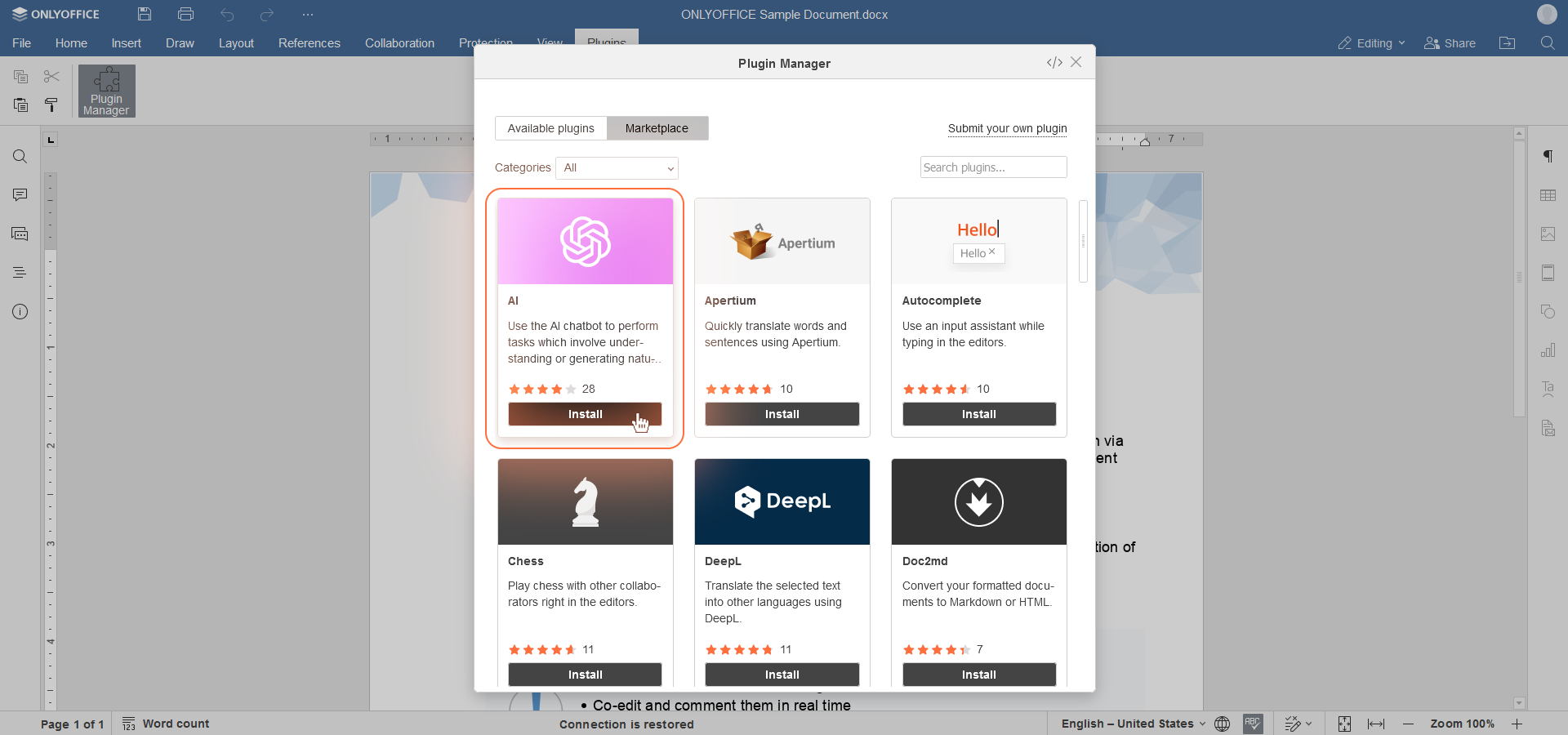
- Após a conclusão da instalação, feche o Gerenciador de Plugins. Atualize o plugin, se necessário, clicando no botão correspondente.
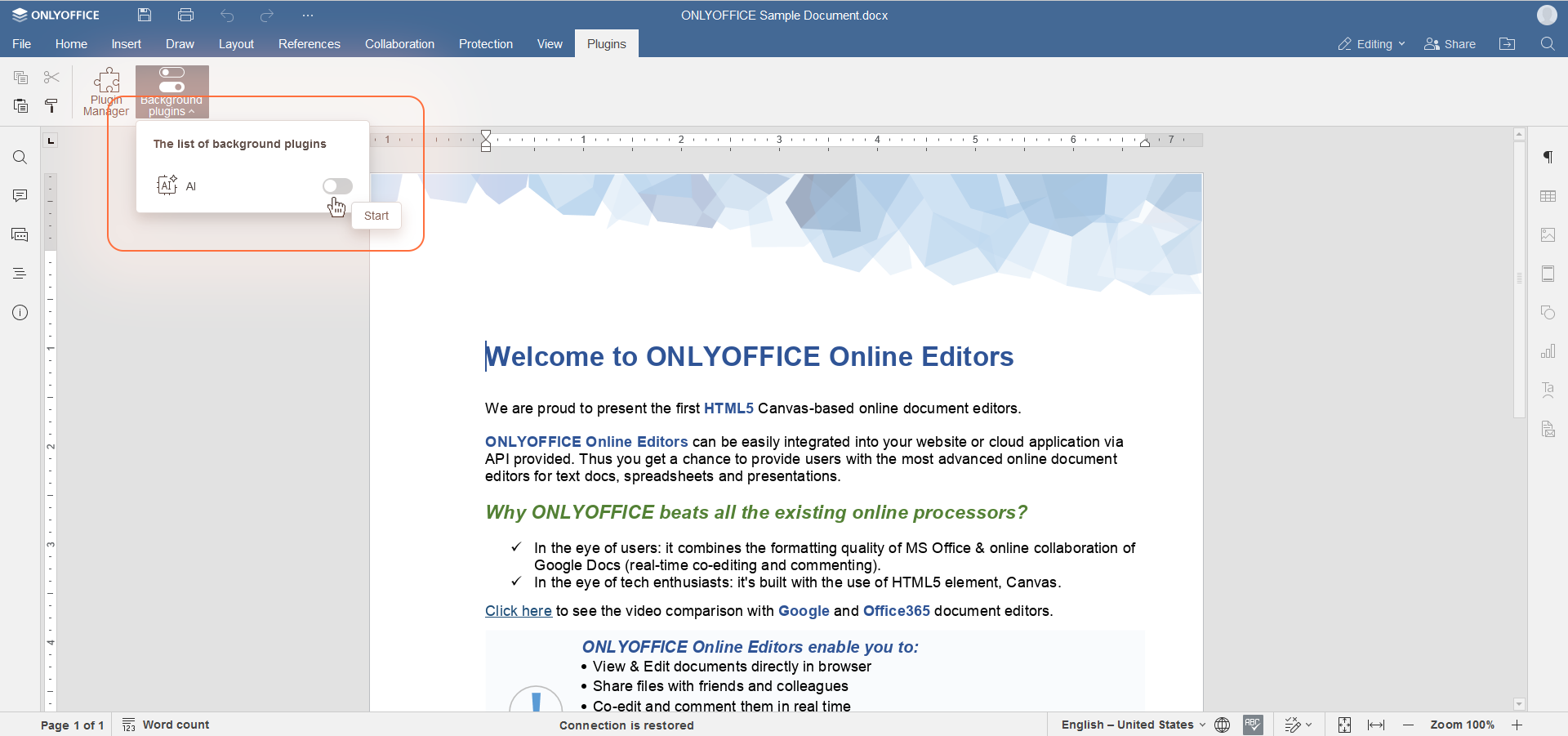
- Clique no botão Plugins em segundo plano na mesma guia Plugins e ative o interruptor IA.
Se você já tiver o plugin ChatGPT instalado, recomendamos que você o reinstale/atualize via o Gerenciador de Plugins para obter o novo plugin de IA.
Passo 2: Configuração
- Vá para a guia IA, clique em Configurações para abrir a janela de configuração.
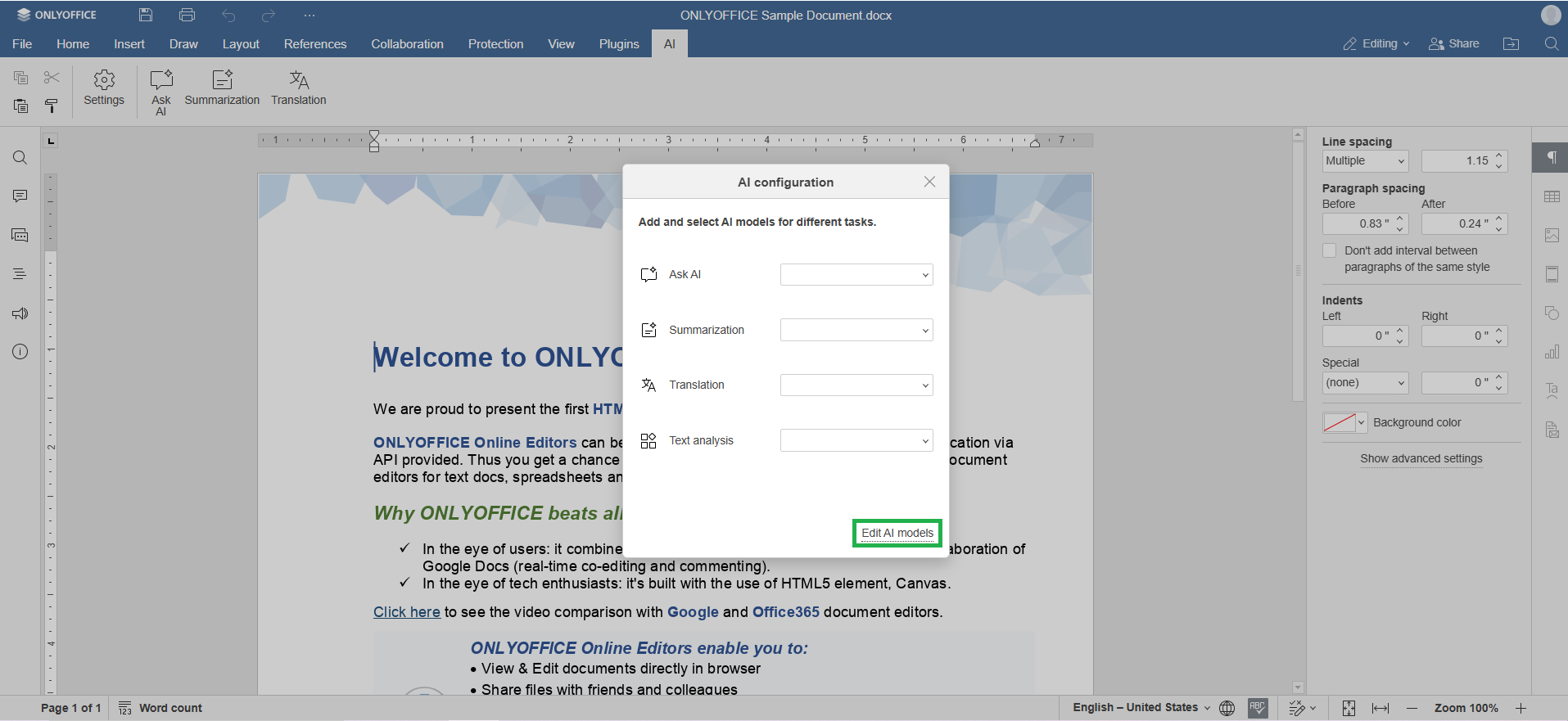
- Selecione Editar modelos de IA e clique em Adicionar.
- Escolha um provedor de IA da lista ou adicione novos modelos de IA inserindo suas chaves de API.
- Na linha de ícones, selecione para que o modelo é usado: Texto, Imagens, Embeddings, Processamento de Áudio, Moderação de Conteúdo, Tarefas em Tempo Real, Ajuda com Codificação, Análise Visual.
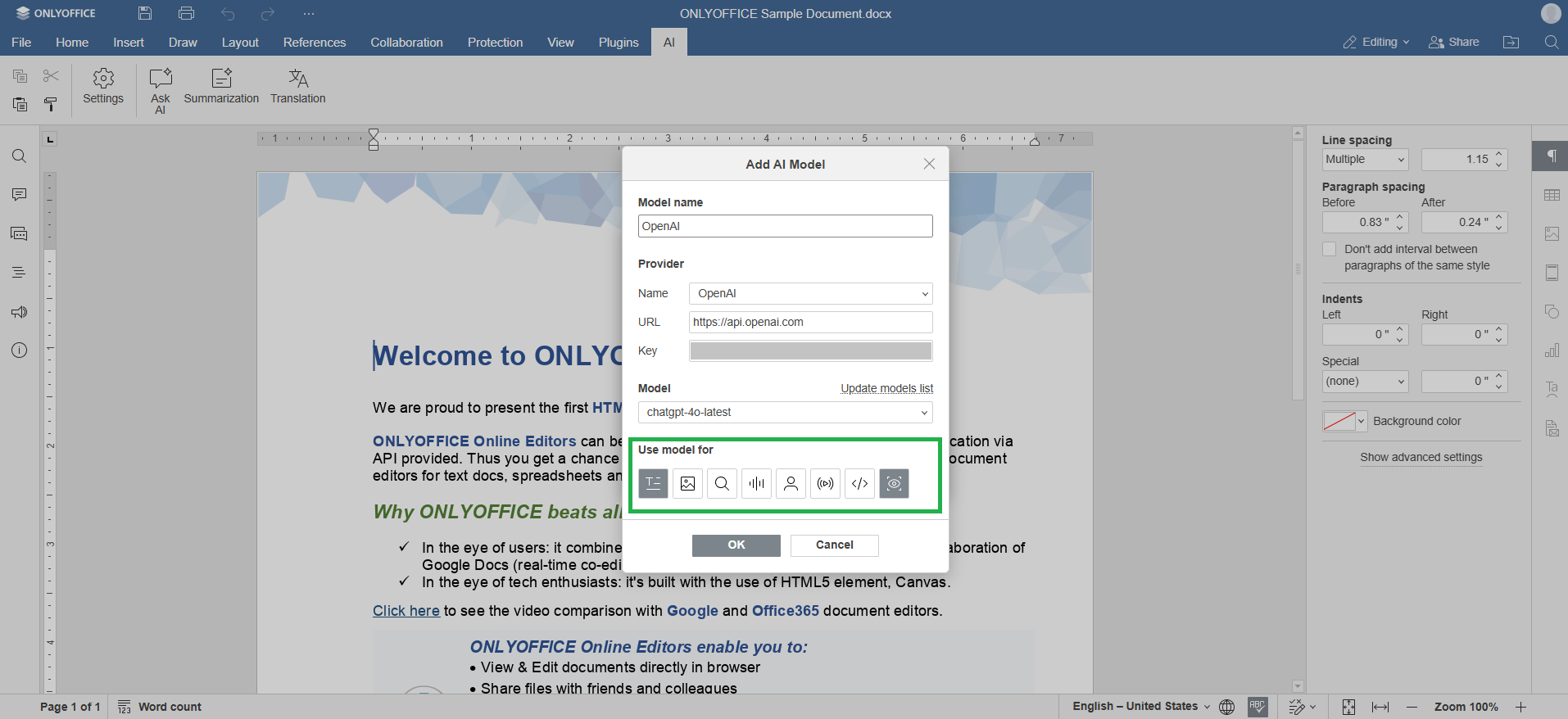
Observe que nem todos os modelos suportam todas as tarefas. Se o modelo selecionado não suportar as tarefas atribuídas, podem ocorrer erros. Recomendamos fortemente não alterar as configurações dos ícones.
- Clique em OK para salvar suas configurações e concluir o processo de conexão.
Agora que seu assistente de IA está conectado, defina seus parâmetros:
- Vá para a guia IA.
- Abra o menu Configurações.
- Atribua um modelo de IA para tarefas, como perguntar à IA, sumarização, tradução ou análise de texto. Se você conectou vários modelos, pode selecionar um modelo separado para cada tarefa.
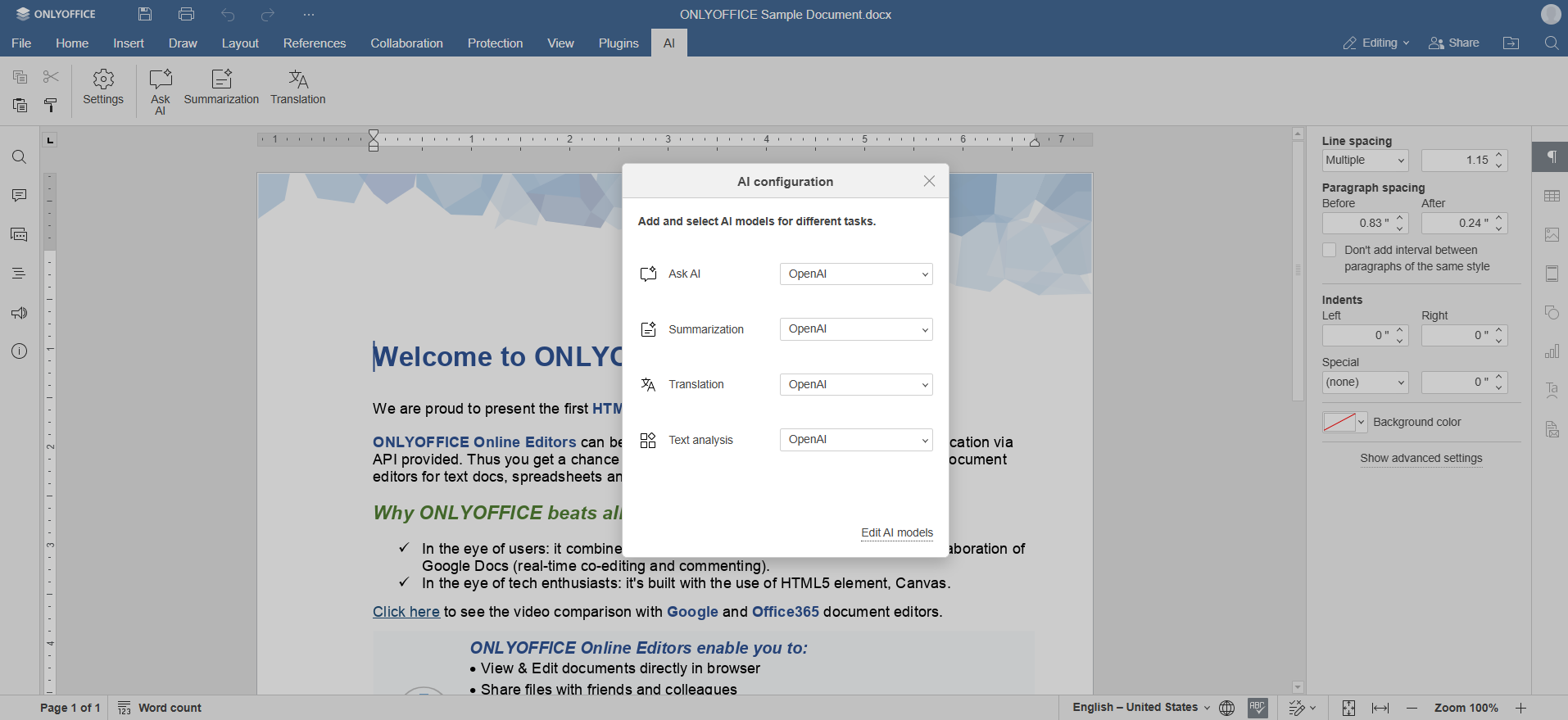
- Comece a usar a IA selecionando as opções correspondentes na guia IA.
Usando IA ao trabalhar com macros
A IA pode ser útil ao trabalhar com macros. Para acessar os recursos:
- Vá para a guia Exibir e clique no botão Macros na barra de ferramentas superior. A janela Macros será aberta.
- Clique no botão IA no canto superior esquerdo da janela:
- Criar a partir da descrição - insira a descrição de suas macros, e seu assistente de IA gerará as macros correspondentes.
- Converter de VBA - cole seu código VBA na janela Converter macros de VBA, e as macros correspondentes serão criadas.
Observe que, se você ainda não configurou seu assistente de IA, será solicitado a fazê-lo. Siga os passos 1 e 2 deste guia para configurá-lo.
Para saber mais sobre macros, consulte nossa Documentação da API.