Agente AI inline
Agente AI inline
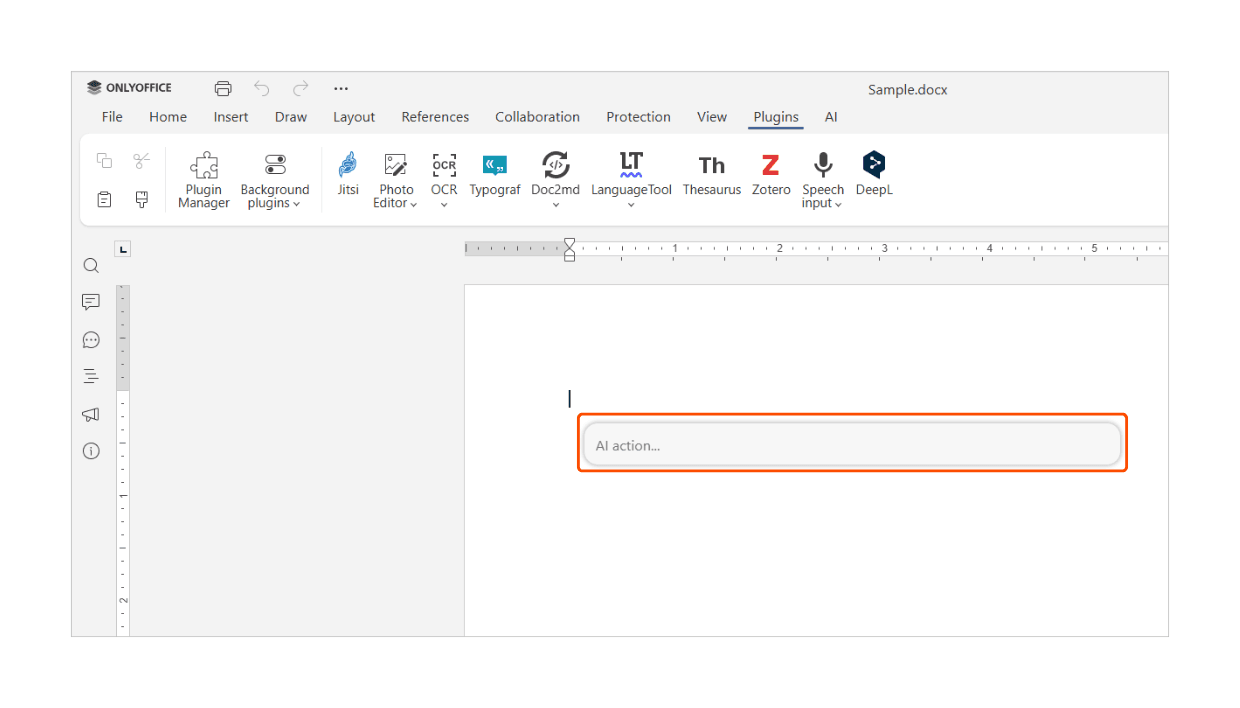
O agente AI inline é um assistente contextual integrado aos editores do ONLYOFFICE. Ele aparece como um painel e permite que você interaja com seus documentos usando comandos em linguagem natural diretamente dentro do editor.
Este recurso está disponível como parte do plugin AI e atualmente é fornecido em versão beta.
O agente AI inline:
- Permite que você complete tarefas comuns de edição usando linguagem natural sem navegar pelos menus.
- Fornece um conjunto de funções simples embutidas adaptadas para cada editor.
- Mantém o histórico de conversas para que você possa refinar os resultados passo a passo.
Conectando e configurando o agente AI inline
Siga estas etapas para instalar e configurar o agente AI inline.
Etapa 1. Instalar ou atualizar o plugin AI
Vá para Plugins → Gerenciador de Plugins, encontre o plugin AI e clique em Instalar ou Atualizar. Isso habilita a funcionalidade AI nos editores.
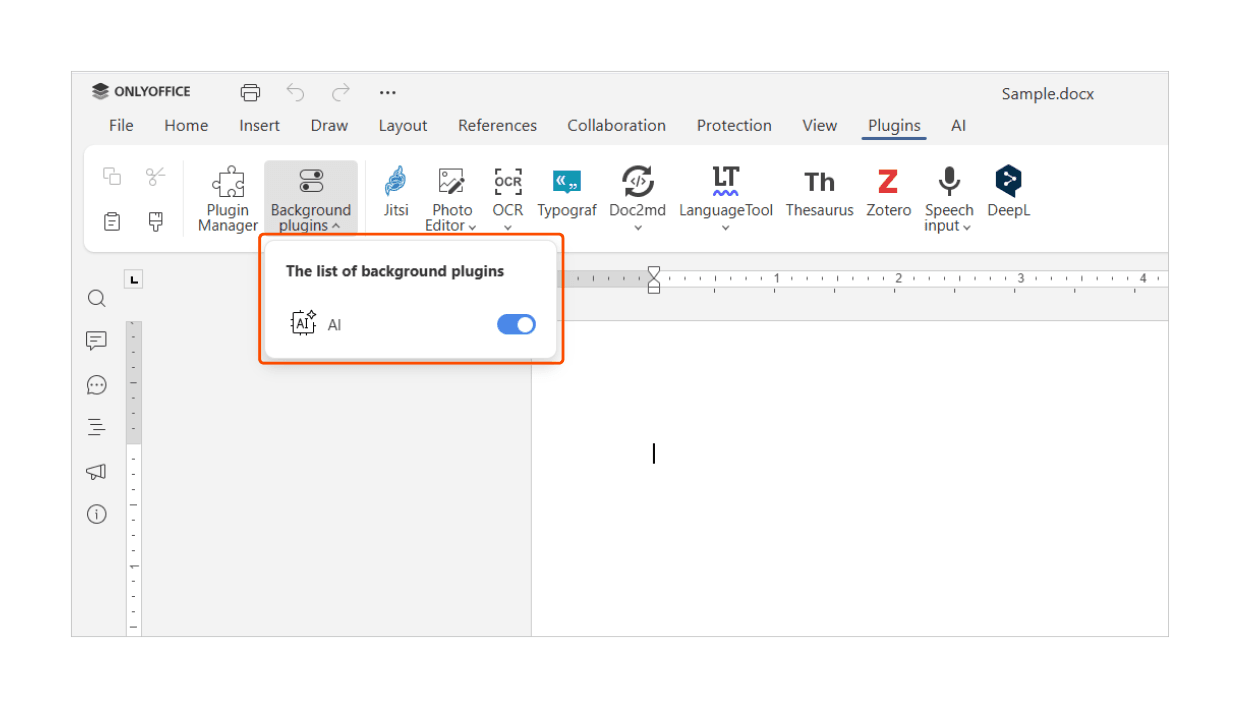
Etapa 2. Ativar o plugin AI
Vá para Plugins → Plugins em segundo plano e ative o plugin AI. Isso permite que o agente funcione em segundo plano.
Etapa 3. Conectar um provedor de AI
Navegue até AI → Configurações → Editar modelos de AI → Adicionar (ícone +), então:
- Selecione um provedor de AI.
- Insira sua chave de API.
- Atualize a lista de modelos.
Isso permite que o ONLYOFFICE se comunique com o modelo de AI selecionado.
Se você usar um provedor local, como LM Studio ou Ollama, insira a URL base em vez de uma chave de API. As chaves de API devem ser obtidas diretamente no site oficial do provedor.
O ONLYOFFICE não emite chaves de API nem fornece acesso a serviços de AI de terceiros, e alguns provedores podem cobrar taxas pelo uso. Sempre revise os preços e os termos de uso do provedor antes de conectar um modelo.
Etapa 4. Selecionar um modelo para chat
Em AI → Configurações, escolha um modelo para Chatbot. Uma vez que esta etapa esteja concluída, o agente AI inline está pronto para uso.
Uso
Pressione Ctrl+/ para abrir o painel de entrada do agente. Insira um prompt e pressione Enter para receber uma resposta diretamente no editor. Continue a conversa para refinar os resultados.
| Ação | Atalho |
|---|---|
| Limpar histórico de conversas | Ctrl+Alt+/ |
| Fechar o painel do agente | Esc |
O plugin está desativado por padrão e deve ser ativado manualmente, e os usuários são responsáveis por selecionar e conectar seu provedor de AI preferido.
O ONLYOFFICE não é responsável pela precisão dos resultados dos modelos ou assistentes de AI de terceiros. Como este recurso está atualmente em beta, seu comportamento e funcionalidade podem mudar em versões futuras. Os resultados podem variar dependendo do provedor, modelo e prompt selecionados.
Solução de problemas
Recolher tudo
-
Se o agente AI inline não estiver visível, verifique se o plugin AI está instalado e ativado tanto no Gerenciador de Plugins quanto nos Plugins em segundo plano. Certifique-se também de que você está usando uma versão suportada do editor. Reinicie o editor se você acabou de instalar ou atualizar o plugin.
-
Isso geralmente indica um problema com o provedor de AI conectado. Verifique se sua chave de API é válida e se o serviço do provedor está disponível. Se você usar um modelo local, confirme se o serviço local está em execução e acessível. Restrições de rede, configurações de proxy ou firewalls também podem afetar a conectividade.
-
Respostas lentas ou parciais podem ser causadas por alta carga do provedor, recursos limitados do sistema ou solicitações grandes. Tente simplificar seu prompt ou dividi-lo em etapas menores.
-
Ao usar provedores locais como LM Studio ou Ollama, certifique-se de que o serviço local está em execução e que a URL base está correta. Se a conexão ainda falhar, verifique as configurações de firewall ou proxy que podem bloquear solicitações locais.
-
Se o agente AI não abrir ao usar Ctrl+Alt+/, verifique se o layout do seu teclado inclui a tecla /. Em alguns layouts, este atalho pode não estar disponível. Nesses casos, abra o painel AI manualmente a partir da barra de ferramentas.
-
Se a saída do AI não corresponder às suas expectativas, tente tornar a solicitação mais específica ou fornecer contexto adicional. Como este recurso está em beta, alguma variação no comportamento é esperada, especialmente entre diferentes provedores de AI.