Mistral AI
Mistral AI é uma startup de inteligência artificial conhecida por seus modelos de linguagem de código aberto, treinados em um grande volume de dados textuais.
Este é um guia passo a passo sobre como instalar e configurar o plugin Mistral AI para ONLYOFFICE Docs.
Passo 1: Adicionar um modelo Mistral AI
Para começar a usar o Mistral AI no ONLYOFFICE, você precisa ter uma chave de API válida que pode ser gerada em sua conta Mistral. Para isso, siga estas etapas:
- Crie ou faça login em sua conta Mistral AI existente.
- Vá para Chaves de API na seção API no painel à esquerda. Clique no link para escolher seu plano de assinatura na página, ou clique aqui.
- Escolha seu plano de assinatura.
- Retorne à página Chaves de API.
- Clique no botão Criar nova chave no canto superior direito da página.
- (opcional) Insira o nome da chave e a data de expiração, se necessário.
- Clique em Criar.
- Sua chave é exibida na lista Chaves de API e você pode gerenciá-la.
Agora que você tem sua chave de API, prossiga com a instalação.
Passo 2: Instalando o plugin
- Siga este guia para configuração geral.
- Insira sua chave de API e clique no botão Atualizar lista de modelos.
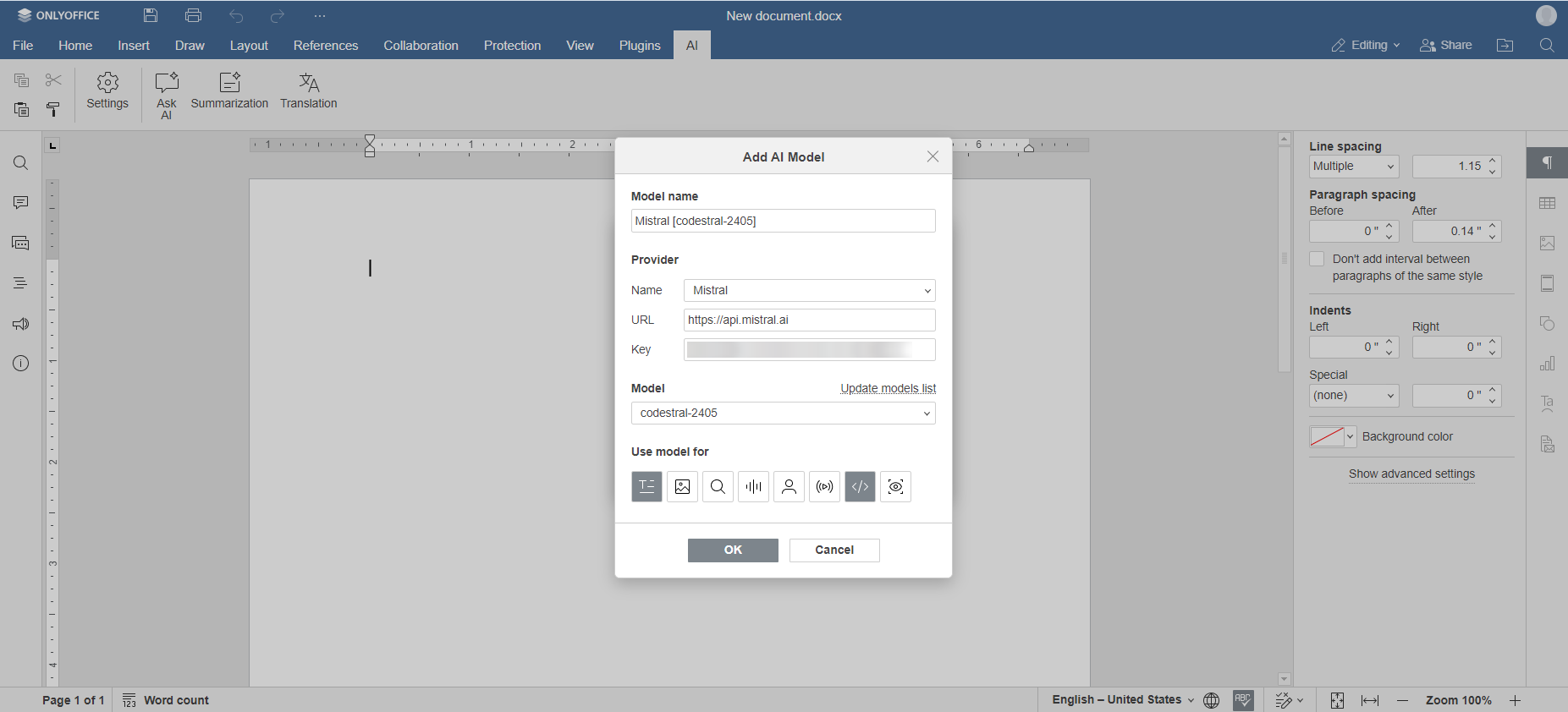
- Agora que você conectou sua IA aos editores, escolha um dos modelos Mistral disponíveis.
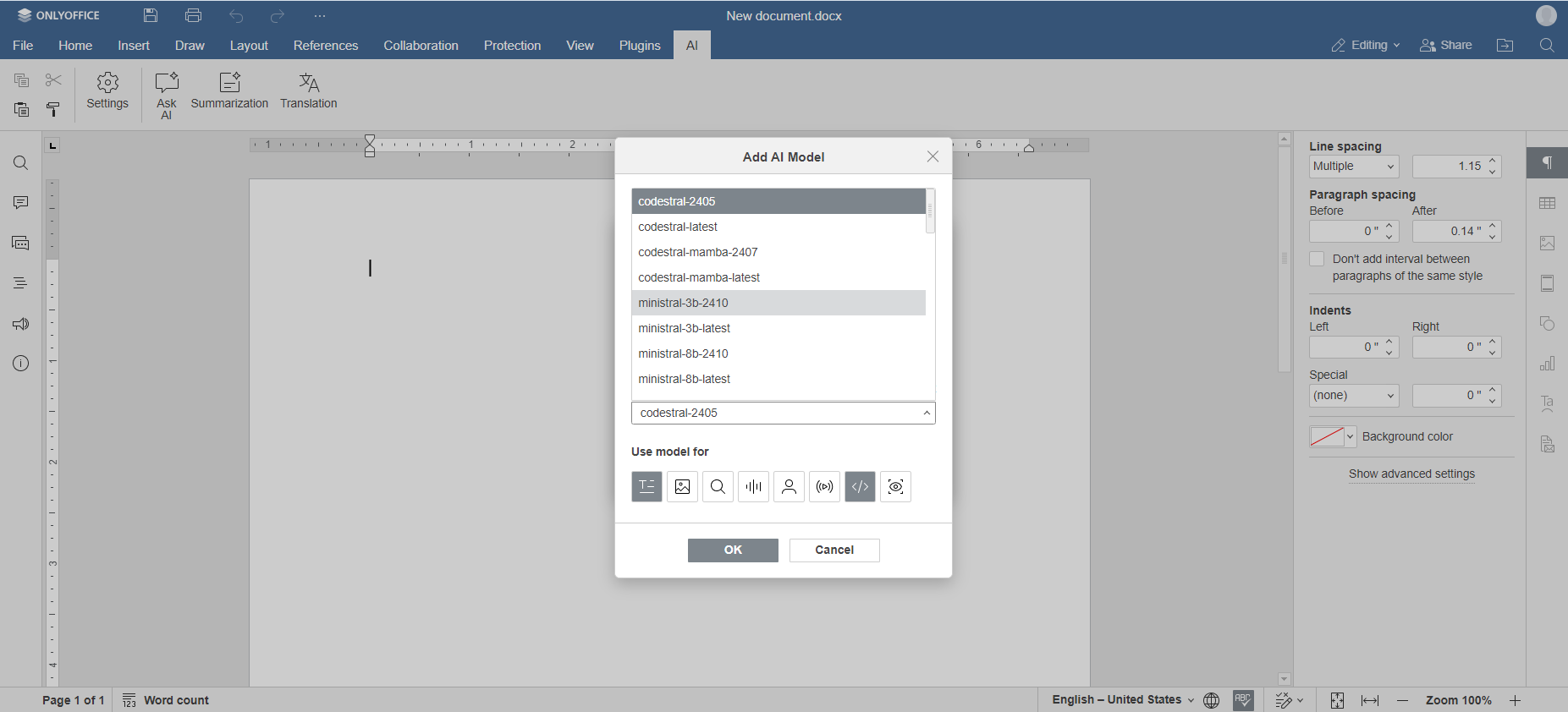
A lista de modelos depende do seu plano de assinatura e das tarefas que você pretende realizar com o assistente de IA. Por exemplo, os modelos Codestral são projetados para codificação sem esforço, e os modelos Pixtral oferecem capacidades de compreensão de imagem além do texto. Saiba mais no site da Mistral.
- Escolha o modelo necessário e clique em OK.
Passo 3: Configurar o uso do modelo Mistral
Agora que você adicionou com sucesso um modelo Mistral AI, é hora de definir as tarefas que você vai realizar com este modelo.
- Vá para a guia IA e abra o menu Configurações.
- Neste menu, você pode decidir quais modelos serão usados para várias tarefas. Você pode adicionar vários modelos Mistral e até mesmo modelos de outros fornecedores de IA.
A versão atual do plugin de IA possui quatro opções:
- Perguntar à IA é usado para manter conversas com o chatbot;
- Resumir é usado quando você precisa resumir um texto grande em algumas frases;
- Tradução permite traduzir texto de um idioma para outro;
- Análise de texto é usado para analisar palavras e explorar seus significados.
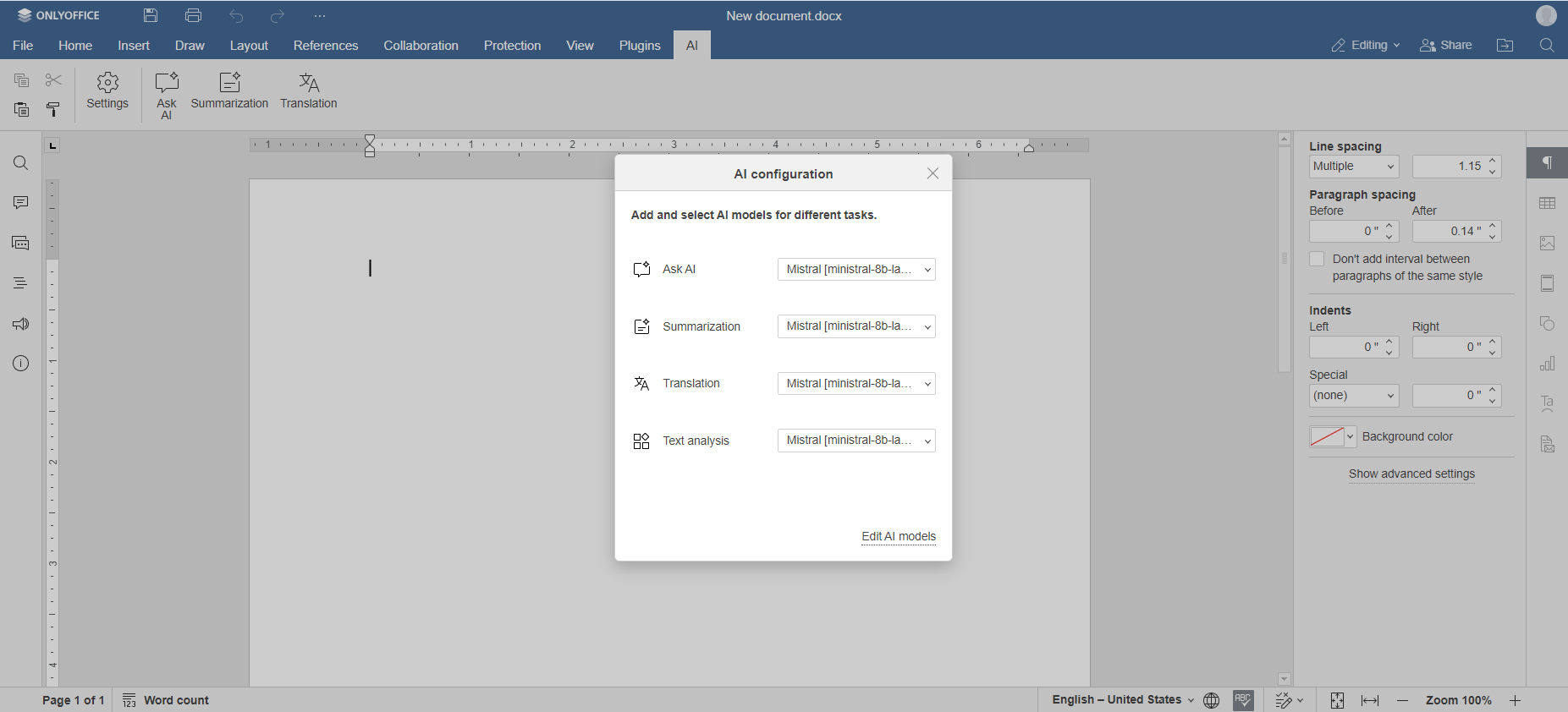
- Escolha os modelos desejados para cada opção.
Agora seu plugin Mistral AI está configurado e pronto para uso. Você pode acessar suas funções através da guia de IA ou selecionando algum texto e clicando com o botão direito para abrir o menu de contexto.