プロジェクト内でタスクをリンクする
はじめに
タスクを作成したら、それらを完了する順序を決定する必要があります。つまり、タスクの依存関係を作成してリンクします。Projectsでは、タスクの説明ページまたはガントチャートビューを使用してタスクをリンクする2つの方法があります。
このガイドでは、数回のクリックでタスク間の依存関係を決定する方法を示します。
ステップ1. プロジェクトにアクセスする
ポータルにログインし、Projectsリンクをクリックします。
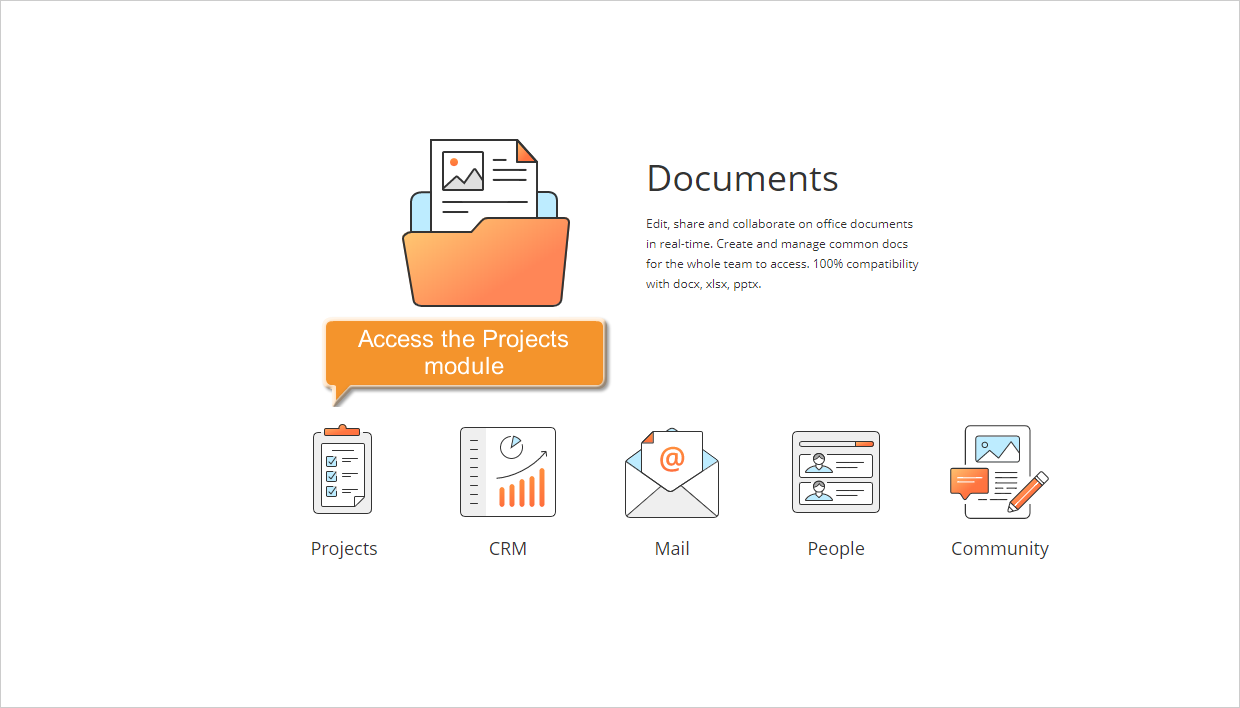
すでにポータルにログインしてしばらく使用している場合、ポータルの任意のページからProjectsモジュールにアクセスするには、ページの左上隅にあるドロップダウンリストを使用して、該当するオプションを選択します。
ステップ2. リンクするタスクを選択する
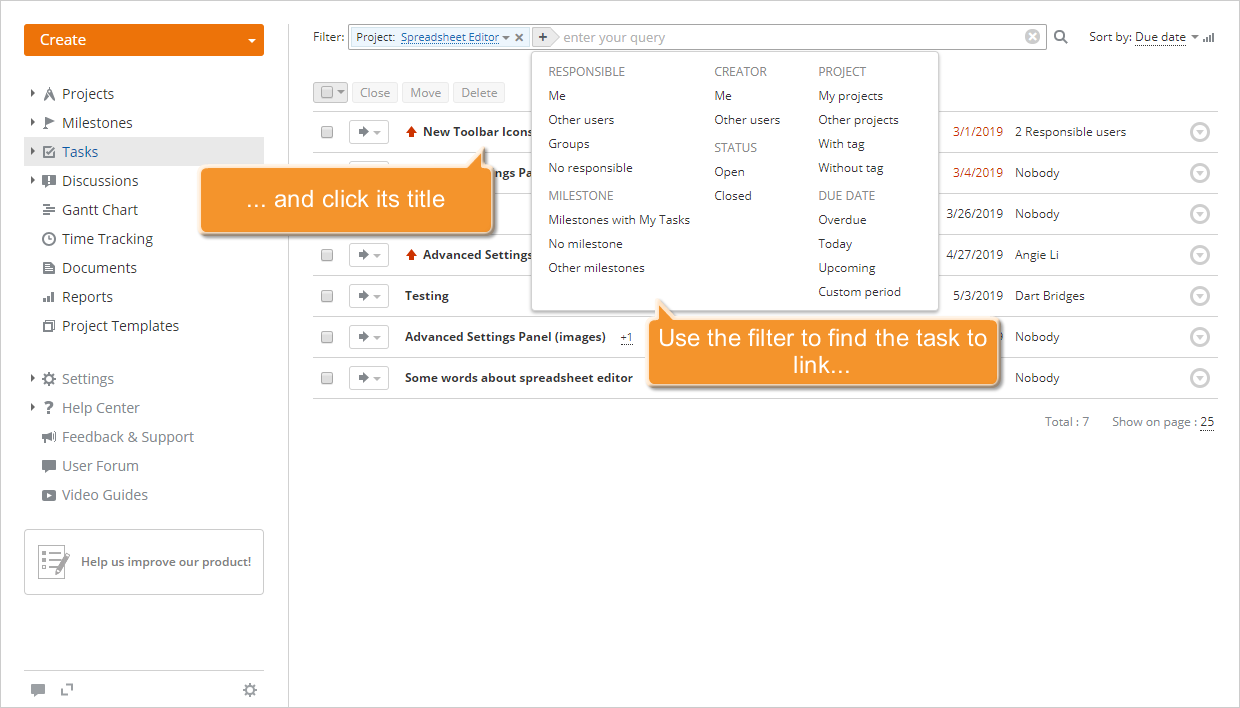
左側のパネルでTasksリンクをクリックします。すべての作成されたタスクのリストが表示される新しいページが開きます。必要なタスクを見つけるために、リストの上部にあるフィルターを使用するか、フィルターフィールドにタスク名を完全または部分的に入力し、Enterキーを押して必要なタスクを表示します。
タスクが見つかったら、そのタイトルをクリックします。タスクの概要ページが開きます。
新しいタスクを作成するには、こちらの手順を参照してください。
ステップ3. タスクの概要ページでリンクする
関連タスクセクションに切り替え、新しいリンクを作成リンクをクリックします。このリンクが無効になっている場合、リンクするタスクがないか、権限が不足していることを意味します。
タスクを選択ドロップダウンリストを開きます。選択したタスクと同じマイルストーンに割り当てられたすべてのオープンされたタスクが表示されます。リンクしたいタスクを選択し、右側のOKボタンをクリックします。
終了-開始リンクが作成されます。このリンクタイプは、リンクするタスクが完了するまでリンクされたタスクが開始できないことを意味します。
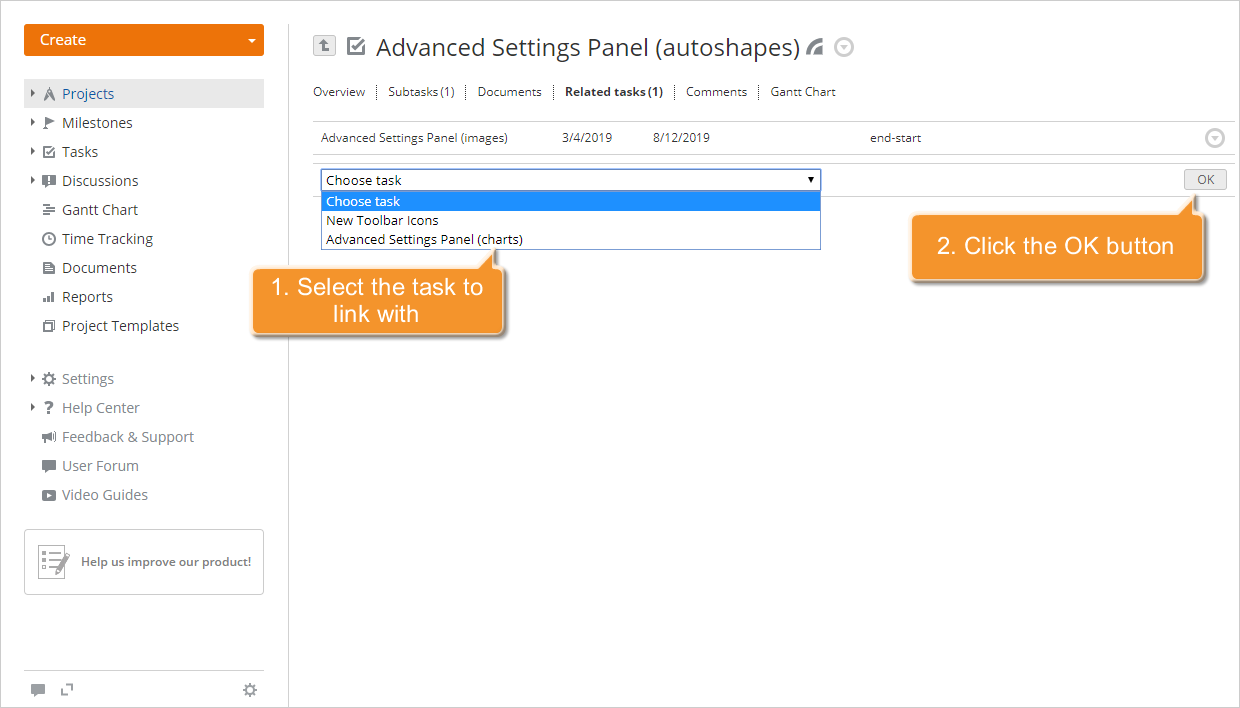
リンクされたタスクは関連タスクリストに追加されます。同じマイルストーン内またはマイルストーン外で必要なだけ多くのタスクをリンクすることができます。
リンクするタスクの開始日がリンクされたタスクの期日より前に設定されている場合、作成されたリンクは無効として赤でハイライトされます。有効にするには、タスクの日付を手動で修正する必要があります。
作成されたリンクを編集または削除するには、リンクタイトルの右側にある アイコンをクリックし、ドロップダウンリストから該当するオプションを選択します。
ステップ4. ガントチャートを使用してタスクをリンクする
タスクの概要ページで、ガントチャートタブに切り替えます。
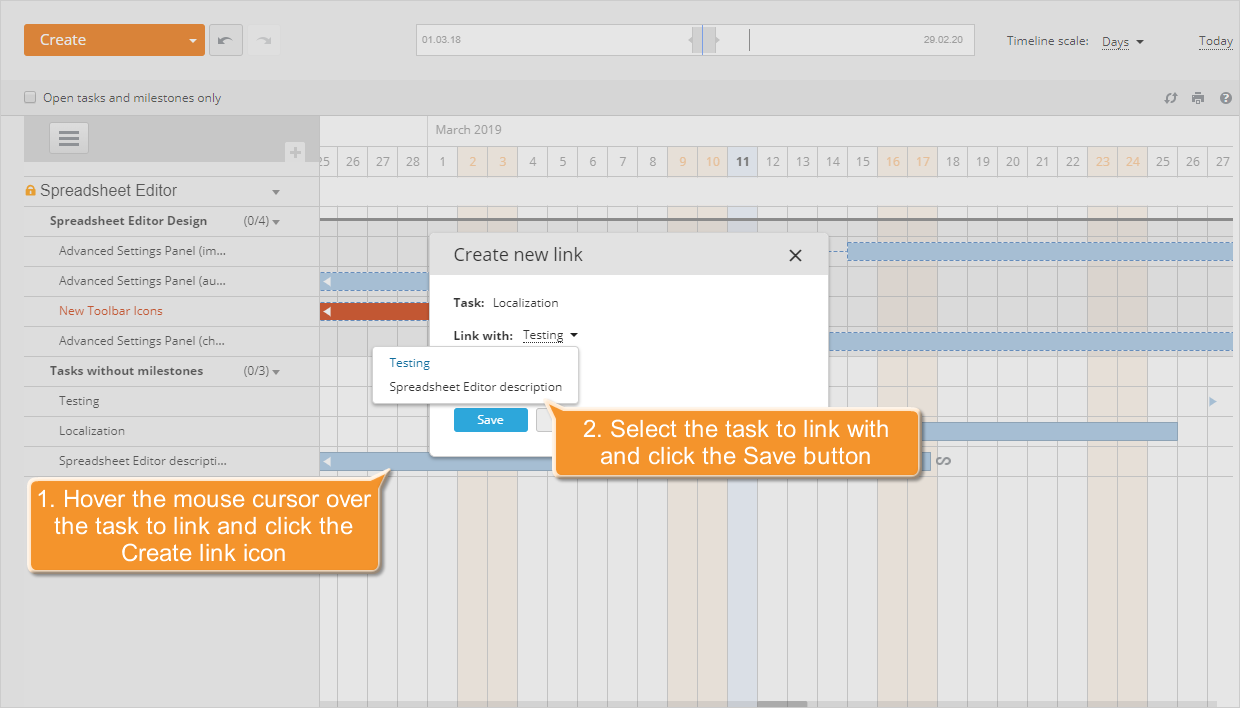
ガントチャートでは、マイルストーンごとにグループ化されたすべてのプロジェクトタスクが左側のパネルに表示されます。リンクする必要のあるタスクを見つけてクリックします。ガントチャートは自動的にその開始日、つまりこのタスクを表すバーの開始にスクロールされます。
タスクバーにマウスを重ね、タスクの上に表示されるフローティングメニューの ボタンをクリックします。新しいリンクを作成ウィンドウがポップアップします。対応するドロップダウンリストからリンクしたいタスクを選択し、保存ボタンをクリックします。
または、次の手順を行うこともできます:
- リンクするタスクバーの端にカーソルを置き、
- 表示される四角いマーク
 を左クリックし、
 - マウスボタンを離さずにリンクするタスクバーの開始までドラッグします。

作成されたリンクは青い破線で表されます。赤い破線は作成されたリンクが無効であることを意味します。有効にするには、タスクの日付を修正する必要があります。
ガントチャートビューを使用してタスクを管理する方法について詳しくは、このページを参照してください。