クライアント向け請求書の作成
はじめに
販売サイクルが完了したら、提供した製品やサービスの請求書を作成し、クライアントに送信することができます。CRMを使用すると、これを迅速かつ簡単に行うことができます。請求書フォームのフィールドに入力し、メールを使用してクライアントに添付ファイルとして送信するだけです。
ステップ 1. CRMにアクセスする
ポータルにログインし、CRMリンクをクリックします。


既にポータルにログインしてしばらく使用している場合、ポータルの任意のページからCRMモジュールにアクセスするには、ページの左上隅にあるドロップダウンリストを使用し、該当するオプションを選択します。
ステップ 2. 会社情報を指定する
請求書を作成する前に、組織のプロファイルを完成させる必要があります。
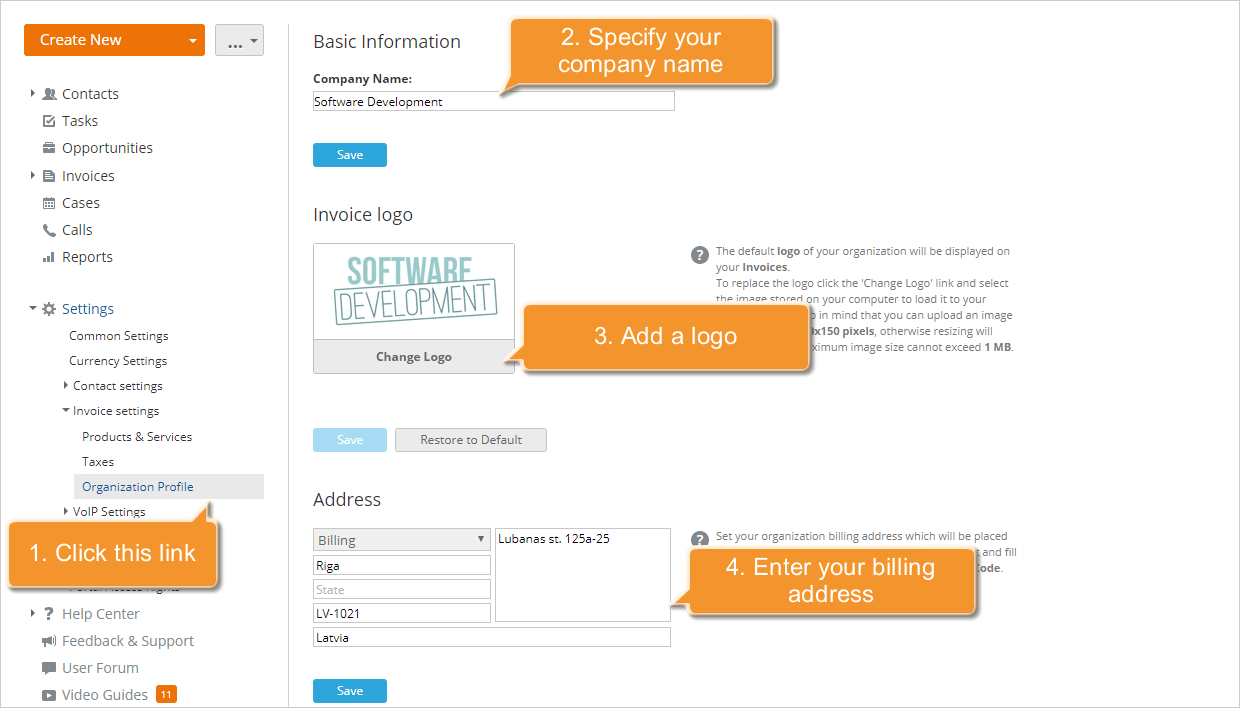
これを行うには、左側のパネルで設定セクションを展開し、請求書設定オプションを選択してから、組織プロファイルリンクをクリックして該当するページを開きます。このページで以下を行うことができます:
- 会社名を指定する。
基本情報セクションに移動し、名前を入力して、フィールドの下にある保存ボタンをクリックします。
- 会社のロゴを追加する。
請求書ロゴセクションに移動し、デフォルトのロゴ画像の下にあるロゴを変更ボタンをクリックし、コンピュータに保存されている必要な画像ファイルを選択し、表示されている請求書画像の下にある保存ボタンをクリックします。デフォルトの画像に戻すには、デフォルトに戻すボタンを使用します。
- 会社の請求先住所を入力する。
住所セクションに移動します。すべてのフィールドに入力します:住所、市区町村、都道府県、郵便番号、該当するドロップダウンリストから国を選択し、住所フィールドの下にある保存ボタンをクリックします。
この情報は、今後のすべての請求書に使用されます。ただし、この組織プロファイルページでいつでも変更できます。
販売を完了する条件(適切な支払い方法や詳細など)を指定するには、請求書を作成する際に条件フィールドを使用します(ステップ 5を参照)。
ステップ 3. 請求書の作成を開始する
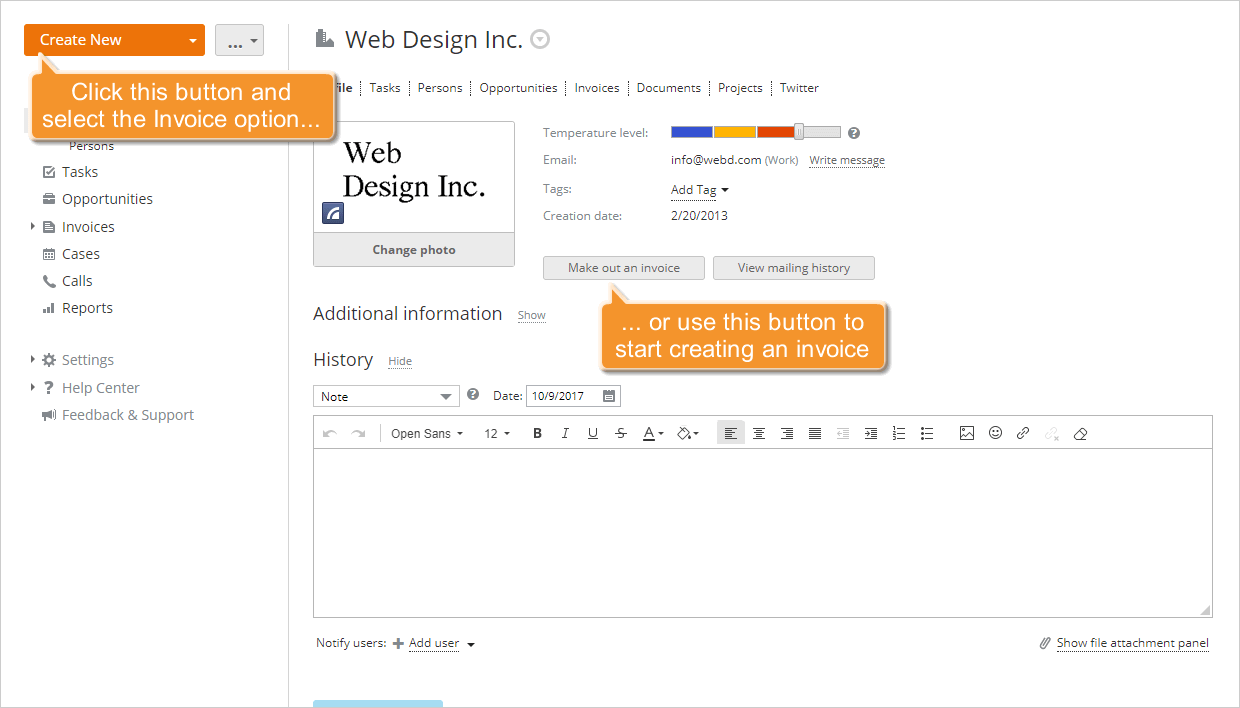
請求書の作成を開始するには、次のいずれかの方法で進めます:
- 左上隅の新規作成...ボタンをクリックし、請求書オプションを選択します。
または
- 連絡先リストを開き、請求書を作成する必要がある連絡先を選択し、タイトルをクリックしてそのプロファイルページに切り替え、連絡先情報の下にある請求書を作成ボタンを使用します。
新しい請求書を作成フォームが開かれます。
ステップ 4. クライアント情報を入力する
クライアントフィルターフィールド内をクリックするか、クライアント名を入力し始めて、顧客データベースでその人を見つけます。見つかったら、連絡先名をクリックします。
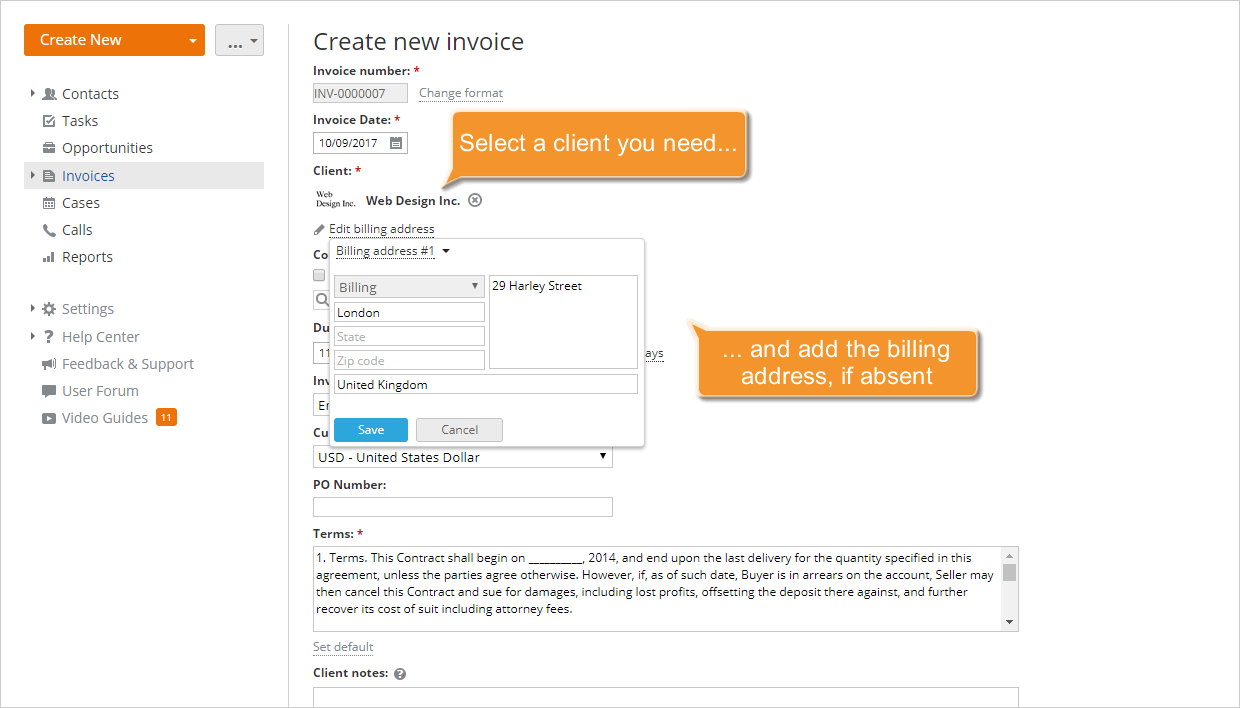
連絡先名の下に表示される請求先住所を追加リンクをクリックして、請求先住所を指定します。連絡先を作成する際に追加した場合、利用可能な請求先住所情報は顧客データベースから自動的に取得されます。そうでない場合は、必要な情報を入力します:市区町村、住所、都道府県、郵便番号、ドロップダウンリストから国を選択し、保存ボタンをクリックします。
荷受人を指定するには、対応するフィルターフィールドを使用します。次に、荷受人名の下に表示される配送先住所を追加リンクを使用して配送先住所を追加します。
荷受人がクライアントと一致する場合は、クライアントと一致するボックスをチェックし、クライアントセクションの請求先住所を追加リンクの隣に表示される配送先住所を追加リンクをクリックして配送先住所を確認します。
購入に対する感謝の意を表したり、特別なオファーを提供するために、例えば、請求書が5日以内に支払われた場合に20%の割引を提供するなど、クライアントメモフィールドを活用します。
ステップ 5. 請求書の一般的なパラメーターを設定する
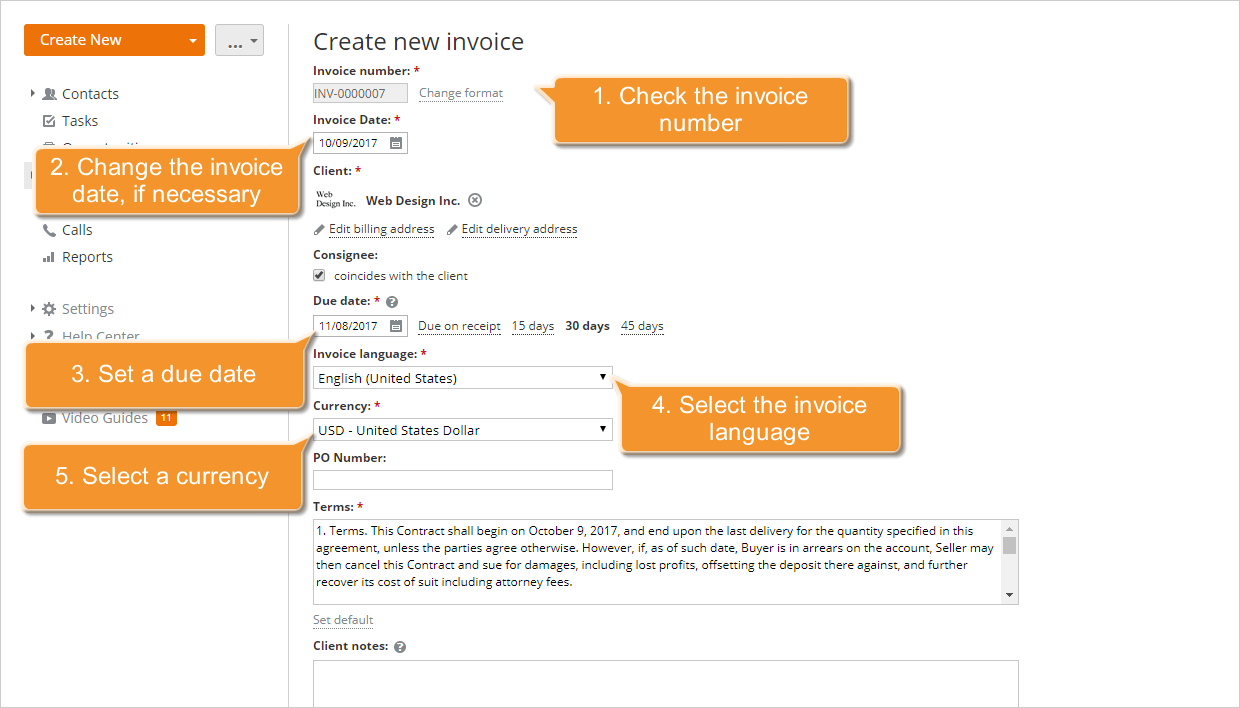
自動的に生成された請求書番号を確認します。管理者権限(CRM/フルアクセス)がある場合は、請求書番号フィールドの隣にある形式を変更リンクをクリックし、開いた形式を変更ウィンドウのフィールドに必要なプレフィックスと番号形式を入力して、番号形式を変更できます。
請求書日付、つまり請求書が発行された日付は、デフォルトで現在の日付に設定されています。必要に応じて、カレンダーから選択するか、dd/mm/yyyy形式で手動で入力して変更できます。
支払期日、つまり請求書が支払われるべき日付を設定するには、右側の利用可能なオプションのいずれかを使用します:受領時支払い、15日、30日、45日、またはカレンダーから選択するか、dd/mm/yyyy形式で手動で入力します。
請求書の言語を請求書言語ドロップダウンリストから選択します。利用可能なリストにまだ言語が存在しない場合や、言語への翻訳が完了していない場合は、documentation@onlyoffice.comにリクエストを送信して翻訳に貢献できます。
請求書の通貨を選択します。デフォルトでは、クライアントのプロファイルに指定された通貨が使用されます。クライアントのプロファイルに通貨が設定されていない場合は、CRM設定で指定されたデフォルトの通貨が使用されます。必要に応じて、利用可能なリストから他の通貨を選択できます。
CRM設定で指定されたデフォルトの通貨と異なる通貨を選択した場合、為替レートフィールドも表示されます。適切な換算レートを設定し、保存ボタンをクリックします。
購入注文番号(PO番号)がある場合は入力し、支払い条件を指定します。今後のすべての請求書に対して一般的な条件を指定したい場合は、条件フィールドの下にあるデフォルトを設定リンクをクリックし、条件を入力して保存ボタンをクリックします。
ステップ 6. 製品&サービスリストを完成させる
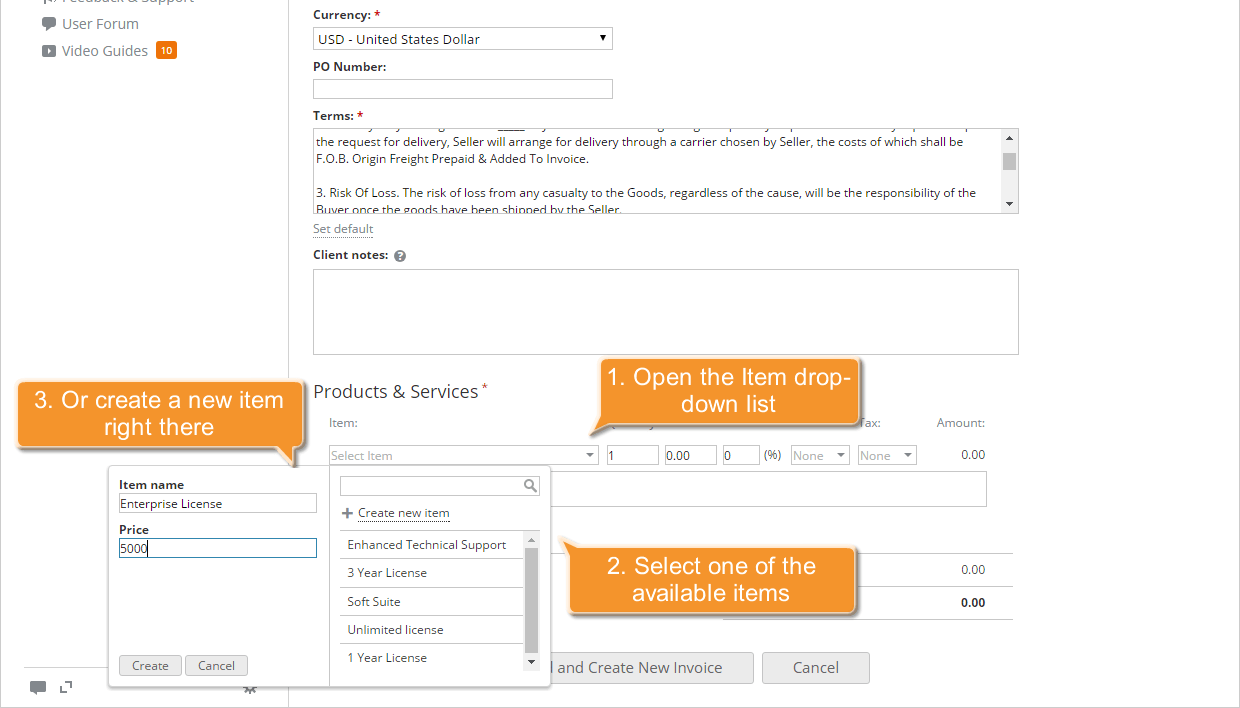
クライアントに提供した製品やサービスを指定するには、請求書の製品&サービスセクションを参照します。請求書にアイテムを追加するには、アイテムドロップダウンリストを開き、利用可能なアイテムのいずれかを選択します(既に請求書アイテムリストを作成している場合)またはその場で新しいアイテムを作成します:
- 新しいアイテムを作成オプションをアイテムドロップダウンリストから選択します。
- アイテム名と価格フィールドに入力します。
- 作成ボタンをクリックして、このアイテムを請求書アイテムリストに追加します。
次に、現在のアイテムの詳細を指定します:
- 提供された製品/サービスの数量を入力します。
- 価格を確認し、修正します。
- 適用される場合は、割引率を指定します。
- 課税される場合は、税金を税金から選択します。 ドロップダウンリスト。
- アイテムの説明を入力します。
税リストが既に作成されている場合は、そのリストから利用可能な税を選択することができます。また、CRMまたはポータル管理者権限を持っている場合は、新しい税を作成を使用してその場で新しい税を作成することもできます。
行を追加リンクを使用して、必要なだけの製品/サービスを請求書に追加できます。
ステップ7. 請求書を保存して管理する
すべてのフィールドが入力されたら、提供された製品/サービスの詳細に基づいて自動的に計算された請求書合計を確認し、この請求書を追加ボタンをクリックします。
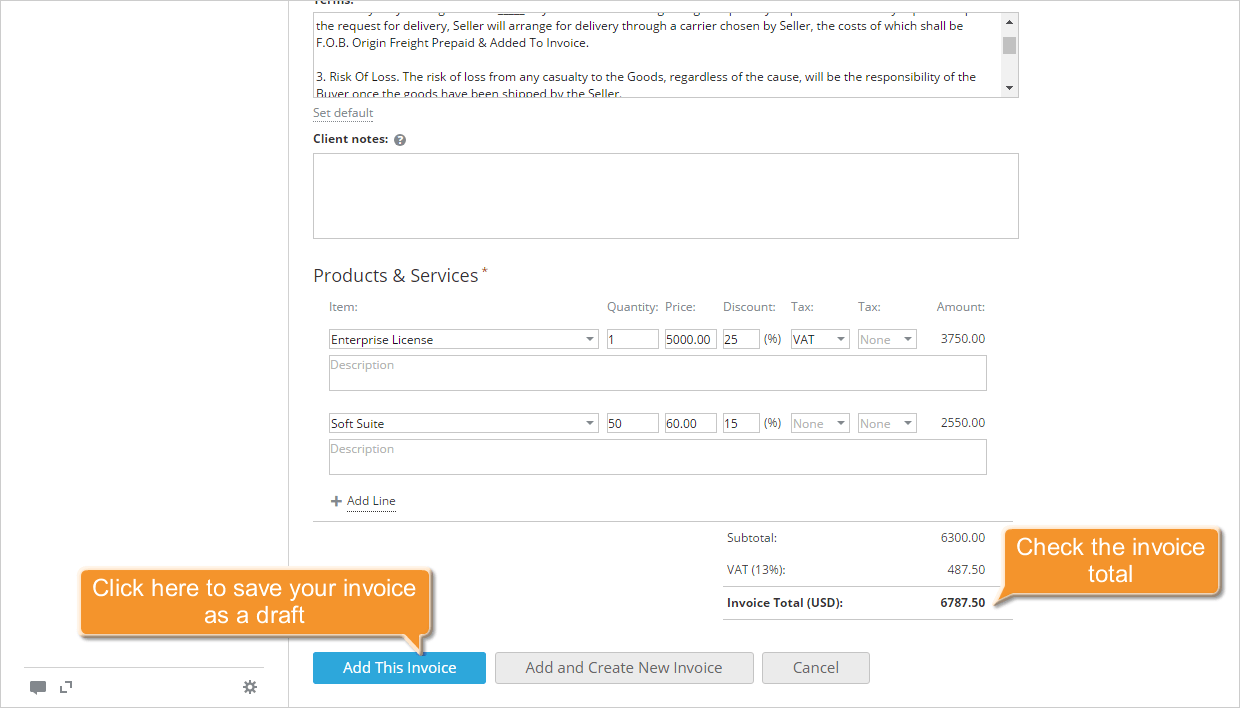
保存された請求書は請求書下書きに追加され、選択した連絡先/機会プロファイルの請求書タブに表示されます。選択した連絡先/機会プロファイルのドキュメントタブには、この請求書のPDFコピーが見つかります。請求書がクライアントに送信され、支払われた場合や拒否された場合は、請求書リストでそのステータスを変更できます。
- 請求書リストで必要な請求書を確認し、
- 上部のステータスを変更ボタンをクリックし、
- 適切なステータスを選択します:下書き、請求済み、支払済み、または拒否済み。
また、アクション  ドロップダウンリストから対応するオプションを選択して、請求書のステータスを変更することもできます。
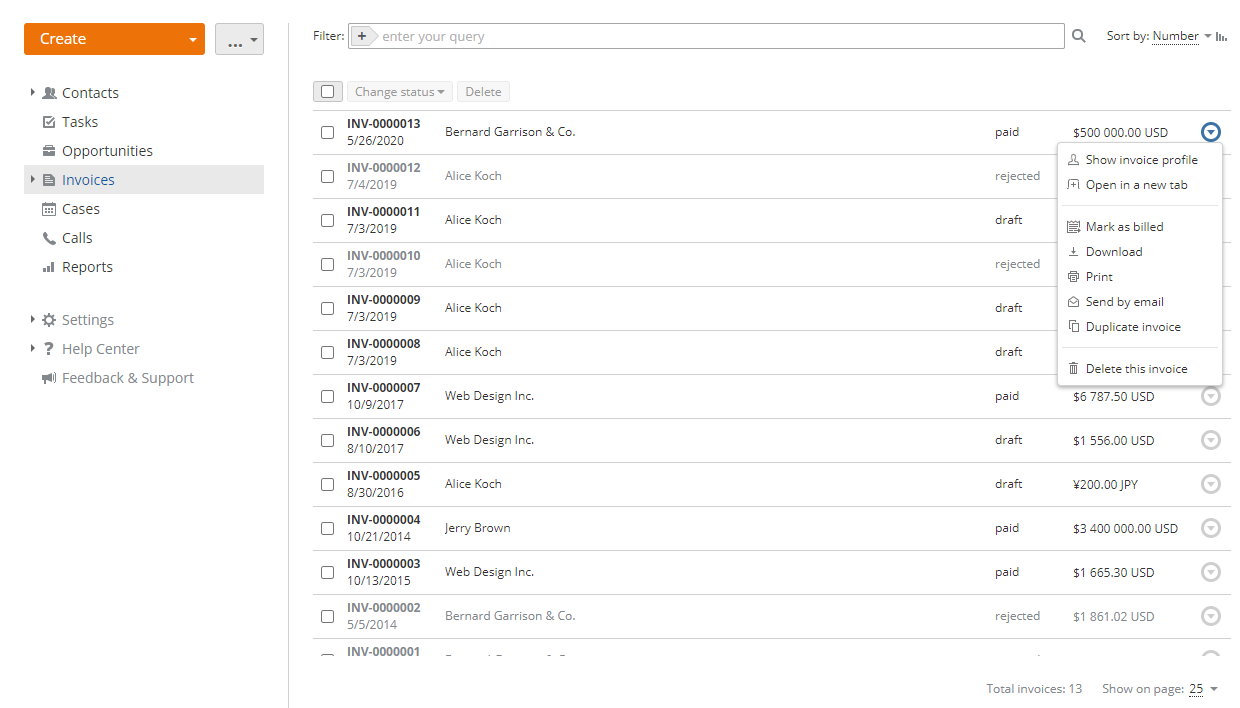
同じアクションメニューを使用して、次の操作を簡単に行うことができます:
- 請求書プロファイルを表示して、クライアントにどのように見えるかを確認します。
- 作成された請求書をPDFファイルとしてダウンロードし、コンピューターのハードドライブに保存します。
- メールを使用して添付ファイルとしてメールで送信します。
- 既存の請求書を基に新しい請求書を作成するために請求書を複製します。
- 下書きステータスの請求書を編集します。
- この請求書を削除します。