投稿メッセージに画像を挿入する
はじめに
オンラインオフィスフォーラムで新しい製品モデルについて議論し、良いものを選びたいですか?それとも、ブログストーリーを強化するために参考としていくつかの画像を追加する必要がありますか?
投稿メッセージに直接画像を挿入するためのステップバイステップの手順をお読みください。
ステップ 1. 既存の投稿を選択するか、新しい投稿を作成する
ポータルに投稿されたニュースやお知らせ、ブログストーリー、フォーラム投稿、コメント、プロジェクトディスカッションなどのメッセージを作成または編集する際に画像を挿入できます。メッセージの作成方法の詳細な手順は、以下のリンクを参照してください:
アイテムを編集するには、開いて投稿タイトルの右側にある  アイコンをクリックし、ドロップダウンリストから編集オプションを選択します。
ステップ 2. ウェブから画像を挿入する
メッセージが作成されたら、画像を挿入したい場所をクリックし、フォーマットツールバーの画像  アイコンを押します。
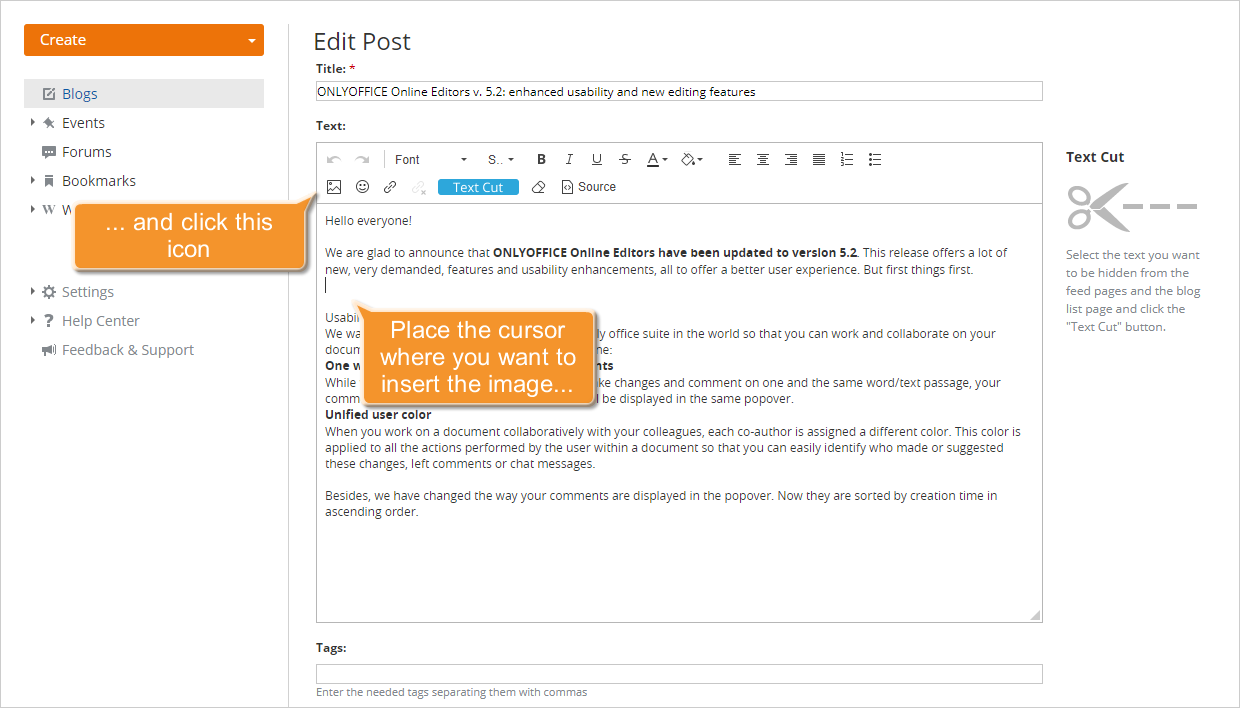
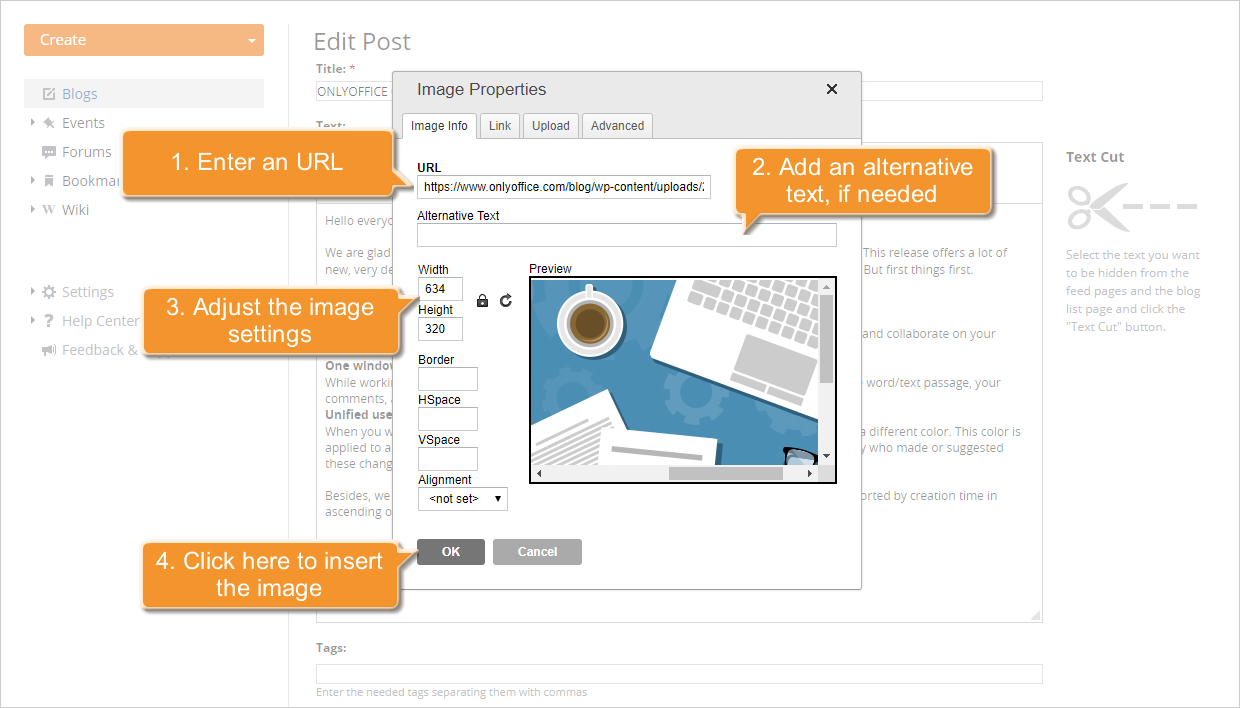
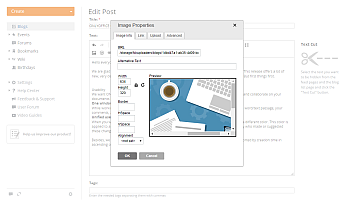
画像プロパティウィンドウが開き、画像情報タブがアクティブになります。
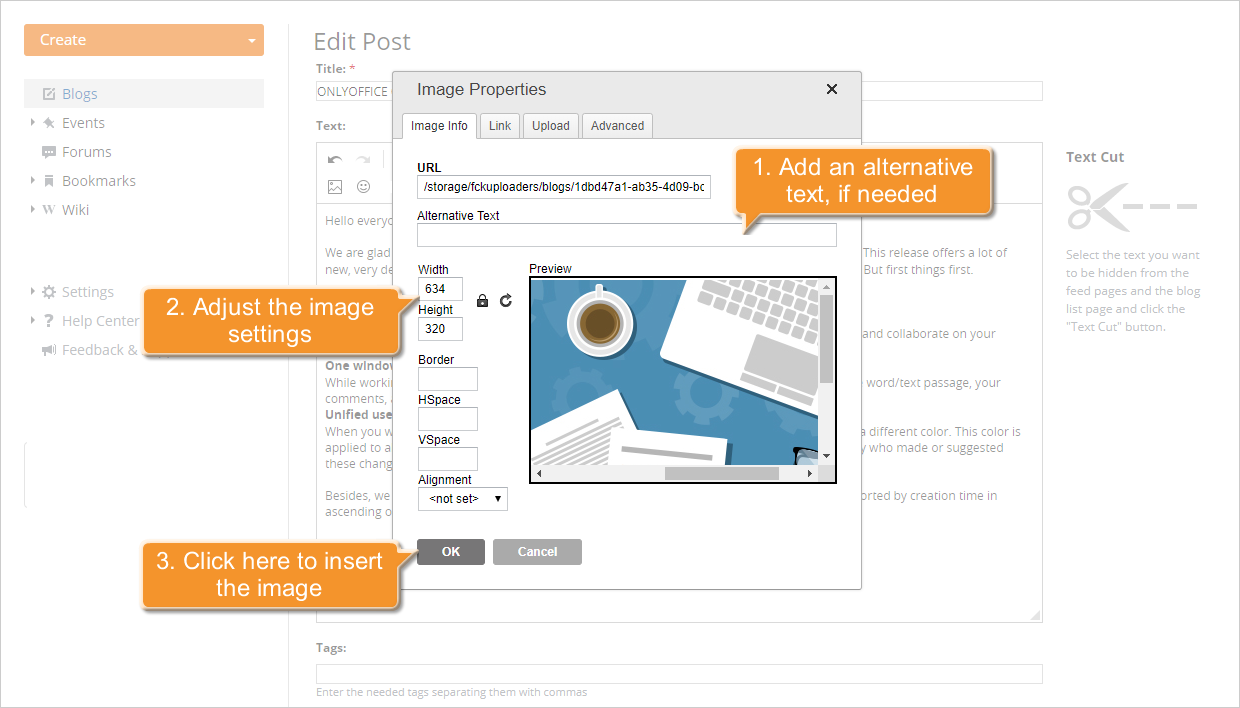
挿入したい画像のURLをコピーして適切なフィールドに貼り付けます。画像が利用できない場合に表示される代替テキストを入力し、画像設定を調整します:
- 幅または高さの値を挿入して画像サイズを調整します。デフォルトでは、2番目のパラメータは自動的に設定され、元の画像のアスペクト比が保持されます。特定のサイズの画像が必要な場合は、
 ボタンをクリックして比率を解除します。この場合、画像の比率が影響を受け、画像が歪む可能性があることに注意してください。
 - ボーダーのサイズをピクセル単位で設定するか、ボーダーを挿入したくない場合はこのフィールドを空白のままにします。
- 画像を左側の余白に合わせる場合は、画像の上部(VSpace)および左側(HSpace)の距離を調整します。右側の余白に合わせる場合は、上部(VSpace)および右側(HSpace)の距離を調整します。
- 画像の配置オプションを選択します:左で画像を左側の余白に合わせるか、右で右側の余白に合わせます。
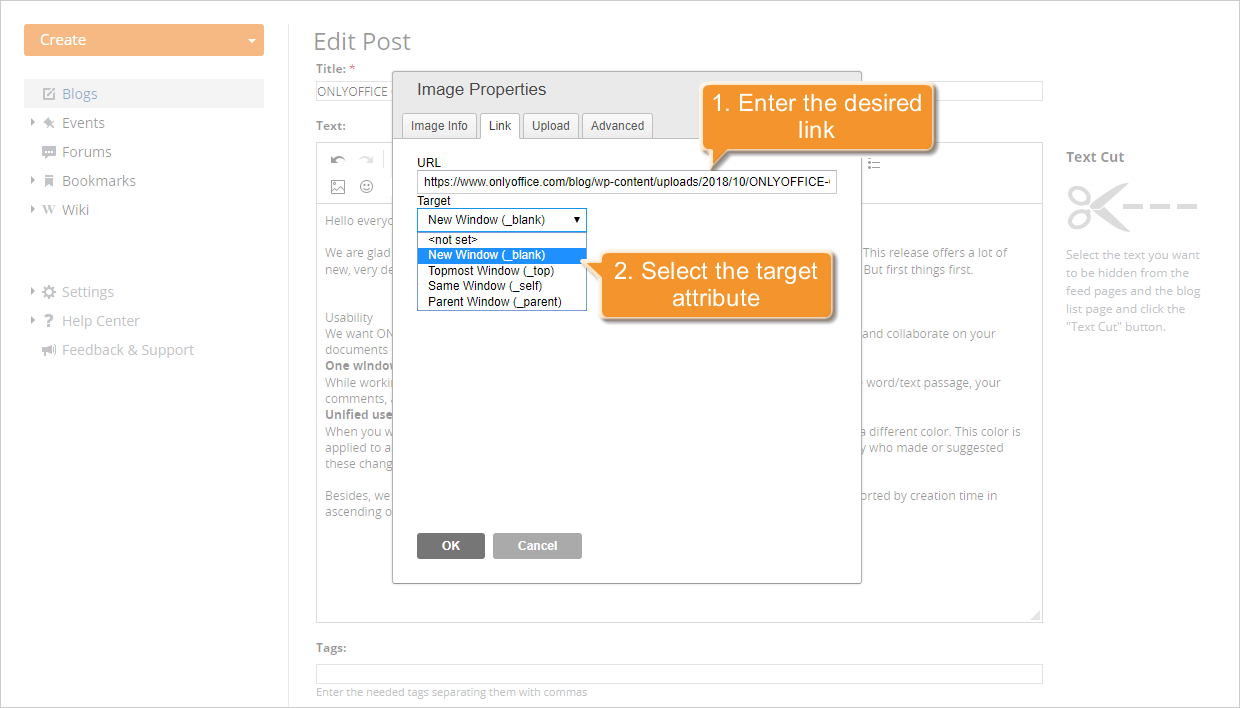
画像をクリックしたときにリダイレクトされるウェブアドレスを決定したい場合は、リンクタブに切り替えます。画像にリンクしたいURLを入力し、リンクのターゲット属性を指定します:新しいウィンドウ (_blank)、最上位ウィンドウ (_top)、同じウィンドウ (_self)、または親ウィンドウ (_parent)。
高度な画像設定を調整するには、詳細タブに切り替えます。ここで指定できるのは:
- ID - 挿入された画像のID。
- 言語方向 - 言語の方向左から右 (LTR)または右から左 (RTL)。
- 言語コード - 言語を分類するために使用されるコード:de、en、es、fr、it、ruなど。
- 長い説明のURL - ターゲットの説明。
- スタイルシートクラス - 画像が属するCSSクラス。
- アドバイザリタイトル - ターゲットに関するアドバイザリ情報。
- スタイル - 挿入された画像のスタイル。画像情報タブで指定されたすべてのパラメータを含みます。
すべてのパラメータが設定されたら、OKボタンをクリックして画像をメッセージに追加します。
ステップ 3. PCから画像を挿入する
PCに保存されている画像を追加したい場合は、画像プロパティウィンドウ(ステップ 2を参照)でアップロードタブに切り替えます。参照...ボタンをクリックし、ハードディスクドライブ上の目的の画像を見つけ、サーバーに送信ボタンをクリックします。
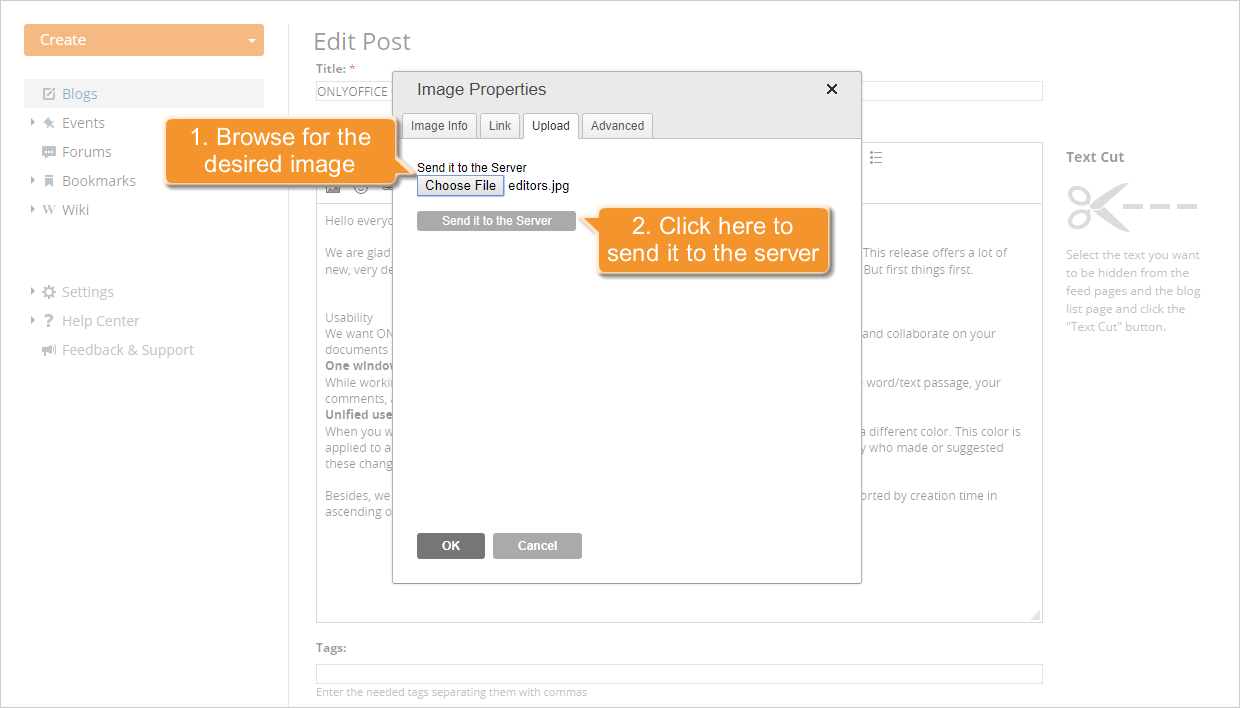
画像がサーバーにアップロードされると、画像情報タブが開きます。アップロードされた画像のリンクがURLフィールドに表示され、そのサイズが表示されます。必要に応じて代替テキストを入力し、上記で説明したように画像設定を調整します(ステップ 2を参照)。
すべてのパラメータが設定されたら、OKボタンをクリックします。画像はカーソルが置かれた場所に投稿に挿入されます。