はじめに
概要
コミュニティモジュールは、社内にソーシャルネットワークを構築するための完全なツールセットを提供します。これにより、プロジェクトチームだけでなく、会社全体とコミュニケーションを取り、協力することができます。コミュニティモジュールを使用すると、次のことができます:
- ポータルに登録されている誰もが興味深い情報、考え、経験を共有できる企業ブログを作成・維持する、
- ニュース、注文、発表などのイベントを他のポータルユーザーと共有する、
- アンケートを作成して他のユーザーの意見を集める、
- フォーラムディスカッションを通じて問題を議論し、アイデアや知識を共有する、
- ポータル上に直接ブックマークを作成・保存し、他のポータルユーザーと共有する、
- wikiマークアップを使用して独自のナレッジベースを作成する。
ポータルページのどこからでもコミュニティモジュールにアクセスするには、ページの左上隅にあるドロップダウンリストを使用し、該当するオプションを選択します。
ブログの管理
企業ブログは、ポータルのユーザーが自分のページを作成し、興味深い情報、考え、経験を他の人と共有するための日記またはジャーナルです。
企業ブログの構築
企業ブログを構築するには、
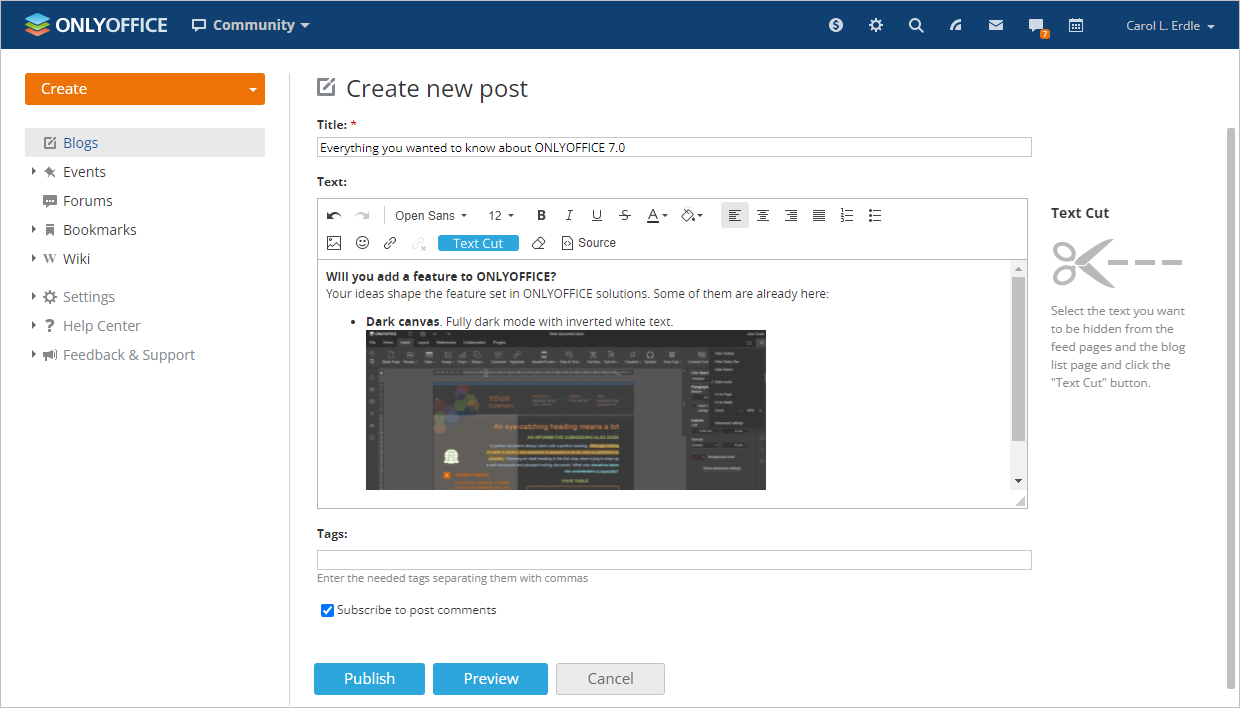
- 左上隅の作成ボタンをクリックし、ドロップダウンリストからブログ投稿オプションを選択します。
- 投稿のタイトルを入力します。
- 投稿のテキストを入力します。
- 書式設定ツールバーを使用してテキストをフォーマットします。
書式設定ツールバーには、フォントスタイル、フォントカラー、配置、サイズなどの一般的な書式設定コマンドが多数含まれています。また、ここで次のこともできます:
- 外部または内部リソースへのリンクを挿入する、
- 画像ファイルを追加する、
- スマイリーを挿入する、
- リストを作成する。
- ブログおよびフィードページに表示する部分を選択します。
これを行うには、マウスで非表示にしたい部分を選択し、テキストカットボタンをクリックします。選択した部分がハイライトされます。この方法で、ブログリストおよびフィードページには投稿の短いスニペット(選択されていない部分)のみが表示されます。
- タグをカンマで区切って入力します。
これにより、投稿が分類され、他のユーザーが検索しやすくなります。
- 投稿に追加されたすべての新しいコメントについて通知を受け取りたい場合は、投稿コメントを購読ボックスにチェックを入れたままにします。
- 下の対応するボタンをクリックしてプレビューします。
- 結果に満足したら、公開ボタンをクリックします。
ブログ投稿はブログページに公開され、表示されます。投稿や企業ブログ内の他の投稿にコメントを残すには、投稿メッセージの下にあるコメントを追加リンクをクリックします。
投稿の編集と削除
投稿を編集する必要がある場合、
- ブログページでそのタイトルをクリックしてブログ投稿ページを開きます。
- 投稿タイトルの右側にある
 アイコンをクリックします。
 - アクションドロップダウンリストから編集オプションを選択します。
- 必要な変更をすべて行い、公開ボタンをクリックします。
投稿を削除するには、アクションドロップダウンリストから該当するオプションを選択します。
購読ベースの通知
新しいコメントが追加された通知を受け取りたくない場合は、投稿の購読を解除します。これを行うには、
- 投稿のタイトルをクリックしてブログ投稿ページを開きます。
- ブログ投稿タイトルの右側にある
 アイコンをクリックします。
イベントの共有
他のポータルユーザーと共有したいニュースや発表がある場合は、イベントを作成します。
メッセージの投稿
メッセージを投稿するには、
- 左上隅の作成ボタンをクリックし、ドロップダウンリストからイベントタイプのいずれかを選択します:ニュース、注文、または発表。
- イベントのタイトルを入力します。
- イベントのテキストを入力します。
- 書式設定ツールバーを使用してテキストをフォーマットします。
書式設定ツールバーには、フォントスタイル、フォントカラー、配置、サイズなどの一般的な書式設定コマンドが多数含まれています。また、ここで次のこともできます:
- 外部または内部リソースへのリンクを挿入する、
- 画像ファイルを追加する、
- スマイリーを挿入する、
- リストを作成する。
- 下の対応するボタンをクリックしてプレビューします。
- 結果に満足したら、公開ボタンをクリックします。
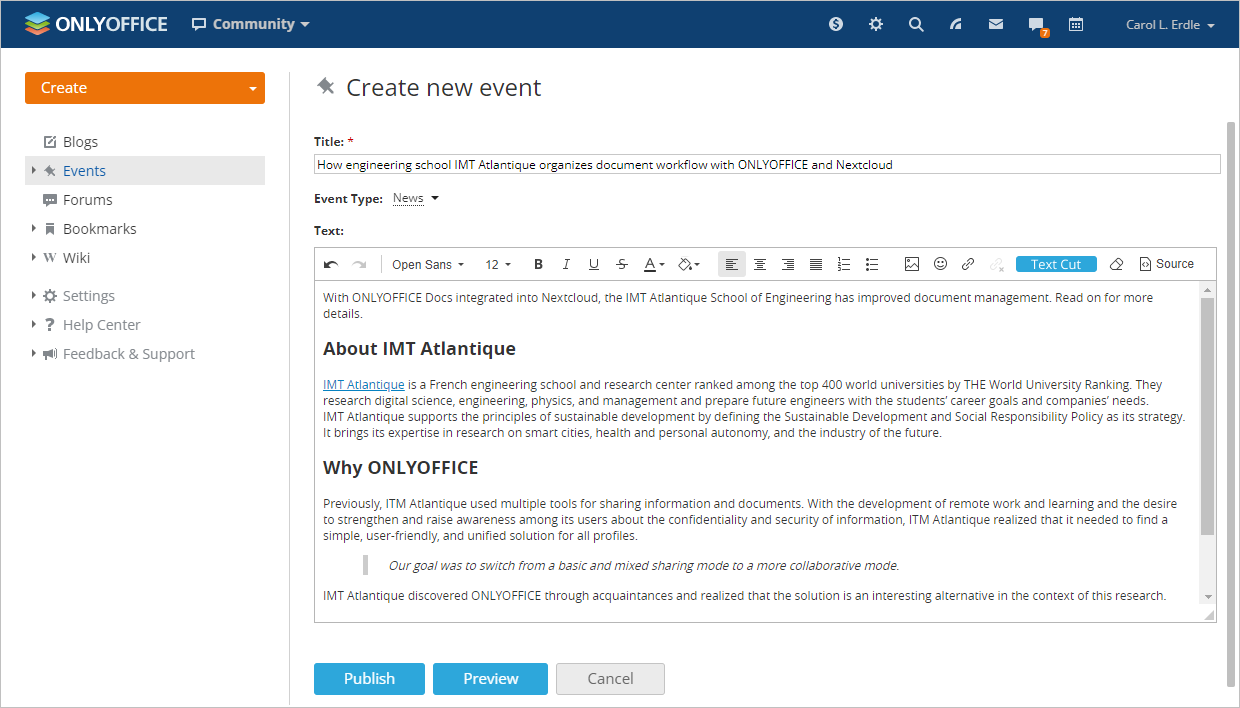
イベントはイベントページに公開され、表示されます。イベントや共有された他のイベントにコメントを残すには、イベントメッセージの下にあるコメントを追加リンクをクリックします。
新しいイベントが追加されると、すべてのポータルユーザーに通知されます。
イベントの編集と削除
イベントを編集する必要がある場合、
- イベントページでそのタイトルをクリックしてイベントページを開きます。
- イベントタイトルの右側にあるアイコンをクリックします。
- アクションドロップダウンリストから編集オプションを選択します。
- 必要な変更をすべて行い、公開ボタンをクリックします。
イベントを削除するには、アクションドロップダウンリストから該当するオプションを選択します。
購読ベースの通知
デフォルトでは、新しく作成したイベントを購読しており、コメントが追加されるとメールとトークで通知されます。新しいコメントが追加された通知を受け取りたくない場合は、イベントの購読を解除します。これを行うには、
- イベントのタイトルをクリックしてイベントページを開きます。
- イベントタイトルの右側にあるアイコンをクリックします。
アンケートの追加
他のユーザーの意見を集め、特定の問題についての考えを知る最良の方法は、アンケートを作成することです。
新しいアンケートの追加
新しいアンケートを追加するには、
- 左上隅の作成ボタンをクリックし、ドロップダウンリストから該当するアンケートオプションを選択します。
アンケートはコミュニティの2つのセクション:イベントとフォーラム内に追加できます。
- アンケートの質問を入力します。
- アンケートの選択肢を指定します。
少なくとも2つの選択肢を追加する必要があります。アンケートの選択肢を追加リンクを使用して最大15の選択肢を追加できます。選択肢を削除するには、入力フィールドの右側にある
 アイコンを使用します。
 - 希望するアンケートタイプを選択します。
- このアンケート質問に対して1つの選択肢のみを許可する - 参加者が1つの回答のみを選択できるようにするには、このオプションをチェックします。
- このアンケート質問に対して複数の選択肢を許可する - 参加者が1つの質問に対して複数の回答を選択できるようにするには、このオプションをチェックします。
- 保存ボタンをクリックします。
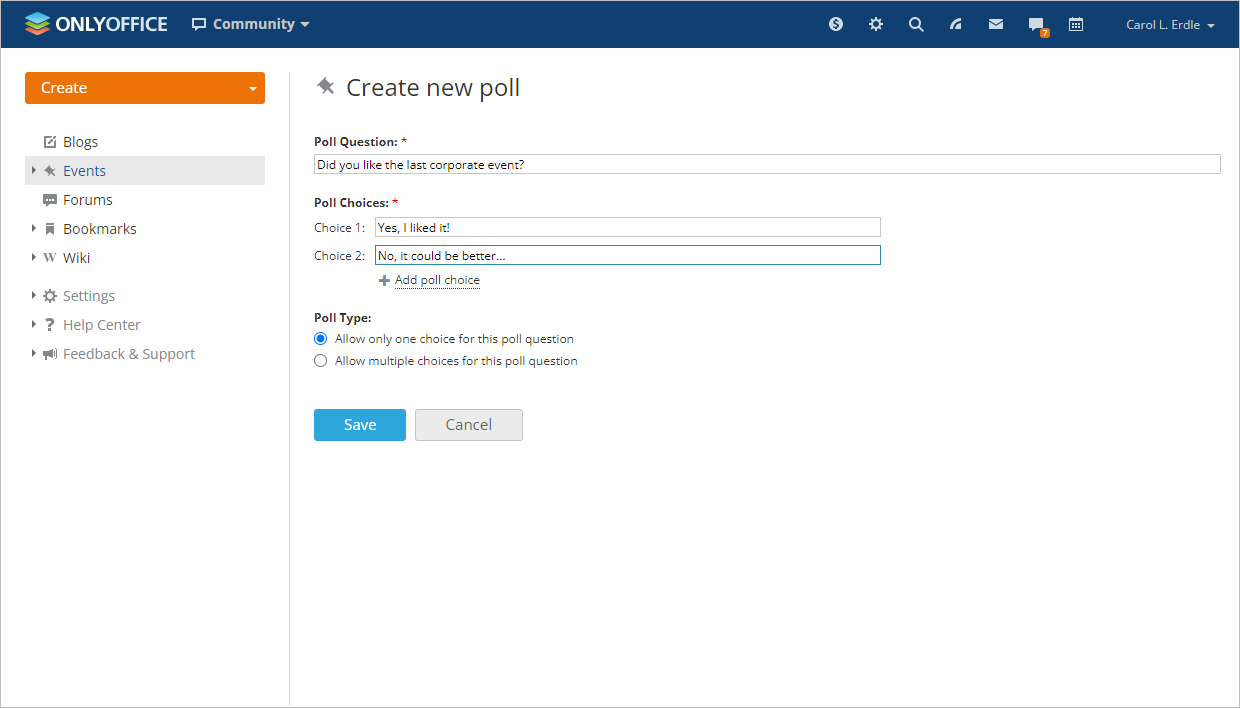
作成されたアンケートは、ステップ1で選択したオプションに従ってイベントリストまたはフォーラムリストに追加されます。
アンケートの編集と削除
アンケートを編集する必要がある場合、
- アンケートのタイトルをクリックしてアンケートページを開きます。
- アンケートタイトルの右側にあるアイコンをクリックします。
- アクションドロップダウンリストから編集オプションを選択します。
- 必要な変更をすべて行い、保存ボタンをクリックします。
アンケートを削除するには、アクションドロップダウンリストから該当するオプションを選択します。
購読ベースの通知
デフォルトでは、新しく作成したアンケートを購読しており、コメントが追加されるとメールとトークで通知されます。新しいコメントが追加された通知を受け取りたくない場合は、アンケートの購読を解除します。これを行うには、
- アンケートのタイトルをクリックしてアンケートページを開きます。
- アンケートタイトルの右側にあるアイコンをクリックします。
フォーラムディスカッションの開催
特定の問題を議論したり、他のポータルユーザーとアイデアや知識を共有したりする必要がある場合は、フォーラムセクションを利用します。
ポータルフォーラムの整理
ポータルフォーラムを整理するには、
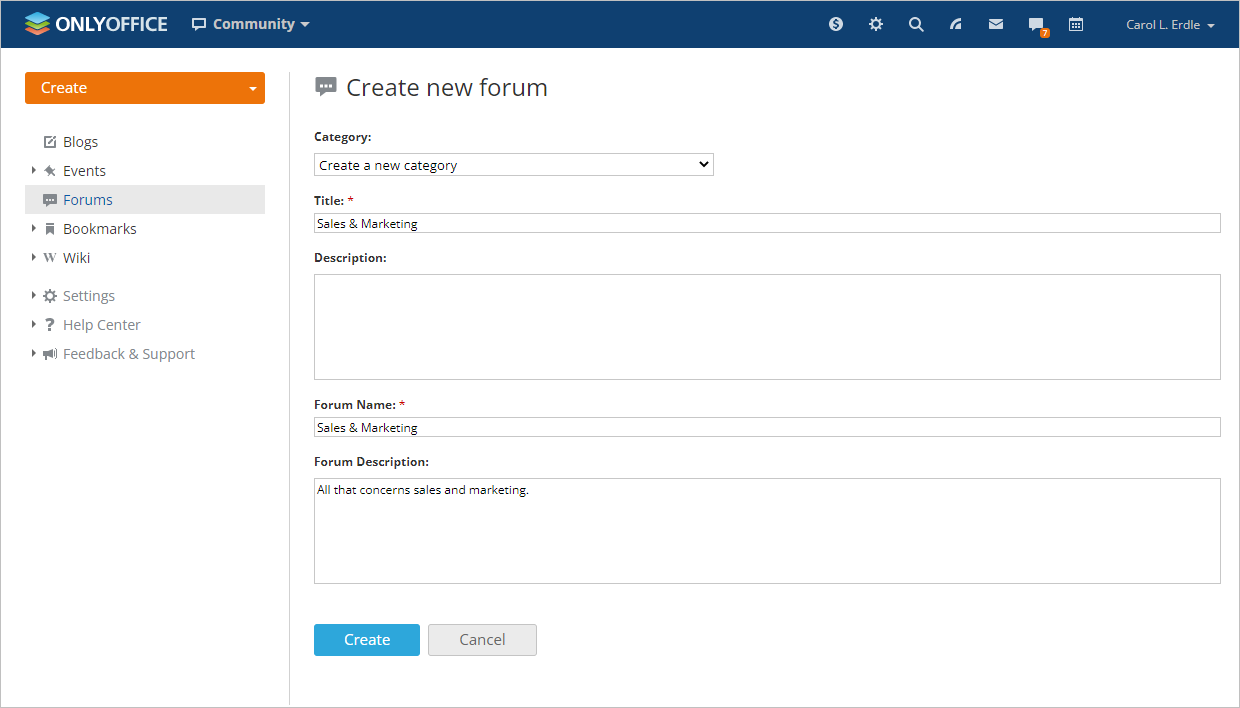
- 左上の作成ボタンをクリックし、ドロップダウンリストからフォーラムオプションを選択します。
- 希望するフォーラムのカテゴリーを選択します。
リストをドロップダウンして、フォーラムを追加したい既存のカテゴリーを選択するか、リストから新しいカテゴリーを作成オプションを選択して、そのタイトルを下の対応するフィールドに入力して新しいカテゴリーを作成します。
- フォーラム名を入力します。
- フォーラムページに名前と共に表示されるフォーラムの短い説明を提供します。
- 作成ボタンをクリックします。
フォーラムの管理
フォーラムを管理するには、左側のパネルの設定セクションにある対応するリンクをクリックしてフォーラムエディターを使用します。ここでは以下のことができます:
- タイトルの右側にある対応するリンクをクリックして、任意のフォーラム/カテゴリーを編集します。
- タイトルの右側にある対応するリンクをクリックして、任意のフォーラム/カテゴリーを削除します。
- フォーラムタイトルの左にマウスカーソルを置き、マウスボタンを離さずに希望の位置にドラッグして、特定のカテゴリー内のフォーラムを移動します。
- 移動したいカテゴリータイトルの左にマウスカーソルを置き、マウスボタンを離さずに希望の位置にドラッグして、カテゴリーの順序を変更します。
新しいディスカッショントピックの追加
フォーラムに新しいトピックを追加するには:
- 左上の作成ボタンをクリックし、ドロップダウンリストからトピックオプションを選択します。
- トピックを追加したいフォーラムを選択します。
- トピックタイトルを入力します。
- トピックのメッセージを入力します。
- フォーマットツールバーを使用してテキストをフォーマットします。
フォーマットツールバーには、フォントスタイル、フォントカラー、配置、サイズなどの一般的なフォーマットコマンドが多数あります。ここでは以下のこともできます:
- 外部または内部リソースへのリンクを挿入します。
- 画像ファイルを追加します。
- スマイリーを挿入します。
- リストを作成します。
- タグをカンマで区切って入力します。
これにより、トピックを分類し、他のユーザーが検索しやすくなります。
- 必要に応じて、対応するボタンをクリックしてファイルを添付します。
- トピックに追加された新しい投稿について通知を受け取りたい場合は、このトピックを購読するボックスをチェックしたままにします。
- 下の対応するボタンをクリックしてプレビューします。
- 結果に満足したら公開ボタンをクリックします。
フォーラムのトピックは公開され、選択したフォーラムページに表示されます。トピックやフォーラム内の他のトピックに投稿を追加するには、メッセージの下のリンクのいずれかを使用します:
- 引用 - 選択したメッセージから引用を追加するために使用します。
- 返信 - 選択したメッセージに返信するために使用します。
- 新しい投稿を追加 - 選択したトピックに新しい投稿を追加するために使用します。
これを行うには、左上の新規作成...ボタンをクリックし、ドロップダウンリストから投稿オプションを選択することもできます。
トピックの編集
トピックを編集する必要がある場合、
- トピックのタイトルをクリックしてトピックページを開きます。
- トピックタイトルの右側にあるアイコンをクリックします。
- アクションドロップダウンリストから編集オプションを選択します。
- 必要な変更をすべて行い、保存ボタンをクリックします。
トピックを削除するには、アクションドロップダウンリストから対応するオプションを選択します。
ポータルまたはコミュニティ管理者であれば、トピックを固定したり閉じたりすることができます。トピックリストを開き、必要なトピックタイトルの横にある矢印をクリックして、必要なオプションを選択します。
購読ベースの通知
追加された新しい投稿についての通知を受け取りたくない場合は、トピックの購読を解除します。これを行うには、
- トピックのタイトルをクリックしてトピックページを開きます。
- トピックタイトルの右側にあるアイコンをクリックします。
ブックマークの追加
ブックマークは、ウェブリソースへのリンクであり、お気に入りの場所に簡単に戻ることができます。コミュニティでは、ポータル上で他のポータルユーザーと直接ブックマークを作成、保存、共有することができます。
ブックマークの追加
ブックマークを追加するには、
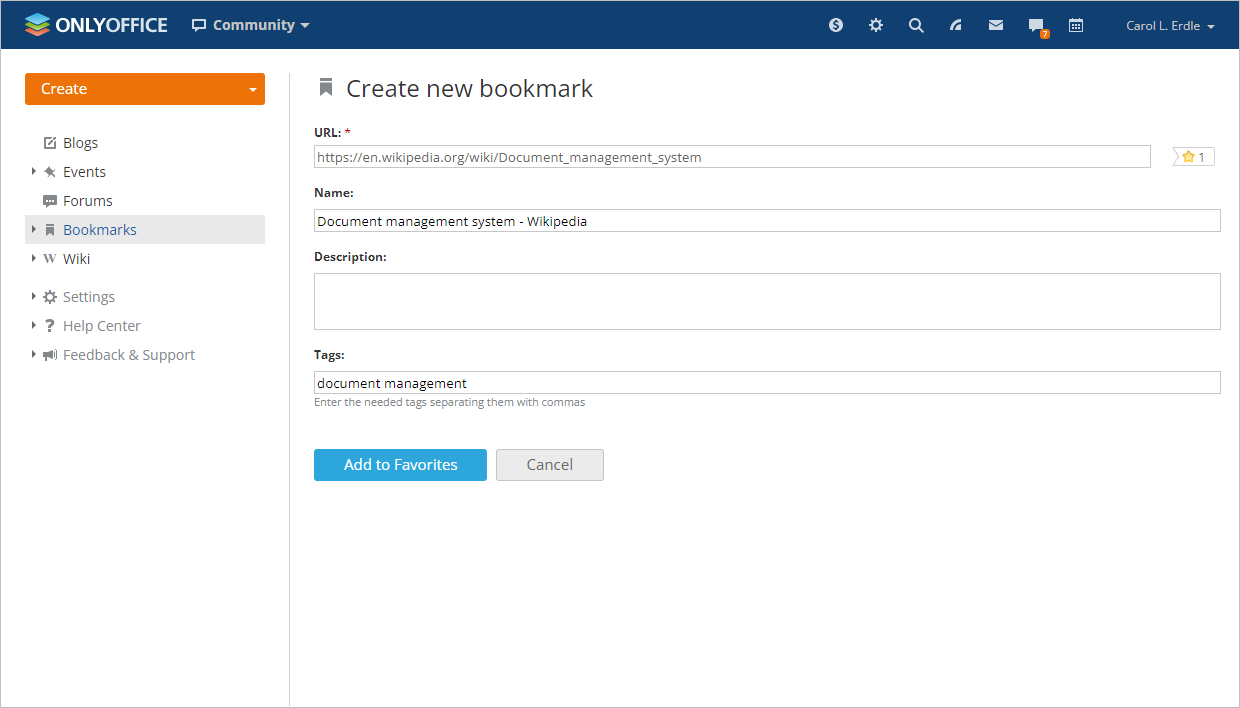
- 左上の作成ボタンをクリックし、ドロップダウンリストからブックマークオプションを選択します。
- ブックマークしたいページのリンクをURLフィールドに入力します。
- URLを確認ボタンをクリックします。
- 必要に応じてブックマークの名前を変更します。
- ブックマークの説明を追加/編集します。
- タグをカンマで区切って入力します。
これにより、ブックマークを分類し、他のユーザーが検索しやすくなります。
- 保存ボタンをクリックします。
作成されたブックマークはブックマークリストに追加されます。
他のユーザーによって共有されたブックマークをお気に入りリストに追加するには、
- 追加したいブックマークを見つけます。
ブックマークリストの上のリンクを使用して、最新のブックマークや、今日のトップ、または最新の週、月、年に追加されたブックマークを表示します。
- 選択したブックマークの右側にある
 記号をクリックします。
 - ブックマークの詳細を確認します。
- お気に入りに追加ボタンをクリックします。
お気に入りリストにアクセスするには、左側のパネルのブックマークリストを探索し、対応するオプションを選択します。
お気に入りリストからブックマークを削除するには、ブックマークタイトルの右側にある アイコンを使用します。
ブックマークの編集
ブックマークを編集する必要がある場合、
- 編集したいブックマークを見つけます。
ブックマークリストの上のリンクを使用して、最新のブックマークや、今日のトップ、または最新の週、月、年に追加されたブックマークを表示します。
- ブックマークタイトルの下の詳細リンクをクリックします。
- 編集リンクを使用してブックマーク編集フォームを開きます。
- 必要な変更を行い、お気に入りに追加ボタンをクリックします。
ブックマークを削除するには、ブックマークタイトルの右側にあるアイコンを使用します。
購読ベースの通知
デフォルトでは、新しく作成したブックマークに購読されており、コメントが追加されるとメールとトークで通知されます。追加された新しいコメントについての通知を受け取りたくない場合は、ブックマークの購読を解除します。これを行うには、
- ブックマークのタイトルの下にある詳細リンクをクリックして、ブックマークの説明ページを開きます。
- ブックマークタイトルの右側にあるアイコンをクリックします。
Wikiの使用
Wikiは、他のポータルユーザーと情報を保存、整理、共有するためのもう一つの方法です。ページを作成し、それらを相互にリンクし、カテゴリーにグループ化することができます。
新しいページを作成するには、
- 左上の作成ボタンをクリックし、ドロップダウンリストからページオプションを選択します。
- 希望するページタイトルを入力します。
- 記事のテキストを入力します。
- フォーマットツールバーを使用してテキストを編集します。
フォーマットツールバーには、フォントスタイル、フォントカラー、配置、サイズなどの一般的なフォーマットコマンドが多数あります。ここでは以下のこともできます:
- 見出しを追加します。
- 一部の文字を下付きまたは上付きにします。
- 内部または外部リソースへのリンクを挿入します。
- テーブルを挿入/編集します。
- さまざまな画像を追加します。
- ローカルファイルリンクを挿入します。
- 水平線を追加します。
- 番号付きおよび箇条書きリストを挿入します。
ページに正しく表示されるようにするためのWikiマークアップのヒントを読むには、左側のパネルの対応するリンクをクリックします。
- 結果をプレビューし、記事を公開します。
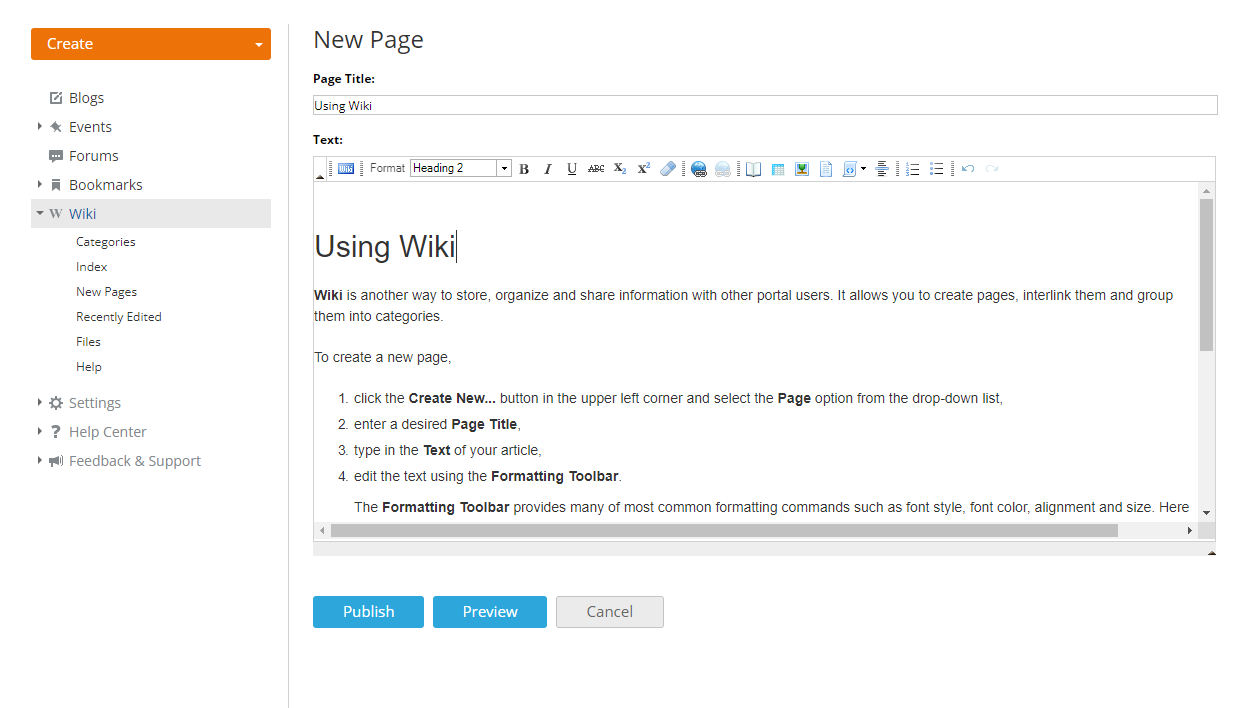
ページは追加され、Wikiのインデックスページに表示されます。
Wikiページの編集
オンラインオフィスWikiはウィキであるため、ポータルユーザーは任意のページにアクセスして必要に応じて編集することができます。
Wikiページの編集を開始するには、
- WikiのインデックスページでタイトルをクリックしてWikiページを開きます。
- ページタイトルの右側にある アイコンをクリックします。
- アクション ドロップダウンリストから ページを編集 オプションを選択します。
- 必要な変更をすべて行い、公開 ボタンをクリックします。
ページのバージョンが変更されます。ページの履歴全体を表示するには、ページの右下隅にある バージョン # リンクをクリックしてください。
サブスクリプションベースの通知
デフォルトでは、新しく作成したページにサブスクライブされており、他のユーザーがページを編集したりコメントを追加したりすると、メールとトークを通じて通知されます。通知を受け取りたくない場合は、ページのサブスクリプションを解除してください。そのためには、
- Wiki インデックス ページでタイトルをクリックしてWikiページを開きます。
- ページタイトルの右側にある アイコンをクリックします。
コミュニティモジュール設定の変更
デフォルトでは、すべてのポータルユーザーがコミュニティモジュールにアクセスできます。内部には2つの異なるアクセスレベルがあります:ユーザー/ゲストとコミュニティ管理者。
ユーザー/ゲストとして、次の操作を行うことができます:
- すべてのコンテンツを表示する;
- 自分のコンテンツを作成/編集/削除する:ブログ投稿、ニュース、フォーラムトピック、ブックマーク、Wikiページ。
コミュニティ管理者として、次の操作を行うことができます:
- フォーラムを作成および管理する;
- すべてのコンテンツを編集/削除する。
しかし、ポータル所有者/フルアクセス管理者として、特定のユーザーに対してコミュニティへのアクセスを制限したり、このモジュールを無効にしたりすることができます。これを行うには、
- 左側のパネルで 設定 リンクをクリックします。
- ポータルアクセス権限 サブセクションを選択します。
- コミュニティ セクションに移動します。
- リストからユーザー ラジオボタンをチェックします。
- アクセスを許可したいユーザーを選択します。
これを行うには、利用可能なオプションのいずれかを使用します;
- 1人または複数の人にアクセスを許可したい場合は、ユーザーを追加 リンクを使用します;
- すべてのポータルユーザー、または1つ以上のグループにアクセスを許可したい場合は、グループを追加 リンクを使用します。
コミュニティモジュールの有効化/無効化
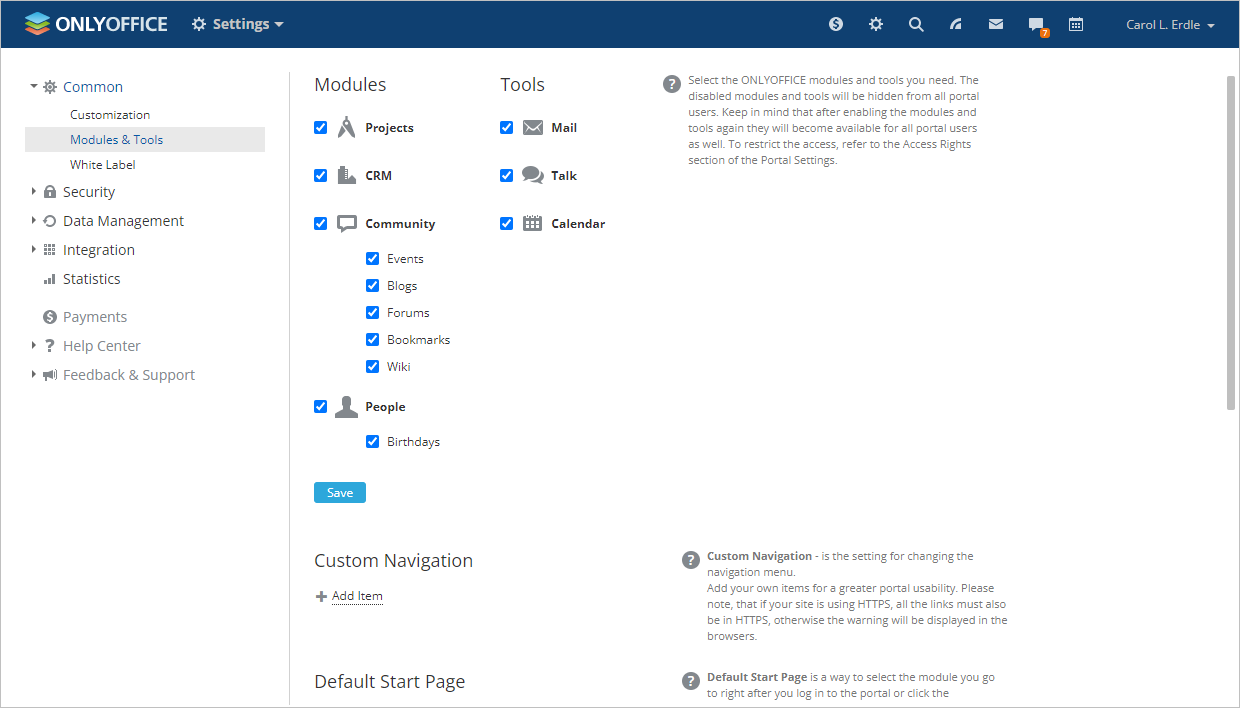
コミュニティモジュールを有効または無効にするには、共通 セクションに移動し、左側のパネルで対応するオプションを使用して モジュール&ツール サブセクションを選択し、コミュニティ モジュールをチェック/チェック解除します。特定のコミュニティツールのみを有効/無効にするには、必要なツールをチェック/チェック解除し、保存 ボタンをクリックします。