この記事はAIによって翻訳されました
ONLYOFFICE Workspaceを最新バージョンに更新する
コントロールパネルを使用すると、各オンラインオフィスコンポーネントの最新バージョンにアクセスし、簡単に更新することができます。
コントロールパネルにアクセスするには、ポータルにサインインし、スタートページの「コントロールパネル」リンクをクリックします。または、ポータルの「設定」に移動し、左側のパネルで「コントロールパネル」リンクをクリックします。
更新プロセスを開始する前に、データ損失の可能性を防ぐためにポータルのデータバックアップを作成することをお勧めします。
基本手順
- コントロールパネルで、左側のサイドバーにある共通設定セクションの更新ページを開きます。このページでは、すべてのONLYOFFICE Workspaceコンポーネントのステータス(インストール済み)および現在のバージョンと最新の利用可能バージョンを確認できます。
特定のモジュールの新しいバージョンがダウンロードおよびインストール可能になると、その横にダウンロードボタンが表示されます。
複数のコンポーネント、特にコントロールパネルに更新がある場合は、まずコントロールパネルを更新することが重要です。
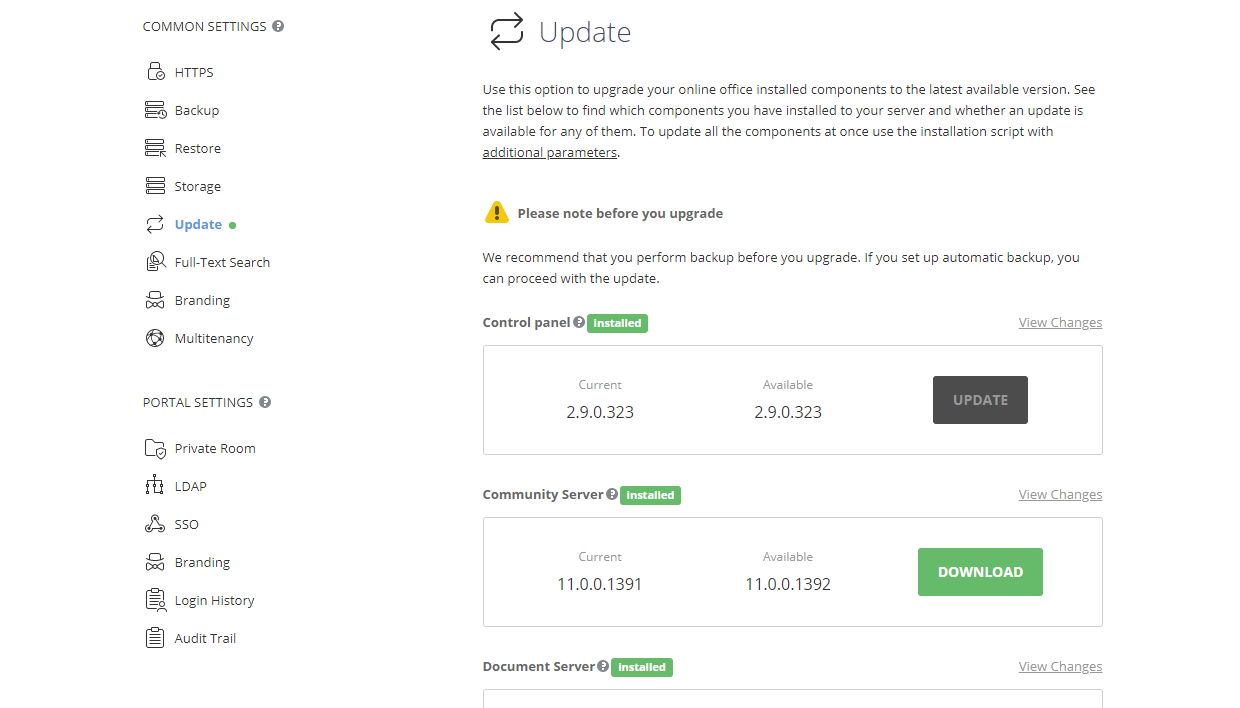
- ダウンロードボタンをクリックします。ダウンロードプロセスが終了すると、更新ボタンが表示されます。 Windows版を使用している場合、インストールファイルはデフォルトで使用されるダウンロードフォルダに保存されます。ONLYOFFICE WorkspaceのWindows版を更新するには、各コンポーネントのインストーラーを手動で起動する必要があります。
- 更新ボタンをクリックします。警告ウィンドウが開きます。新しいバージョンのインストールプロセスを開始するにはOKボタンをクリックし、先にバックアップを作成するにはキャンセルをクリックします。
- OKボタンをクリックすると、コントロールパネルとポータルが再起動し、その間利用できなくなります。これには最大で5分かかることがあります。インストールが完了すると、更新されたコンポーネントの現在のバージョンと利用可能バージョンが更新ページで同じになります。上にスクロールしてポータルに移動ボタンをクリックし、更新されたモジュールの新機能を探索できます。
以前にONLYOFFICE WorkspaceのWindows版をHTTPSに切り替えた場合、ポータルを更新した後、IISマネージャーでセキュリティ証明書を手動でポータルにバインドする必要があります。その方法についての指示は、コミュニティサーバーバージョン8.5以降を手動でHTTPSに切り替えるセクションに記載されています。
次の項目が含まれている記事:タグ:
すべてのタグを見る