Moodle
ONLYOFFICEとMoodleの統合について
ONLYOFFICEは、ONLYOFFICE DocsをMoodleと統合し、コースページに添付されたオフィス文書を編集するための公式コネクタを提供しています。ONLYOFFICEコネクタは、MoodleプラグインライブラリまたはGitHubページからダウンロードできます。
また、Moodle Assign Submission ONLYOFFICE Integrationプラグインをインストールすることもできます。このプラグインはメインのMoodleプラグインの拡張であり、ユーザーがONLYOFFICE文書タイプのカスタム提出を.pdf形式で追加することを可能にします。
主な機能
- テキスト文書、スプレッドシート、プレゼンテーション、フォームの編集と表示。
- リアルタイムでの共同編集:2つの共同編集モード(高速と厳格)、変更履歴モード、コメント、内蔵チャット。
- JWTサポートにより、適切な権限を持つユーザー以外が文書にアクセスできないようにトラフィックを保護します。
サポートされている形式
- 表示および編集用:DOCX、XLSX、PPTX、PDF
- 表示のみ:TXT、CSV
- フォーム記入用:PDF
バージョン6.1.0の新機能
追加
- 接続テスト用の設定に「接続を確認」ボタンを追加
- Document Server関連フィールドの管理者設定の検証
- 新しい言語テンプレートを追加:ca、cs、da、hu、id、ro、sq、ur
変更
- 入力の有効性のみをチェックするための管理者設定の検証ロジックを変更
- 更新後の設定URLから末尾のスラッシュを削除
- ファイル名変更の失敗を修正
- サポートされていないファイルのアップロードを修正
- 承認ブロッカーを修正:名前空間の衝突、スーパーグローバルの使用
- curlリクエストでの証明書検証の無効化を修正
完全な変更ログはこちらで確認できます。
ONLYOFFICE DocsをMoodleに接続する
要件
- ONLYOFFICE Docs(Document Server)6.1.0以上(サーバーまたはクラウドバージョン)
Moodleおよび任意のエンドクライアントから解決可能で接続可能なONLYOFFICE Docsのインスタンスが必要です。Moodleに直接POSTできる必要があります。
ONLYOFFICE Docsのインストールについて詳しくは、公式のドキュメントページをご覧ください。 - Moodle v4.9以降
- Moodle v4.3.0用のONLYOFFICE Connector v4.4.0が使用されます。v4.3.0はMoodle v4 < 4.3.0用、v4.2.0はMoodle v3.9 - 3.11用です。
Moodle用ONLYOFFICEコネクタのインストール
Moodle用ONLYOFFICEプラグインはアクティビティモジュールです。
Moodleプラグインライブラリを使用したONLYOFFICEコネクタのインストール
-
管理者としてMoodleインスタンスにログインし、サイト管理 > プラグイン > プラグインのインストールに移動します。
この場所が見つからない場合、サイトでプラグインのインストールが無効になっています。
- Moodleプラグインディレクトリからプラグインをインストールボタンをクリックします。
- 現在のMoodleバージョンを選択します。
- ONLYOFFICE文書プラグインを検索します。
- インストールボタンをクリックし、続行をクリックします。
- インストール要求を確認します。
-
プラグイン検証レポートを確認します。
重要 Moodleバージョンを正しく選択してください。誤ったバージョンのプラグインをMoodleサーバーにダウンロードしてインストールすると、重大な問題を引き起こす可能性があります。
GitHub .ZIPアーカイブを使用したONLYOFFICEコネクタのインストール
- GitHubページからコネクタをダウンロードします。
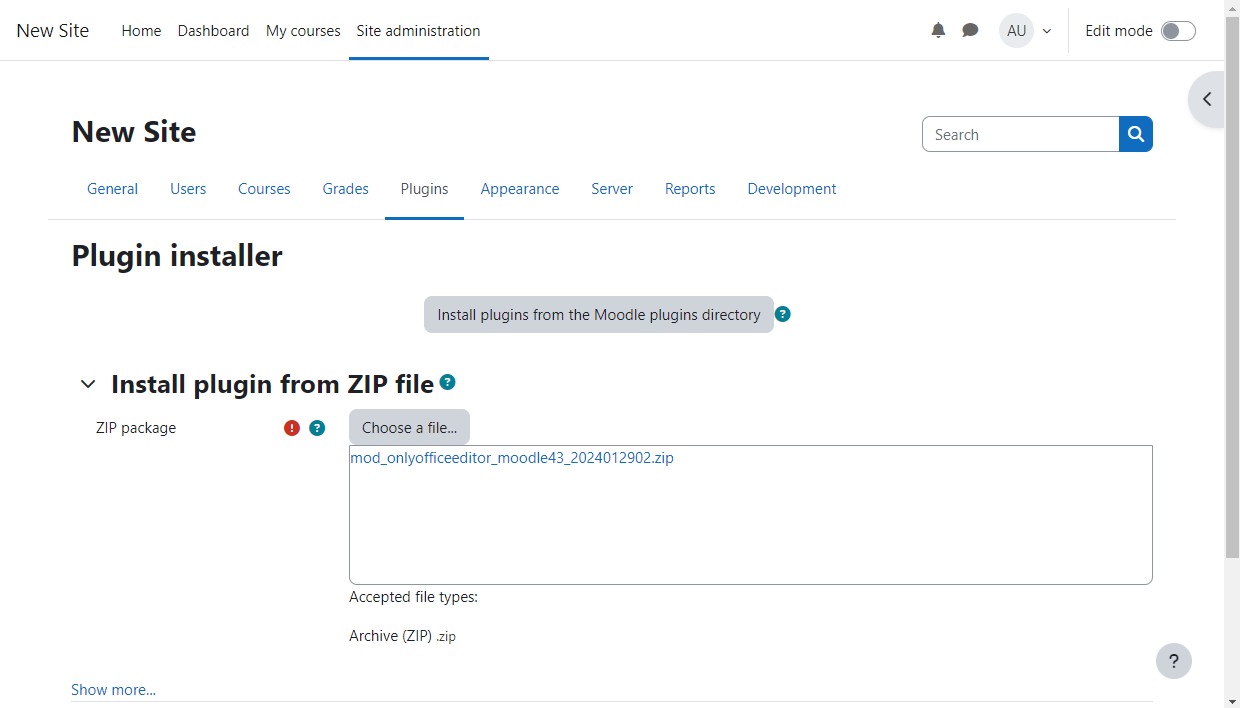
- 管理者としてMoodleインスタンスにログインし、サイト管理セクションに移動し、プラグインタブに切り替え、プラグインのインストールリンクをクリックします。
-
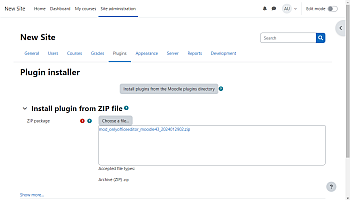
ファイルピッカーを使用して、または対応するフィールドにドラッグアンドドロップしてmoodle-mod_onlyofficeeditor-x.x.x.zipファイルをアップロードし、ZIPファイルからプラグインをインストールボタンをクリックします。
-
プラグイン検証レポートを確認し、続行をクリックします。
ターゲットディレクトリが書き込み可能でない場合、警告メッセージが表示されます。例:
[Error] Write access check [/var/www/html/moodle/mod]。この場合、次のコマンドを使用して一時的に書き込み可能にすることができます:sudo chmod -R 777 /var/www/html/moodleその後、ステップ3を繰り返します。
プラグインをインストールした後、ディレクトリが書き込み可能でなくなるように権限を元に戻す必要があります。次のコマンドを使用します:
sudo chmod -R 0755 /var/www/html/moodle - 現在のリリース情報 -> サーバーチェックページで続行をクリックします。
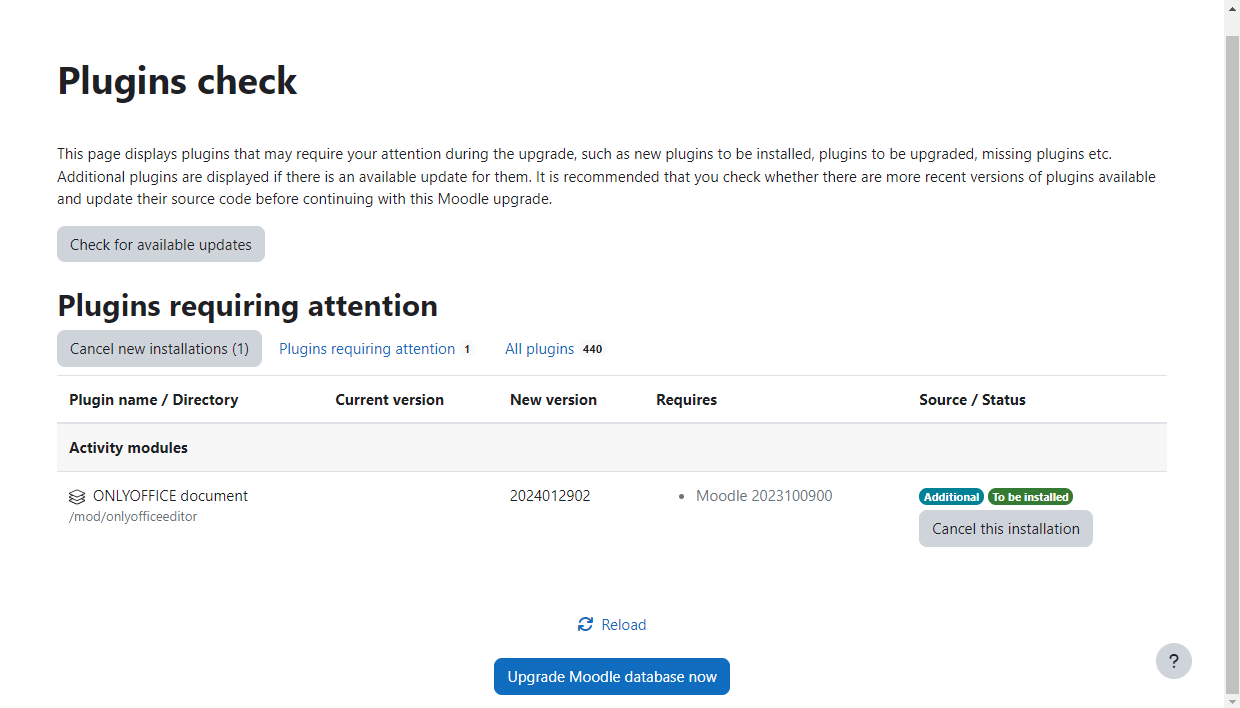
- プラグインチェックページでMoodleデータベースを今すぐアップグレードをクリックします。
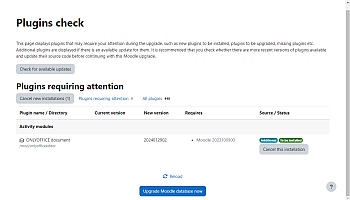

- 新しいバージョンへのアップグレードページで続行をクリックします。
Moodle Assign Submission ONLYOFFICE Integrationプラグインのインストール
-
管理者としてMoodleインスタンスにログインし、サイト管理 > プラグイン > プラグインのインストールに移動します。
この場所が見つからない場合、サイトでプラグインのインストールが無効になっています。
- Moodleプラグインディレクトリからプラグインをインストールボタンをクリックします。
- 現在のMoodleバージョンを選択します。
- ONLYOFFICE Assign Submissionプラグインを検索します。
- インストールボタンをクリックし、続行をクリックします。
- インストール要求を確認します。
-
プラグイン検証レポートを確認します。
重要 Moodleバージョンを正しく選択してください。誤ったバージョンのプラグインをMoodleサーバーにダウンロードしてインストールすると、重大な問題を引き起こす可能性があります。
または、GitHubページからプラグインをダウンロードし、ZIPファイルからインストールすることもできます。
Moodle用ONLYOFFICEコネクタの設定
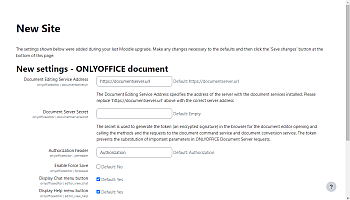
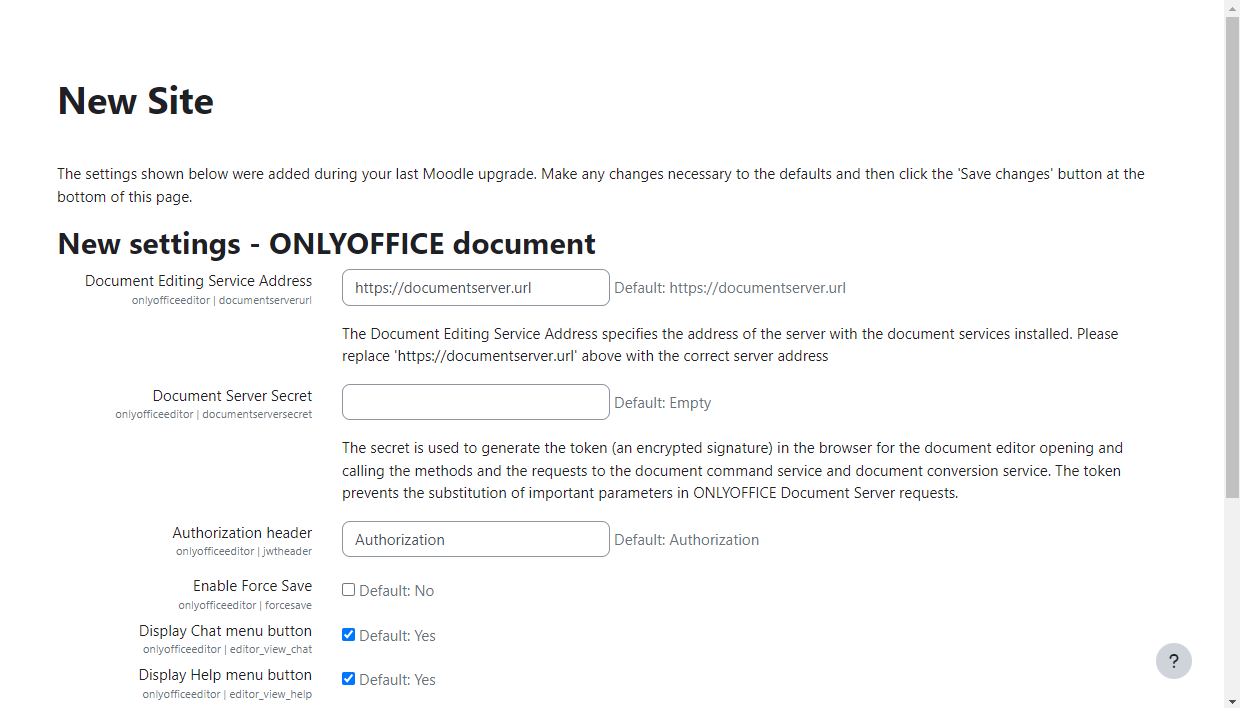
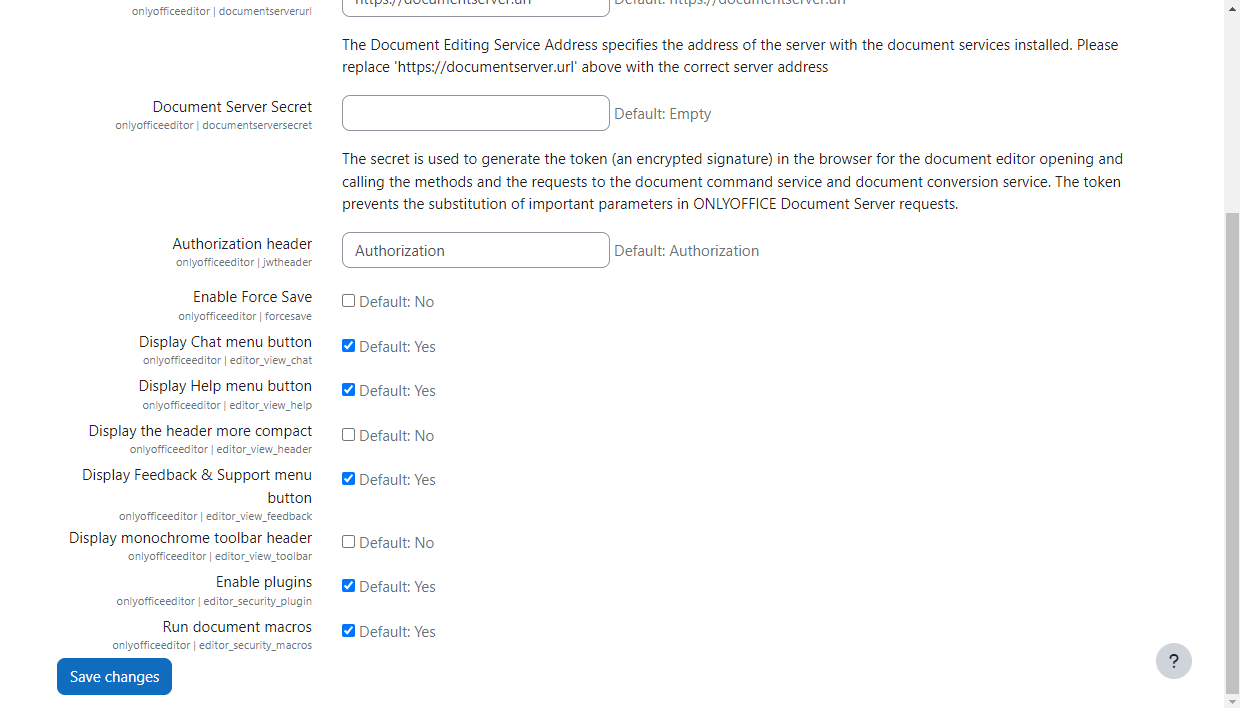
プラグインがインストールされると、プラグイン設定ページが開きます。あるいは、プラグイン概要ページでONLYOFFICE文書を見つけて設定をクリックすることもできます。設定ページでは、次のパラメータを設定できます:
- 文書編集サービスアドレスフィールドに、Moodleから文書編集サービスにアクセスするために使用されるアドレスを入力します。このフィールドは必須です。
ONLYOFFICE DocsのアドレスはMoodleからアクセス可能でなければならず、MoodleのアドレスもONLYOFFICE Docsからアクセス可能でなければなりません。
-
オプションで、Document Server Secretフィールドにデータ署名に使用されるシークレットを指定します。シークレットキーは、Document Serverへのリクエスト時にJSON Webトークンを検証するために使用されます。詳しくは、ONLYOFFICE Docs側でのJWT設定に関するAPIドキュメントをご覧ください。
ONLYOFFICE Docs v7.2以降、JWTはデフォルトで有効になっており、シークレットキーは自動的に生成されます。Moodle側でも有効にする必要があります:ONLYOFFICE Docs設定ファイルでシークレットキーを見つけ、コネクタ設定で同じシークレットキーを指定します。詳細は、本記事のONLYOFFICEとMoodleの統合のためのJWTの有効化セクションをご覧ください。
- 強制保存を有効にする - このオプションが無効になっている場合、変更はエディターのキャッシュに自動的に保存されます。このオプションが有効になっている場合、保存ボタンをクリックすると、すべての変更がストレージに直接送信されます。
-
オプションで、必要なボックスをチェックしてエディターのカスタマイズ設定を指定します:
- チャットメニューボタンを表示 - このオプションは、チャットメニューボタンを表示または非表示にするために使用されます。
- ヘルプメニューボタンを表示 - このオプションは、ヘルプメニューボタンを表示または非表示にするために使用されます。
- ヘッダーをよりコンパクトに表示 - このオプションは、追加のアクションボタンをエディターウィンドウヘッダーのロゴの横またはツールバーに表示するために使用されます。
- フィードバックサポートメニューボタンを表示 - このオプションは、フィードバックサポートメニューボタンを表示または非表示にするために使用されます。
- モノクロームツールバーヘッダーを表示 - このオプションは、エディターツールバーをモノクロームで表示するために使用されます。
- プラグインを有効にする - このオプションは、エディターインターフェースのプラグインタブを有効/無効にするために使用されます。
- ドキュメントマクロを実行する - このオプションは、ドキュメント内のすべてのマクロの自動実行を有効/無効にするために使用されます。マクロは手動で実行することもできます。
準備ができたら、変更を保存をクリックします。

動作方法
ユーザーとドキュメントのインタラクションは、クライアント側とサーバー側の両方で行われます。
以下に、現在のドキュメントで使用される主な概念を説明します。
クライアント側には以下が含まれます:
- ドキュメントマネージャー - ユーザーのブラウザに表示されるドキュメントのリストで、ユーザーは必要なドキュメントを選択し、いくつかのアクションを実行できます(提供された権限に応じて、ドキュメントを表示または編集したり、他のユーザーと共有したりできます)。
- ドキュメントエディター - ドキュメントの表示および編集インターフェースで、最もよく知られたドキュメント編集機能が利用可能であり、ユーザーとドキュメント編集サービスの間の媒介として使用されます。
サーバー側には以下が含まれます:
- ドキュメントストレージサービス - 適切なアクセス権を持つユーザーが利用できるすべてのドキュメントを保存するサーバーサービス。ユーザーがブラウザで見るドキュメントマネージャーにドキュメントIDとリンクを提供します。
- ドキュメント編集サービス - ドキュメントの表示および編集を可能にするサーバーサービス(ユーザーがそれを行う適切な権限を持っている場合)。ドキュメントエディターインターフェースは、すべてのドキュメント編集サービス機能にアクセスするために使用されます。
- ドキュメントコマンドサービス - ドキュメント編集サービスで追加のコマンドを実行することを可能にするサーバーサービス。
- ドキュメント変換サービス - ドキュメントファイルを適切なOffice Open XML形式(テキストドキュメント用のdocx、スプレッドシート用のxlsx、プレゼンテーション用のpptx)に変換して編集またはダウンロードできるようにするサーバーサービス。
- ドキュメントビルダーサービス - ドキュメント処理エディターを実行する必要なく、簡単にドキュメントを構築できるサーバーサービス。
注意:ONLYOFFICE Document Serverには、ドキュメントエディター、ドキュメント編集サービス、ドキュメントコマンドサービス、ドキュメント変換サービス、ドキュメントビルダーサービスが含まれています。ドキュメントマネージャーとドキュメントストレージサービスは、コミュニティサーバーに含まれているか、ONLYOFFICE Document Serverを独自のサーバーで使用するソフトウェアインテグレーターによって実装される必要があります。
ONLYOFFICEとMoodleの統合のためのJWTの有効化
文書を不正アクセスから保護するために、ONLYOFFICEエディターはJSON Webトークン(JWT)を使用します。トークンは、Document Editorが初期化されるとき、および内部ONLYOFFICE Docsサービス間でのコマンド交換中に設定に追加されます。シークレットキーは、JSON Webトークンを署名し、ONLYOFFICE Docsへのリクエスト時にトークンを検証するために使用されます。
ONLYOFFICE Docs v7.2以降、JWTはデフォルトで有効になっており、シークレットキーは自動的に生成されます。ONLYOFFICE Docs設定ファイルでシークレットキーを見つけ、コネクタ設定で同じシークレットキーを指定する必要があります。
ステップ1:ONLYOFFICE Docs設定ファイルでシークレットキーを見つける
-
利用可能な任意のテキストエディターでlocal.jsonファイルを開きます。
- Linuxの場合 -
/etc/onlyoffice/documentserver/local.json - Windowsの場合 -
%ProgramFiles%\ONLYOFFICE\DocumentServer\config\local.json - Dockerの場合 -
docker exec -it <containerID> bashコマンドを使用してONLYOFFICE Docsコンテナに入り、/etc/onlyoffice/documentserver/local.jsonを開きます
local.jsonファイルは次のようになります:
{"services": {"CoAuthoring": {"token": {"enable": {"request": {"inbox": true,"outbox": true},"browser": true}},"secret": {"inbox": {"string": "yoursecret"},"outbox": {"string": "yoursecret"},"session": {"string": "yoursecret"}}}}} - Linuxの場合 -
trueの値は3つのセクションに指定されています。これは、トークン検証が有効であることを意味します。services.CoAuthoring.token.enable.browserservices.CoAuthoring.token.enable.request.inboxservices.CoAuthoring.token.enable.request.outbox
-
自動生成されたシークレットキーは3つのセクションに指定されています。デフォルトのシークレット値を独自のシークレットキーに置き換えることができます。シークレットキーは3つのセクションで同じでなければなりません。
services.CoAuthoring.secret.inbox.stringservices.CoAuthoring.secret.outbox.stringservices.CoAuthoring.secret.session.string
-
変更を加えた場合、変更を保存し、設定変更を反映させるためにサービスを再起動します。
-
Linuxの場合:
sudo supervisorctl restart all -
Dockerの場合:
またはコンテナ全体を再起動します:docker exec <containerID> supervisorctl restart alldocker restart <containerID>
-
Linuxの場合:
ステップ2:コネクタ設定で同じシークレットキーを指定する
コネクタ設定で、シークレットキーフィールドに同じシークレットを指定し、設定を保存します。
Moodle内でONLYOFFICE Docsを使用開始する
ONLYOFFICEアクティビティの追加
新しいONLYOFFICEアクティビティを作成するには:
- マイコースセクションを開き、必要なコースに切り替えます。
- 右上のスイッチを使用して編集モードを有効にします。
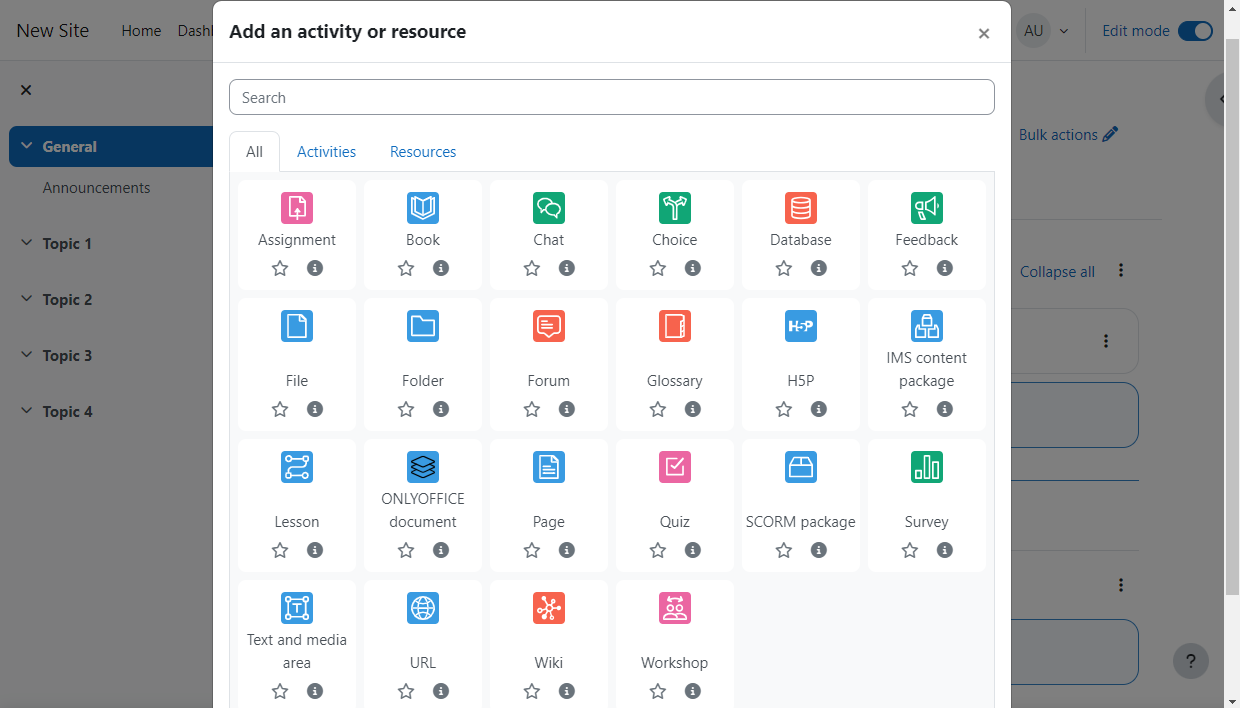
- アクティビティまたはリソースを追加をクリックします。
-
ポップアップウィンドウでONLYOFFICE文書アクティビティを選択します。
-
アクティビティ名を入力し、必要な文書を作成、アップロード、またはPCからドラッグアンドドロップして保存して表示ボタンをクリックします。
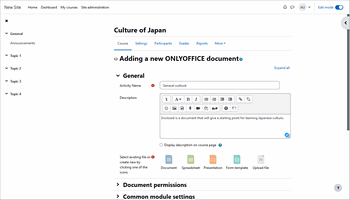
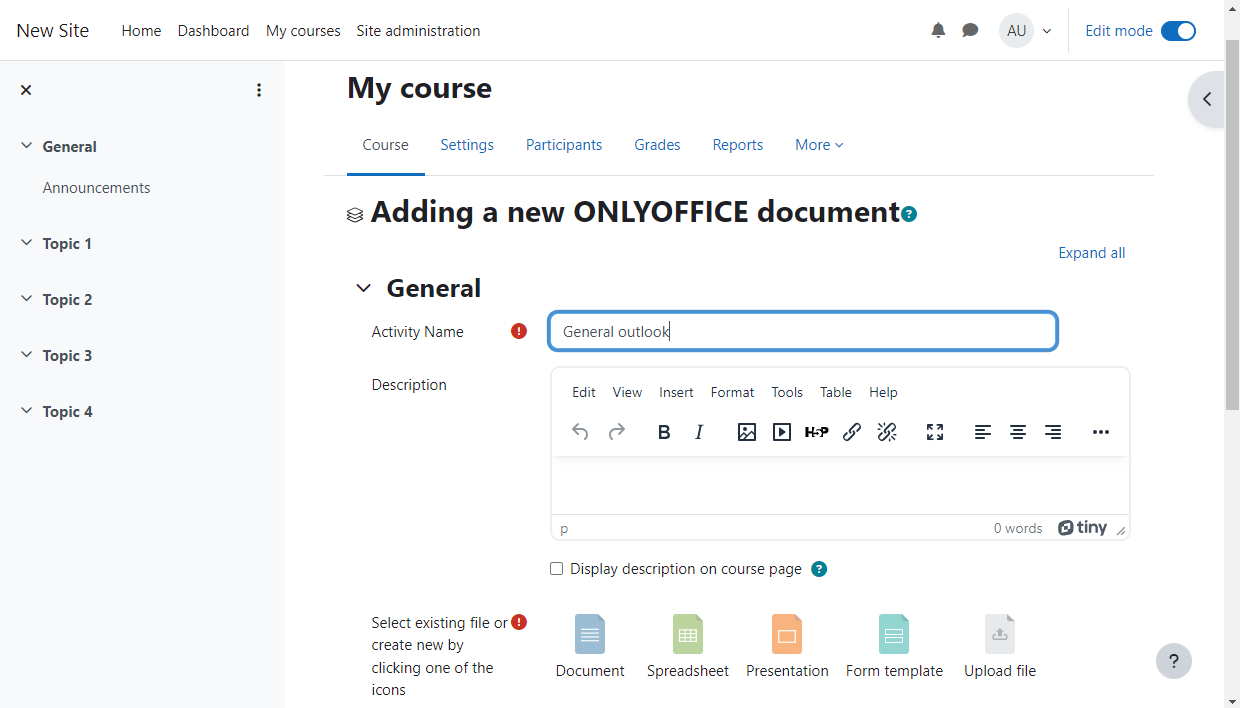
アクティビティは空の
.docx、.xlsx、.pptxまたは.pdfファイルであることがあります。
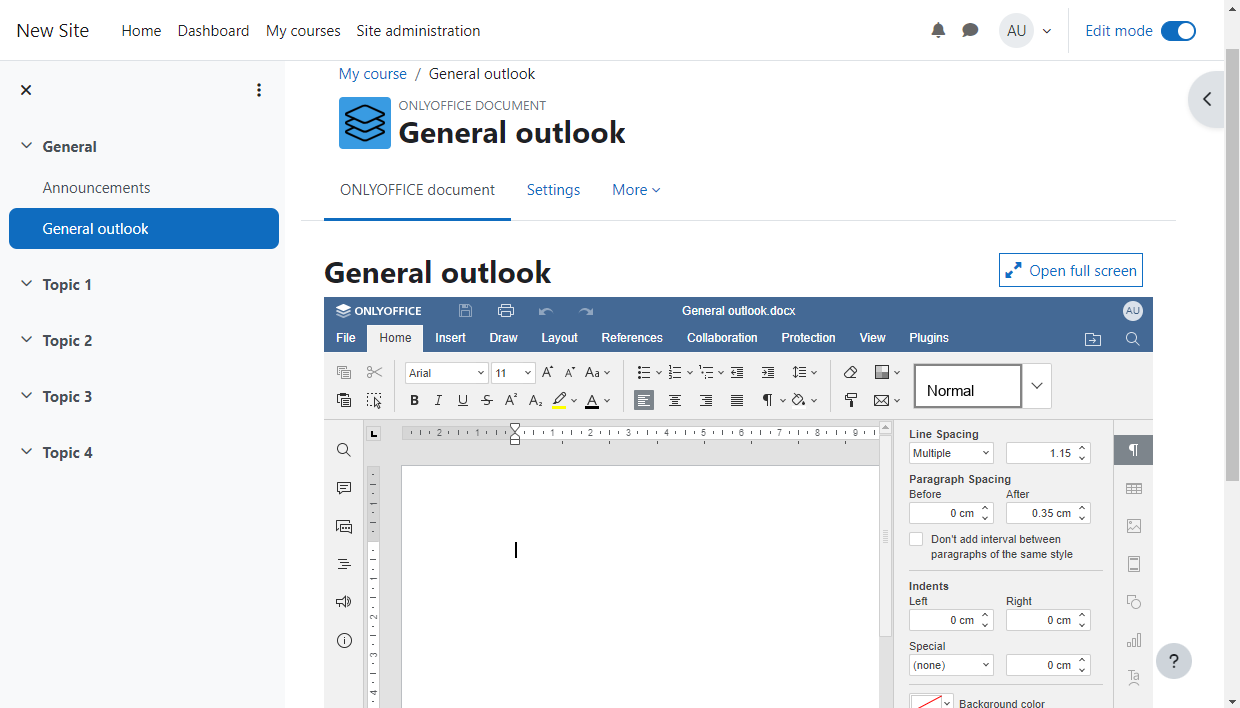
ドキュメントはONLYOFFICE Docsエディターで開かれます。
ファイルの表示と編集
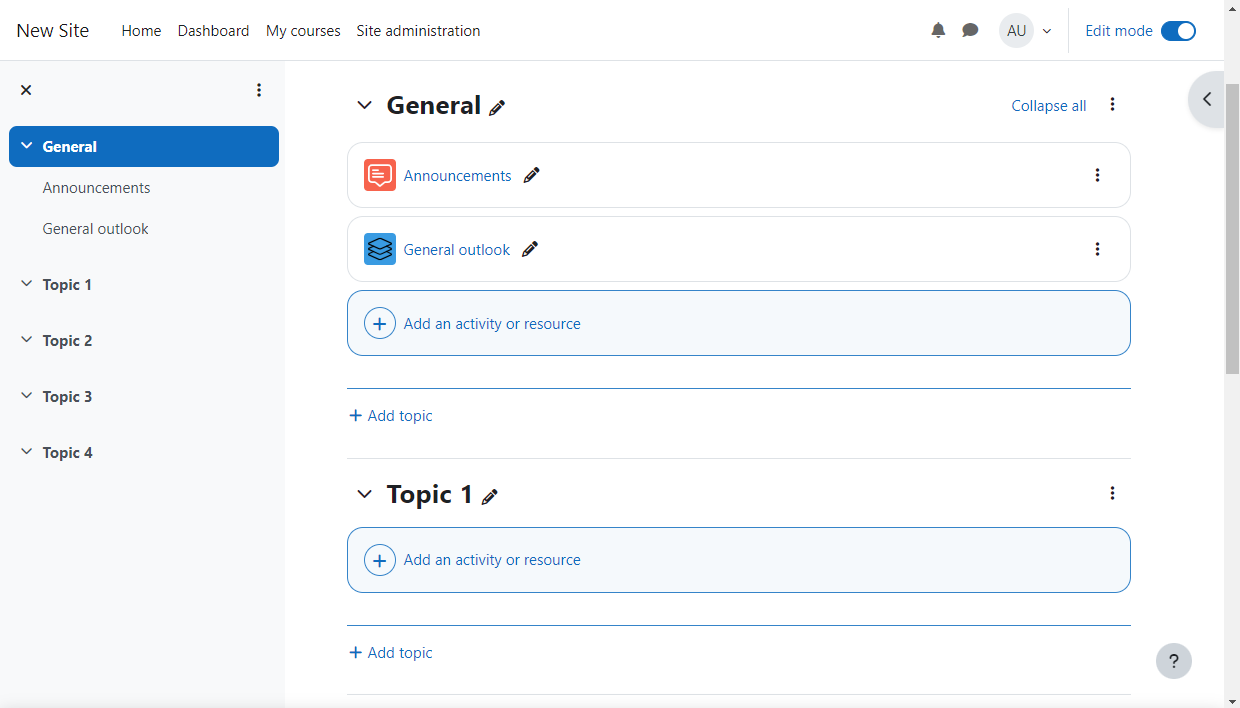
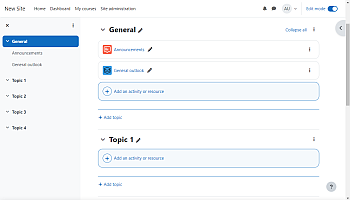
ONLYOFFICEアクティビティは、コースページ上で
アイコンでマークされます。ONLYOFFICE Docsエディターでドキュメントを開くには、そのタイトルをクリックするだけです。

エディターをフルスクリーンモードで開くには、エディターウィンドウの右上にあるフルスクリーンで開くボタンをクリックします。
提出物の追加
ONLYOFFICE文書タイプのカスタム提出を.pdf形式で追加するには、
- マイコースセクションを開き、必要なコースに切り替えます。
- 右上のスイッチを使用して編集モードを有効にします。
- アクティビティまたはリソースを追加をクリックします。
- ポップアップウィンドウで課題アクティビティを選択します。
- 提出タイプタブでONLYOFFICE文書タイプを選択します。完了すると、課題作成/編集ページでフォームクリエーター(
.pdf)が利用可能になります。ここで、保存後に学生が記入できるフォームを作成できます。 - コースに戻るまたは保存して表示をクリックします。作成された課題はコースセクションに表示されます。


フォームの記入
フォームを記入するには、
-
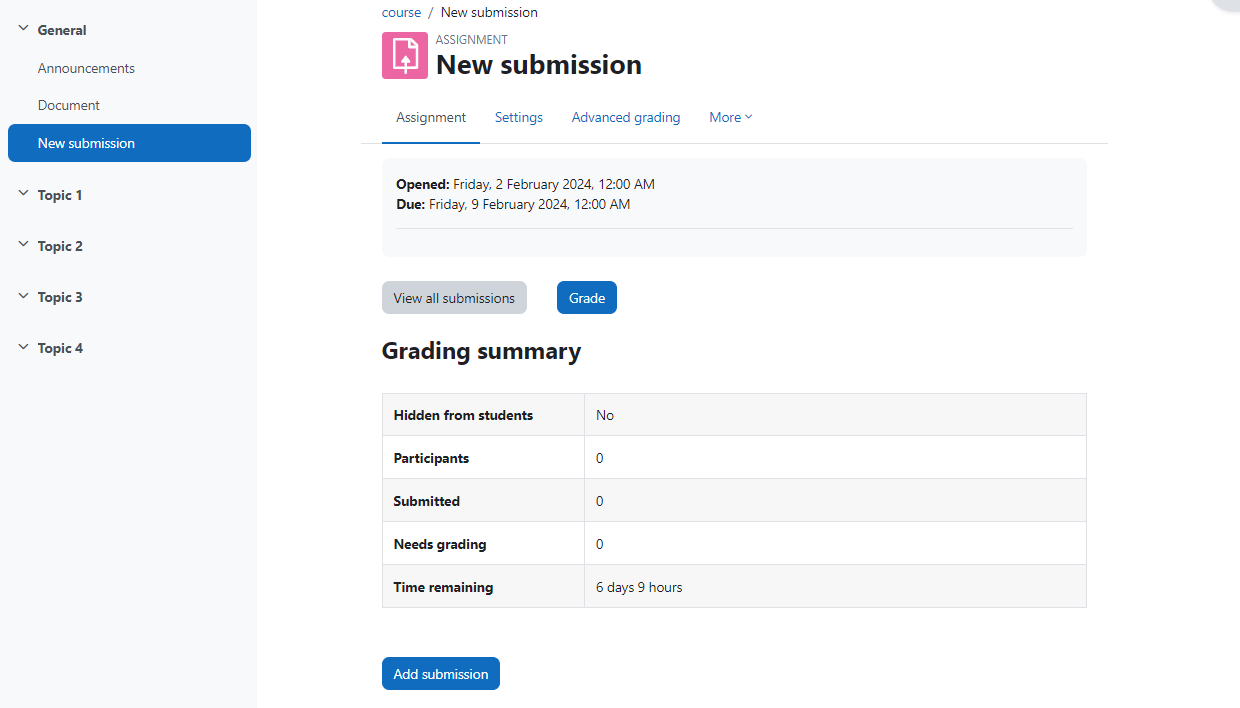
作成された課題を選択し、提出を追加をクリックします。
- フォームは
.pdf形式で開かれます(Docs v8.0以降の場合。古いバージョンでは.oform形式が使用されます)。各学生は自分のpdfフォームのコピーを取得し、自分の課題に取り組みます。 - フォームを記入し、変更を保存をクリックします。
教師はすべての提出を表示ボタンをクリックしてすべての課題を表示できます。
パスワードでファイルを保護する
ONLYOFFICEファイルは、無許可のアクセスを防ぐためにパスワードで保護することができます。その方法は次の通りです:
- 上部ツールバーのファイルタブに移動します。
- 保護オプションを選択します。
- パスワードを追加ボタンをクリックします。
- パスワードフィールドにパスワードを設定し、下のパスワードを再入力フィールドに再入力してからOKをクリックします。
重要 パスワードは紛失または忘れた場合、復元できません。安全な場所に保管してください。
パスワードを変更するには、
- 上部ツールバーのファイルタブに移動します。
- 保護オプションを選択します。
- パスワードを変更ボタンをクリックします。
- パスワードフィールドにパスワードを設定し、下のパスワードを再入力フィールドに再入力してからOKをクリックします。
パスワードを削除するには、
- 上部ツールバーのファイルタブに移動します。
- 保護オプションを選択します。
- パスワードを削除ボタンをクリックします。
保護オプションを無効にするには、
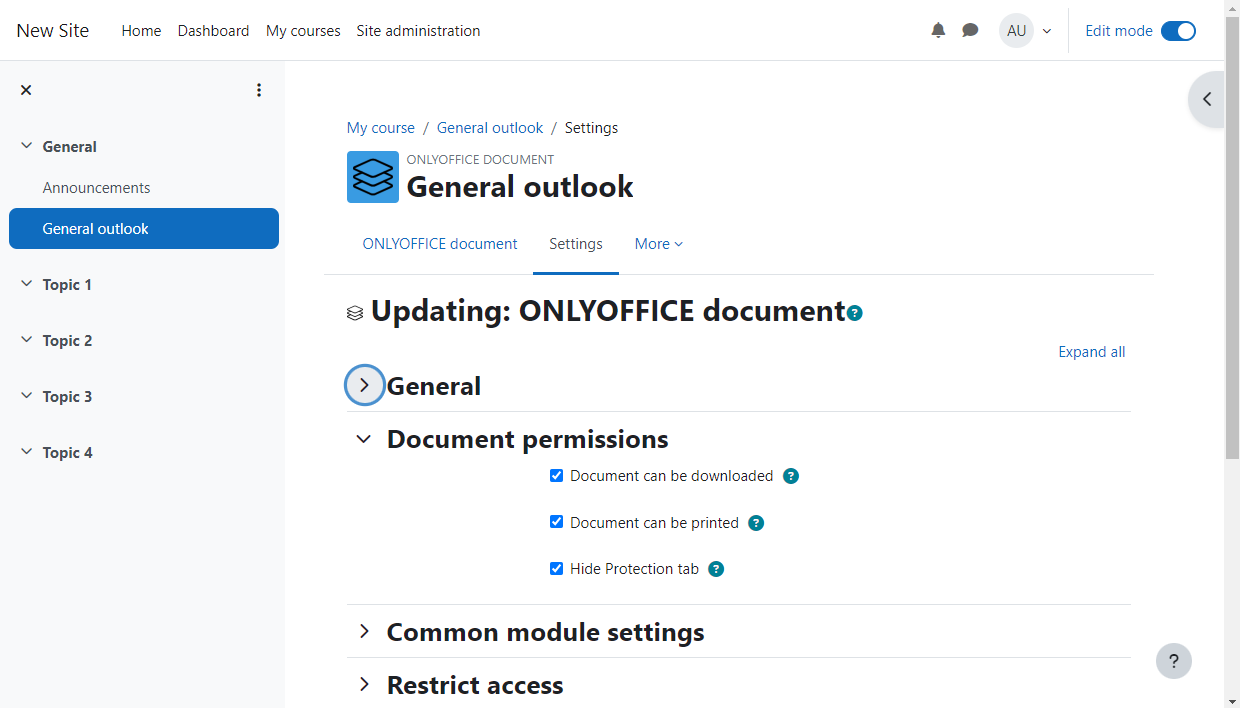
- アクティビティ編集ページに移動します。
- ドキュメントの権限セクションを開きます。
- 保護タブを非表示ボックスをチェックします。
権限の管理
管理者/教師は、ONLYOFFICEエディター内からドキュメントをダウンロードまたは印刷できるかどうかを選択できます。これはドキュメントの権限セクションで行うことができます。
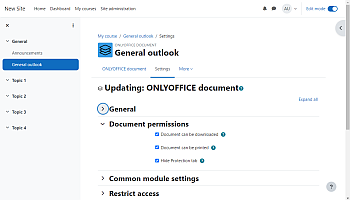

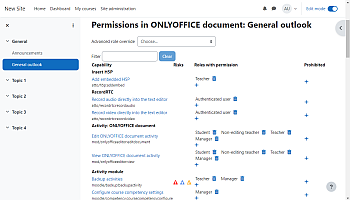
ドキュメントの権限を読み取り専用に変更するには:
- 必要なONLYOFFICE文書を開きます。
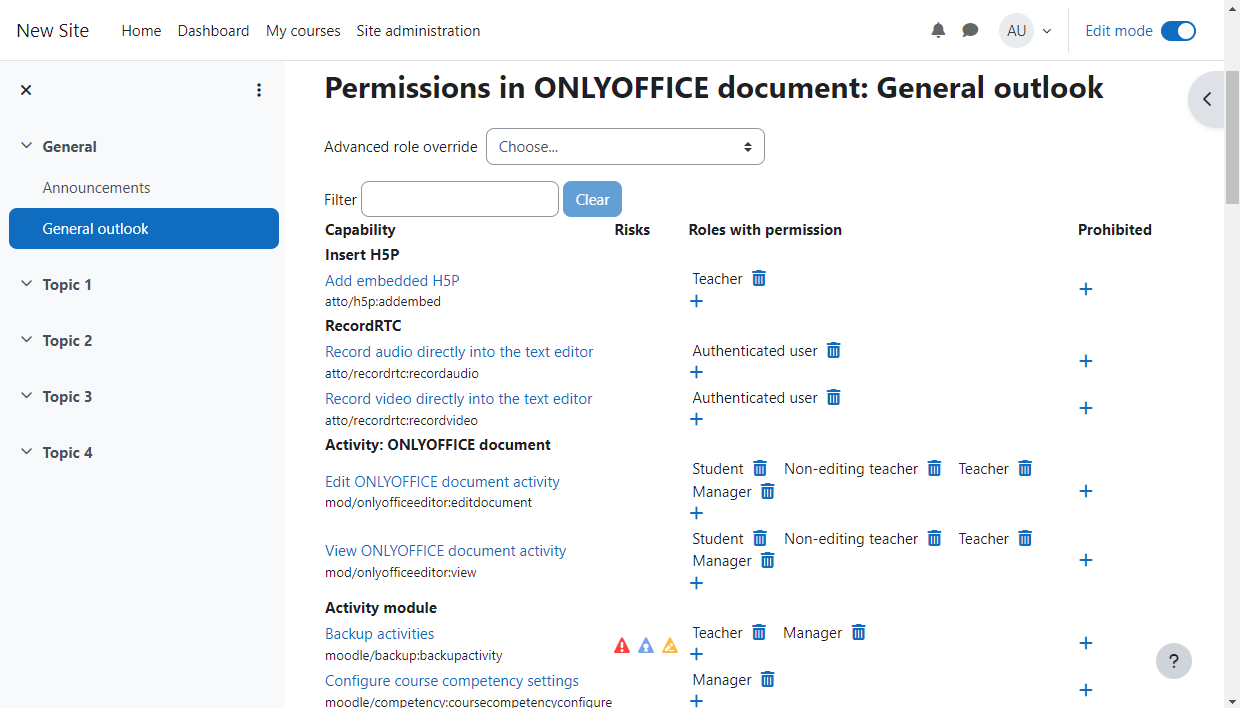
- その他 > 権限に移動します。
- ONLYOFFICE文書アクティビティを編集/ONLYOFFICE文書アクティビティを表示エントリを見つけます。
- 禁止セクションに必要な役割を追加するか、権限を持つ役割セクションから役割を削除します。
エディター内でドキュメントをお気に入りとしてマークする方法については、この記事の指示に従ってください。