Alfresco
ONLYOFFICEとAlfrescoの統合について
ONLYOFFICEは、Alfrescoと統合してドキュメントライブラリ内でオフィスドキュメントの作成、編集、変換を行うための公式コネクタを提供しています。ONLYOFFICEコネクタは、公式のAlfrescoアドオンディレクトリまたはONLYOFFICEのGitHubページからダウンロードできます。
ONLYOFFICE DocsをAlfresco Shareに接続する
ONLYOFFICEとAlfrescoモジュールパッケージのインストール
最新のコンパイル済みパッケージファイルはGitHubで入手できます。onlyoffice-integration-repo.ampとonlyoffice-integration-share.ampファイルが必要です。
コンパイル済みパッケージによるインストール
- 上記のリンクを使用してコンパイル済み.ampパッケージファイルをダウンロードします。
-
サーバー上に次のディレクトリを作成します:
sudo mkdir -p /var/opt/alfresco/ampssudo mkdir -p /var/opt/alfresco/amps_share -
コンパイル済み.ampパッケージファイルを新しく作成したディレクトリに移動します:
/var/opt/alfresco/ampsにはonlyoffice-integration-repo.amp/var/opt/alfresco/amps_shareにはonlyoffice-integration-share.amp
-
次の方法のいずれかを使用してAlfrescoサービスを停止します:
-
方法1:
sudo systemctl stop alfrescoすべてのAlfrescoサービスが停止していることを確認してください。サービスは連続して停止する必要があります。最後に停止するのはcontentという名前を含むものです。例:alfresco-tengine-aio.service.service alfresco-search.service alfresco-content-monitored-startup.service alfresco-content.service -
方法2:
sudo ./alfresco.sh stopこの方法は、スクリプトがバージョンに含まれている場合にのみ機能します。
-
方法1:
-
alfresco.warとshare.warファイルのパスを見つけます。例:
sudo find / -type f -iname '*alfresco.war*' 2>/dev/null - alfresco-mmt.jarツールファイルのパスを見つけます。
-
プラグインのrepoコンポーネントをインストールします:
ここでPATHは、以前に見つけたファイルパスを指します。上記のコマンドでPATHの値は各反復で異なります。java -jar /PATH/alfresco-mmt.jar install \ /PATH/onlyoffice-integration-repo.amp \ /PATH/alfresco.war \ -verbose -nobackup -forcealfresco-mmt.jarをデプロイするにはJavaを更新する必要があるかもしれません:sudo apt update sudo apt install openjdk-17-jre-headless -
プラグインのshareコンポーネントをインストールします:
ここでPATHは、以前に見つけたファイルパスを指します。上記のコマンドでPATHの値は各反復で異なります。java -jar /PATH/alfresco-mmt.jar install \ /PATH/onlyoffice-integration-share.amp \ /PATH/share.war \ -verbose -nobackup -force -
再起動時にAlfrescoが再コンパイルするためにTomcatディレクトリを削除します:
sudo rm -rf /var/opt/alfresco/tomcat/webapps/alfresco sudo rm -rf /var/opt/alfresco/tomcat/webapps/share -
次の方法のいずれかを使用してAlfrescoを再起動します:
-
sudo systemctl start alfresco -
sudo ./alfresco.sh start
サービスを停止したのと同じ順序で起動することを確認してください。
-
Ubuntuでのインストール
ONLYOFFICE DocsをAlfrescoで使用するには、Ubuntu 24.04で次の手順を実行する必要があります:
-
コンパイル済みの*.ampパッケージをAlfrescoインストール用のディレクトリにアップロードします:
onlyoffice-alfresco/repo/target/から/usr/local/tomcat/amps/へAlfrescoリポジトリ用に、onlyoffice-alfresco/share/target/から/usr/local/tomcat/amps_share/へShare用に。
-
すでにコンパイル済みのパッケージファイルをこちらからダウンロードし、それらをそれぞれのディレクトリに配置します。
モジュール管理ツール(MMT)を使用してモジュールをインストールするには、次のコマンドを実行します:
-
Alfresco
java -jar /usr/local/tomcat/alfresco-mmt/alfresco-mmt.jar install /usr/local/tomcat/amps/onlyoffice-integration-repo.amp /usr/local/tomcat/webapps/alfresco -
Share
java -jar /usr/local/tomcat/alfresco-mmt/alfresco-mmt.jar install /usr/local/tomcat/amps_share/onlyoffice-integration-share.amp /usr/local/tomcat/webapps/share
MMTの使用に関する詳細は、Alfrescoインストールガイドに記載されています。
-
Alfresco
-
Document ServerがAlfrescoにPOSTできることを確認します。
これらの行をalfresco-global.propertiesに変更する必要があるか、設定ページを使用して設定できます:
alfresco.host=<hostname> alfresco.port=443 alfresco.protocol=https share.host=<hostname> share.port=443 share.protocol=https -
Alfrescoを再起動します:
sudo ./alfresco.sh stopsudo ./alfresco.sh start
モジュールは、Alfrescoの管理ツールの/share/page/console/admin-console/module-packageで確認できます。
ONLYOFFICEとAlfrescoモジュールパッケージの設定
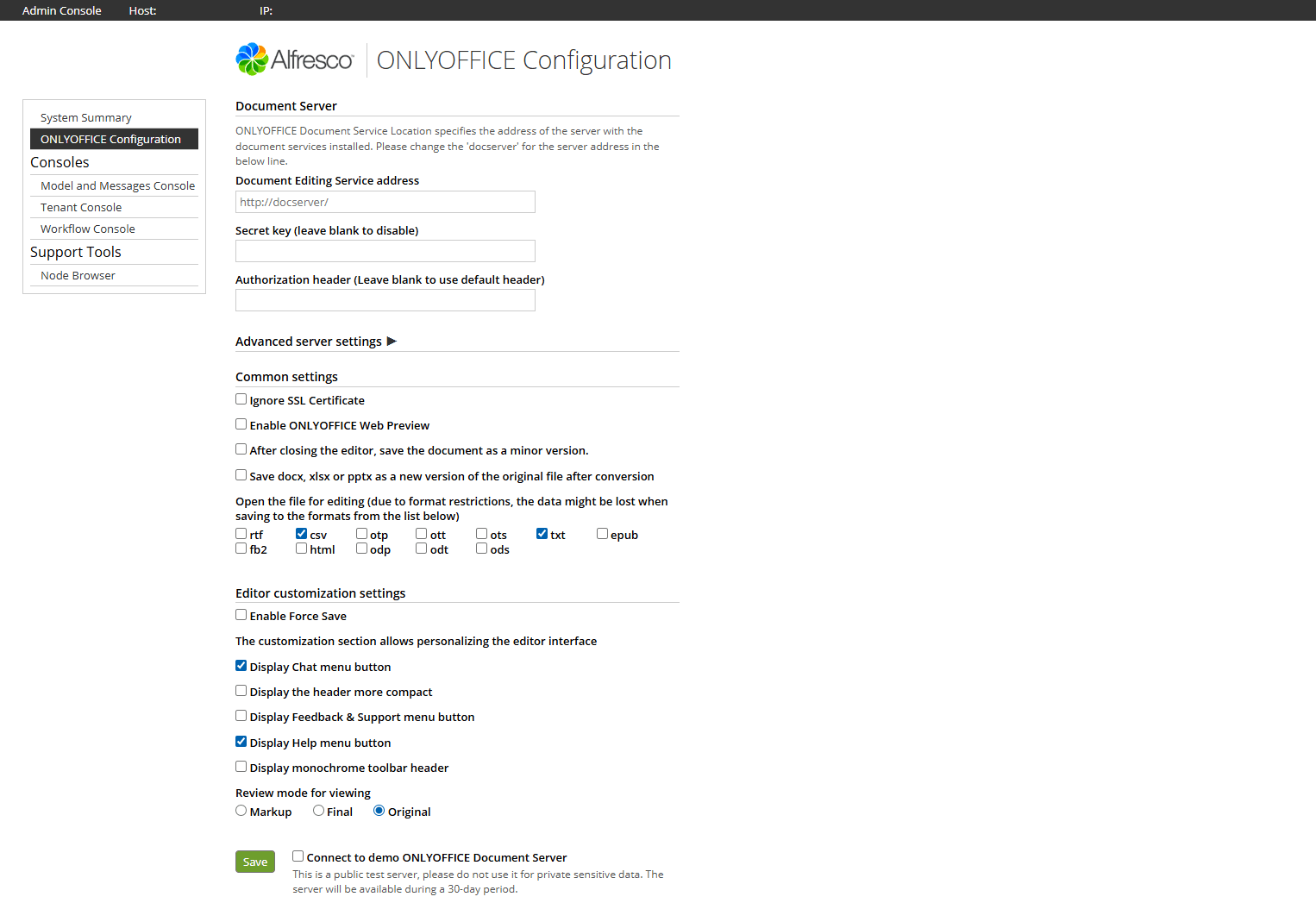
Alfresco管理コンソールにアクセスします。http://<alfrescohost>/alfresco/s/onlyoffice/onlyoffice-configを開き、次のパラメータを指定します。
設定:
-
ドキュメント編集サービスのアドレス - ドキュメント編集サービスがインストールされているURLアドレスを指定します。
重要 ONLYOFFICE DocsのアドレスはAlfrescoからアクセス可能である必要があり、AlfrescoのアドレスもONLYOFFICE Docsからアクセス可能である必要があります。
-
シークレットキー - データを署名するために使用されるシークレットを指定します。
ONLYOFFICE Docs v7.2以降、JWTはデフォルトで有効になっており、シークレットキーは自動的に生成されます。Alfresco側でも有効にする必要があります:ONLYOFFICE Docsの設定ファイルでシークレットキーを見つけ、コネクタ設定で同じシークレットキーを指定します。詳細については、この記事のONLYOFFICEとAlfrescoの統合のためのJWTの有効化セクションを参照してください。
高度なサーバー設定:
- Alfrescoサーバーからの内部リクエスト用のドキュメント編集サービスのアドレス - Alfrescoサーバーからドキュメント編集サービスにアクセスするために使用されるアドレスを指定します。
- ドキュメント編集サービスからの内部リクエスト用のAlfrescoサーバーアドレス - ドキュメント編集サービスからAlfrescoサーバーにアクセスするために使用されるアドレスを指定します。
- 認証ヘッダー(デフォルトのヘッダーを使用するには空白のままにします) - ONLYOFFICEで使用される認証JWTヘッダーはAuthorizationです。このヘッダーがセットアップと競合する場合は、カスタムヘッダーに変更できます。
共通設定:
- SSL証明書を無視 - SSLをオフにします。
- 強制保存を有効にする - 保存ボタンをクリックした後、ドキュメントの変更を直接Alfrescoストレージに保存します(無効にした場合、ドキュメントはドキュメントエディターのキャッシュに保存され、ドキュメントが閉じられるまで保存されません)。
- 変換後にdocx、xlsx、pptxを元のファイルの新しいバージョンとして保存 - 無効にした場合、別のファイルが作成され、同じフォルダーに配置されます。
- 編集のためにファイルを開く - 管理者がOOXML形式への変換を介して編集するドキュメント形式を選択できます。
- エディターを閉じた後、ドキュメントをマイナーバージョンとして保存 - ドキュメントバージョンが閉じた後にメジャーバージョン(2.0、3.0)として保存されるか、編集中にマイナーバージョン(1.1、1.2)として保存されるかを決定します。初期の空のドキュメントは1.0です。
デモONLYOFFICE Docsへの接続
ONLYOFFICEコネクタバージョン5.0.0から、ONLYOFFICE DocsをインストールせずにAlfresco内でONLYOFFICEオンラインエディターを試すことができます。
接続をオンにするには、デモONLYOFFICE Document Serverに接続チェックボックスをクリックし、保存ボタンをクリックします。
Alfresco内でONLYOFFICE Docsを使用開始する
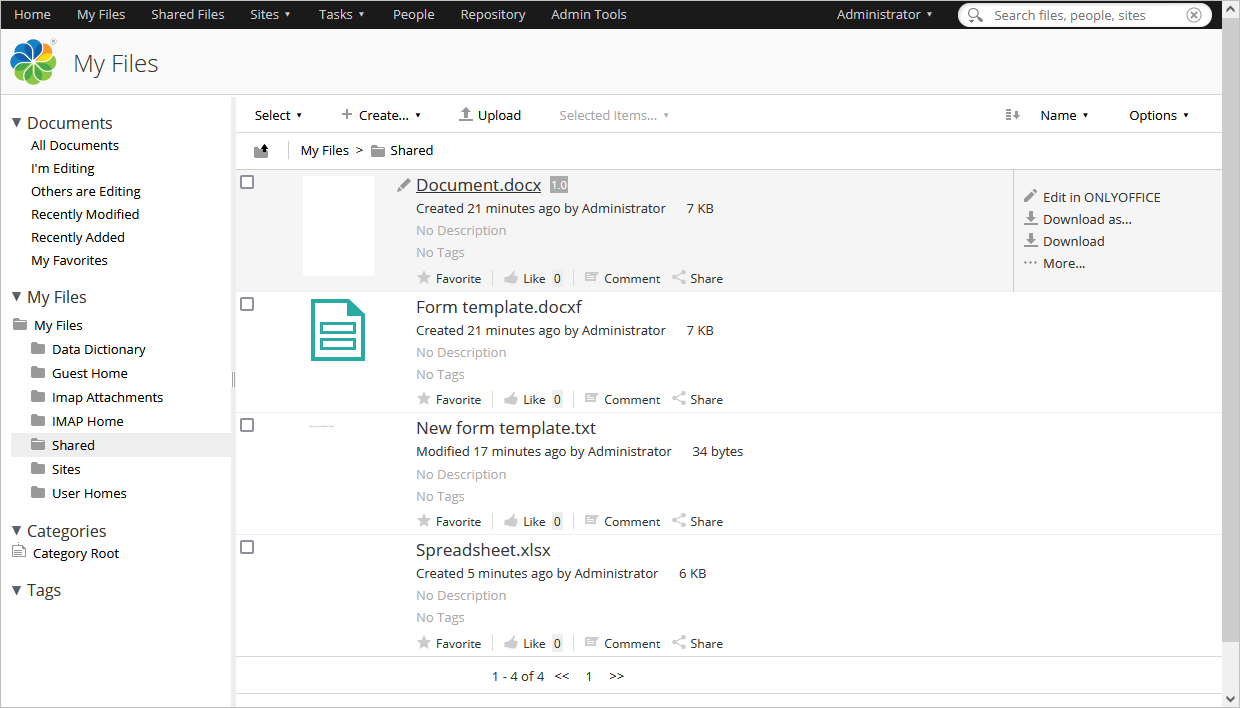
ドキュメントを作成するには:
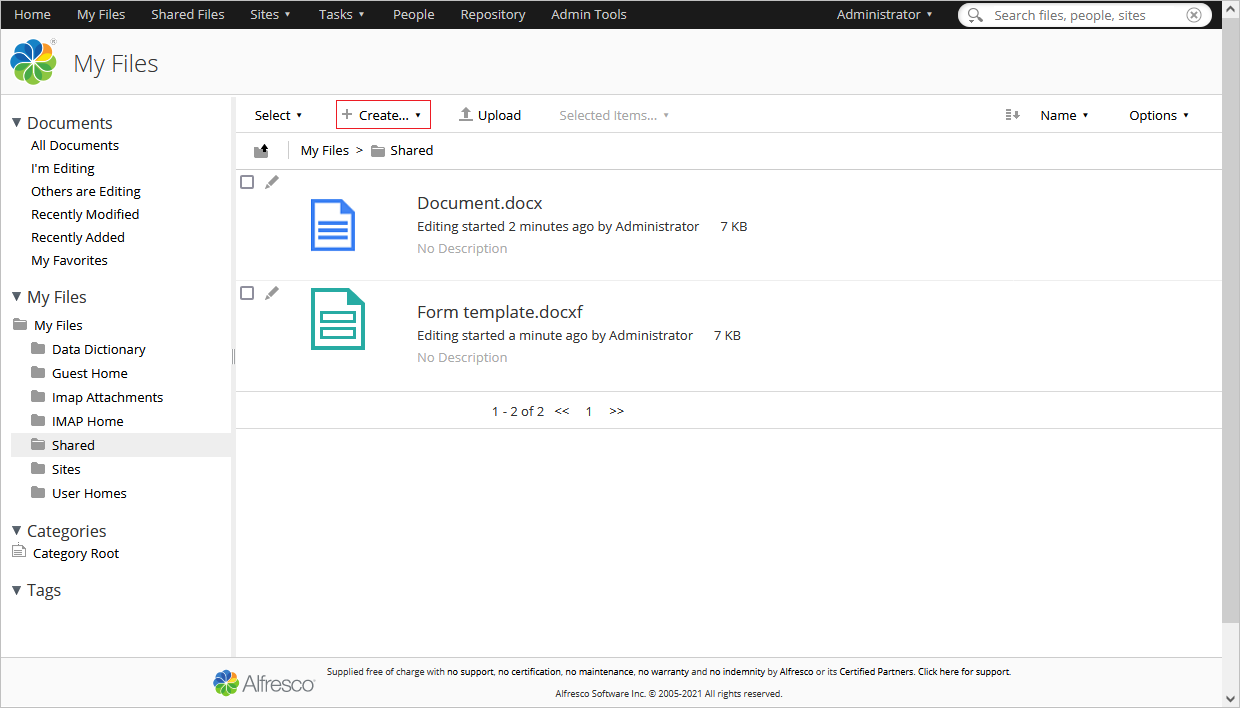
- ドキュメントを作成したいフォルダーを開きます。
- 作成...ボタンをクリックします。
- 作成したいファイルタイプを選択します:ドキュメント、スプレッドシート、またはプレゼンテーション。
ドキュメントを編集または表示するには:
- 必要なドキュメントを見つけます。
- ONLYOFFICEで編集ボタンをクリックします。

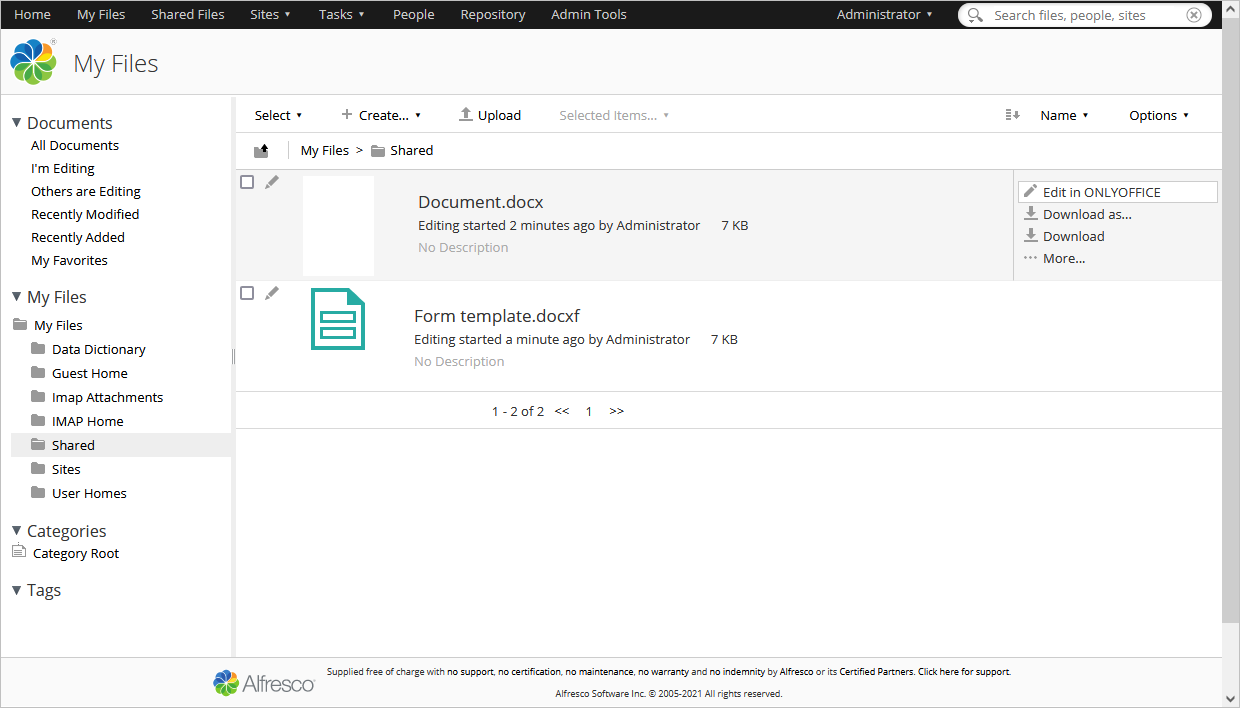
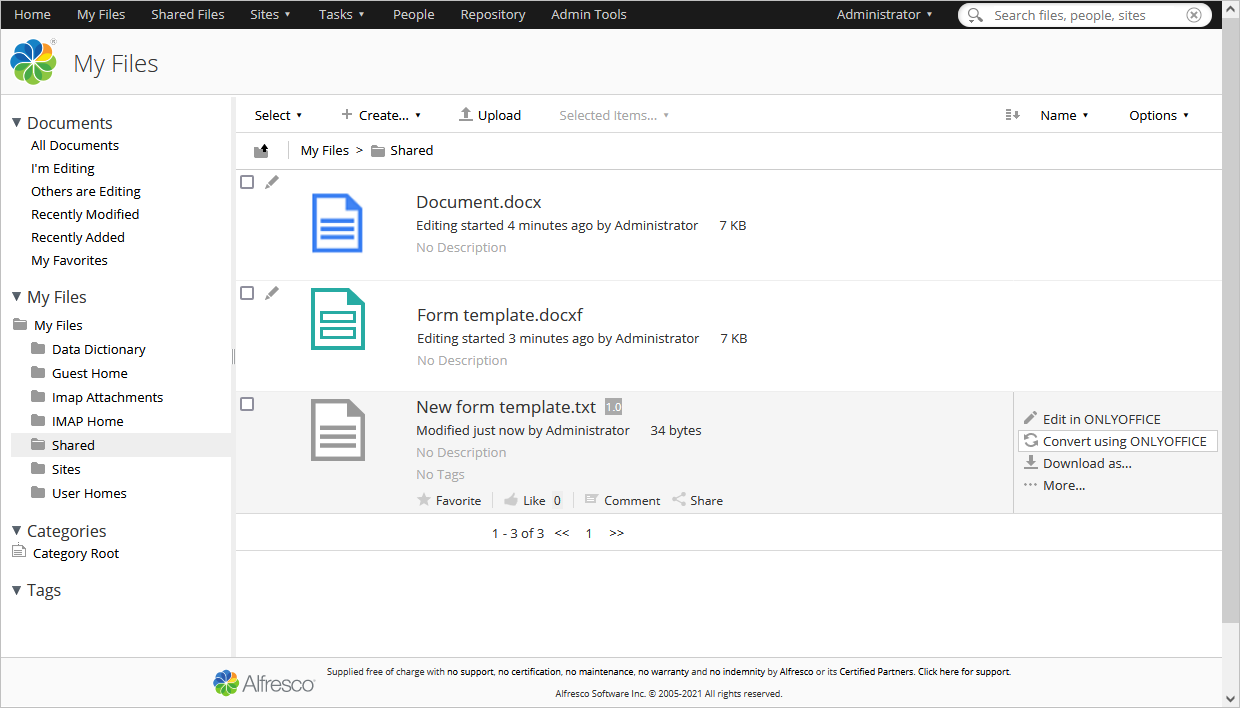
非XMLドキュメントをXML形式(DOCX、XLSX、またはPPTX)に変換するには:
- 必要なドキュメントを見つけます。
- ONLYOFFICEを使用して変換ボタンをクリックします。
ドキュメントは自動的にXMLアナログに変換されます。結果のファイルは同じフォルダーに配置されます。フォルダーの自動変換ルールを設定することもできます。ルール設定の詳細については、公式Alfrescoドキュメントをお読みください。
ファイルを希望の形式でダウンロードするには:
- 必要なファイルを見つけます。
- ダウンロード...ボタンをクリックし、必要な形式を選択します。
ファイルの変更履歴を確認するには:
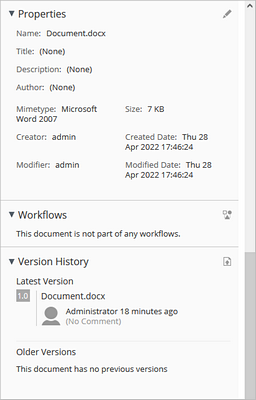
- ファイル名またはそのアイコンをクリックしてファイル詳細タブを開きます。
- 右側のパネルでバージョン履歴タブを見つけます。
- 利用可能なセクションは:最新バージョンと古いバージョンです。ファイルに加えられた変更がハイライトされます。
- 新しいバージョンをアップロードするには、右上隅の対応するアイコンをクリックします。
- 現在のファイルバージョンをすばやく確認するには、ファイルにマウスカーソルを合わせます。バージョン番号がファイル名の右側に表示されます。例:
 。
。
または
- エディターのファイルタブに移動します。
- メニューでバージョン履歴オプションを選択します。
ドキュメントエディターで新しいファイルを作成するには:
- ファイルタブを開きます。
- 新規作成オプションをクリックします。
新しい.docxファイルが新しいタブで開かれます。
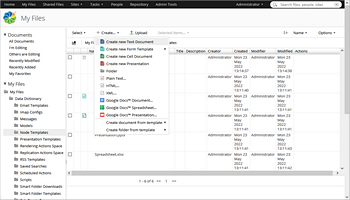
カスタムテンプレートを作成するには:
- Alfrescoポータルに管理者としてログインします。
- マイファイル -> データディクショナリ -> ノードテンプレートに移動します。
- 利用可能な形式でカスタムテンプレートを追加します:
.docx、.xlsx、.pptx。

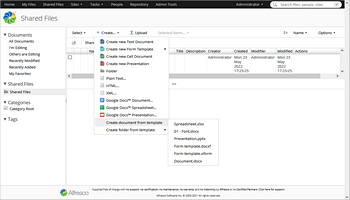
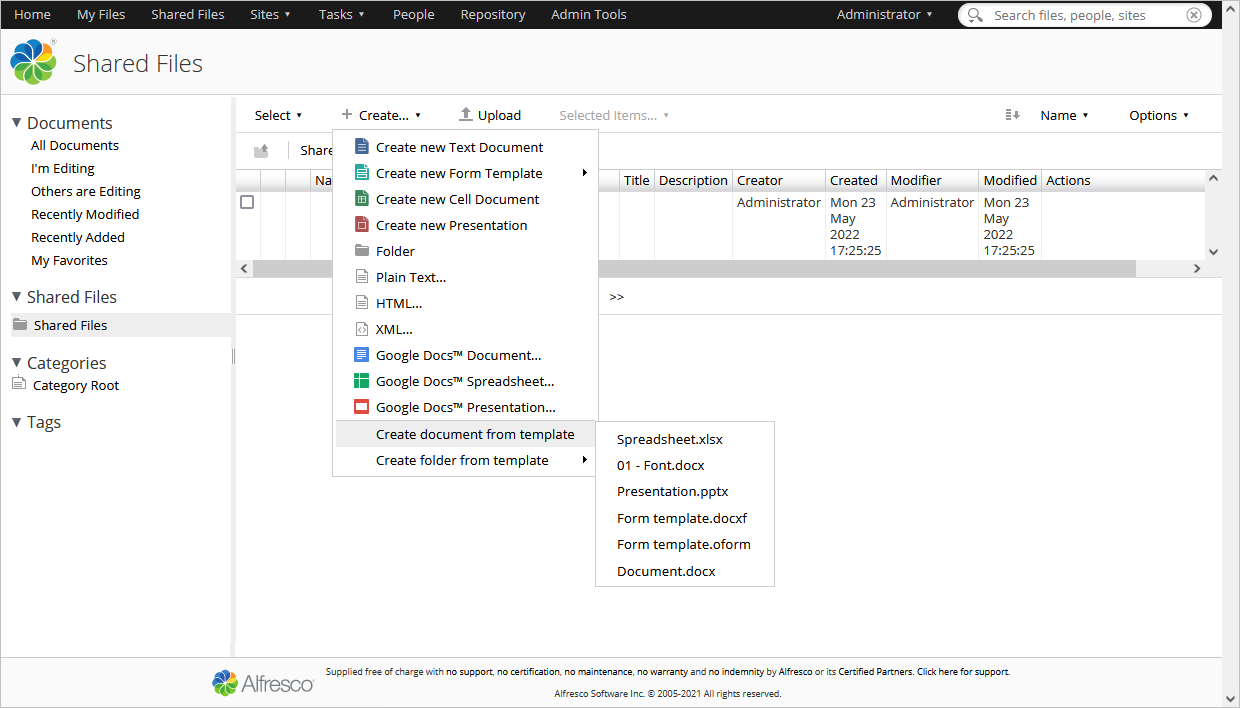
テンプレートからドキュメントを作成するには:
- ドキュメントを作成したいフォルダーを開きます。
- 作成...ボタンをクリックします。
-
テンプレートからドキュメントを作成オプションを選択し、利用可能なテンプレートの1つを選択します。
または
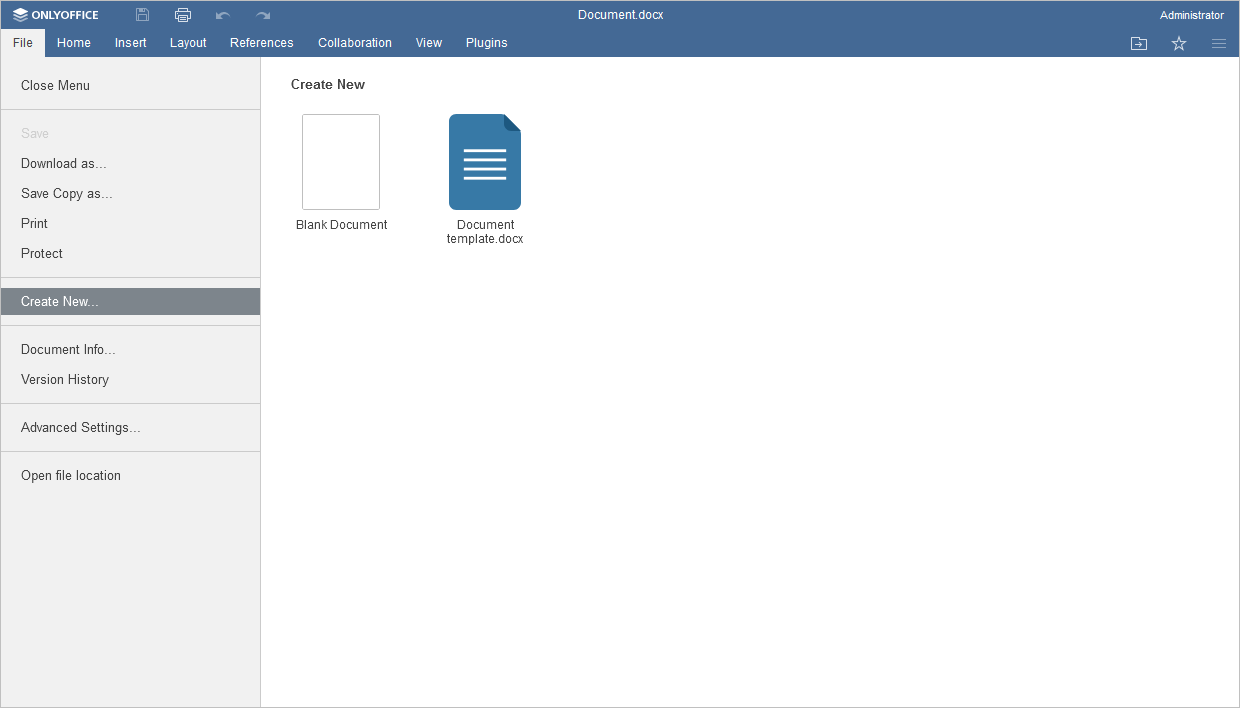
- エディターでファイルタブに移動します。
- 新規作成...オプションをクリックします。
-
必要なテンプレートを選択します。
ストレージからファイルを比較する方法については、この記事の指示に従ってください。


ストレージからメールマージを使用する方法については、この記事の指示に従ってください。


ストレージから画像を挿入する方法については、この記事の指示に従ってください。


ドキュメントエディターでドキュメントをお気に入りとしてマークする方法については、この記事の指示に従ってください。

