セキュリティ
セキュリティ設定
セキュリティセクションでは、DocSpaceへのアクセスを制御し、すべてのユーザーの活動を監視することができます。これには、DocSpaceアクセス、ログイン履歴、および監査証跡の3つのサブセクションが含まれています。
DocSpaceアクセスの制御
セキュリティ設定のDocSpaceアクセスサブセクションでは、ユーザーにDocSpaceへの安全で便利なアクセス方法を提供することができます。
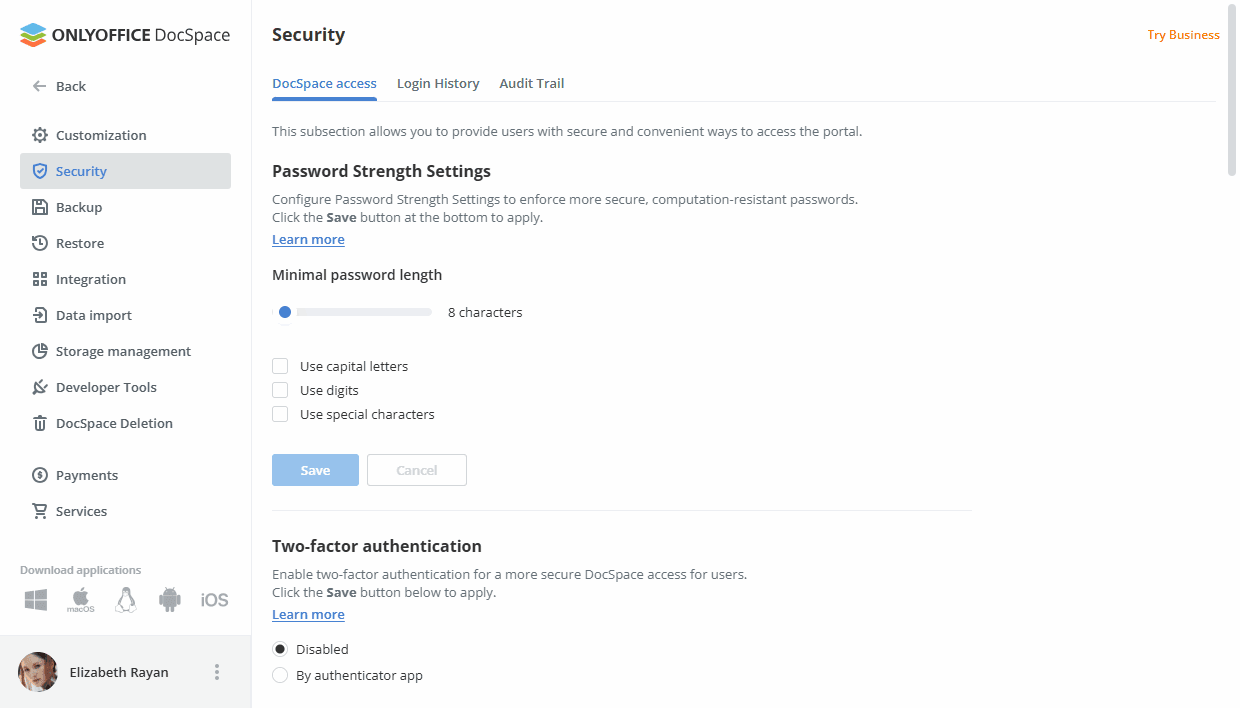
パスワード強度設定
このセクションでは、パスワードの複雑さ(推測やブルートフォース攻撃に対する耐性の効果)を決定することができます。そのためには、
-
最小パスワード長バーを使用して、強力と見なされるパスワードの長さを決定します。
パスワードは少なくとも8文字以上、30文字以下でなければなりません。
- バーの下にある適切なボックスをチェックして、パスワードに使用する文字セットを決定します:大文字、数字、特殊文字、
- セクションの下部にある保存ボタンをクリックして、行った変更を適用します。
二要素認証
このセクションでは、認証アプリを使用した2段階認証を有効にして、より安全なDocSpaceアクセスを確保することができます。
認証アプリを使用して二要素認証を有効にするには、
- 認証アプリによるラジオボタンを二要素認証セクションの下でチェックします。
- セクションの下部にある保存ボタンをクリックして、行った変更を適用します。
認証アプリを使用した二要素認証が有効になると、ユーザーは通常のメールアドレスとパスワードを入力するか、ソーシャルメディアアカウントでサインインし、認証アプリが生成した6桁の確認コードまたはバックアップコードを入力することでDocSpaceデータにアクセスできます。
二要素認証を有効にした後、初めてDocSpaceにアクセスするには:
- 通常の認証情報を入力してDocSpaceにアクセスします。QRコードと秘密キーがDocSpaceログイン確認ページに表示されます。
- モバイルデバイスに認証アプリをインストールします。Google AuthenticatorをAndroidとiOS用、またはAuthenticatorをWindows Phone用に使用できます。
-
モバイルデバイスで認証アプリを開き、次のいずれかの方法で設定します:
- ブラウザに表示されたQRコードをスキャンする、または
- ブラウザに表示された秘密キーを手動で入力する、
- DocSpaceログイン確認ページで、アプリケーションが生成した6桁のコードを入力します。
- アプリを接続ボタンをクリックします。
DocSpaceで二要素認証を使用する方法について詳しくは、次の記事をご覧ください。
信頼されたメールドメイン設定
このセクションでは、DocSpaceでのユーザーの自己登録に使用されるメールサーバーを指定することができます。デフォルトでは、このオプションは無効になっています。これを有効にするには、
- カスタムドメインラジオボタンをチェックします。
- 表示されるフィールドに信頼されたメールサーバーを入力します。
- セクションの下部にある保存ボタンをクリックして、行った変更を適用します。
メールサーバーを追加するには、信頼されたドメインを追加リンクを使用します。誤って追加したサーバーを削除するには、フィールドの右側にある対応する アイコンをクリックします。
その後、指定されたメールサーバーにアカウントを持つユーザーは、サインインページでここをクリックして参加リンクをクリックし、メールアドレスを入力することで自分で登録できるようになります。DocSpaceへのリンクを含む招待メールが指定されたメールアドレスに送信されます。サインインするには、メールに記載されたリンクをたどり、パスワードを入力して確認する必要があります。
このオプションを再び無効にするには、無効ラジオボタンをチェックするだけです。
限定されたデベロッパーツールアクセス
デベロッパーツールセクション設定では、ユーザーのデベロッパーツールページへのアクセスを管理および制御し、ゲスト以外のすべてのユーザーがこのページにアクセスできるようにします。これにより、独自のWebhookやOAuth 2.0アプリを作成することができます。この設定はデフォルトで有効になっています。
任意のユーザーは、左側のパネルにある対応するリンクをクリックしてデベロッパーツールセクションにアクセスできます。
DocSpaceの所有者と管理者のみがデベロッパーツールページにアクセスできるようにするには、
- 無効ラジオボタンをチェックします。
- セクションの下部にある保存ボタンをクリックして、行った変更を適用します。
招待設定
このセクションでは、DocSpaceの内部メンバーおよび外部ゲストの招待オプションを設定できます。これらの設定は、LDAPやその他のユーザー管理システムを使用している場合など、会社のセキュリティガイドラインに準拠するのに役立ちます。デフォルトでは、すべての招待設定が有効になっています。無効にしたいオプションのチェックを外します:
- 連絡先を通じてDocSpaceメンバーを招待 - このオプションを有効にすると、新しいDocSpaceメンバーへの招待を連絡先セクションを通じて送信できます。このオプションを無効にすると、LDAPのみを通じて新しいメンバーを招待することができます。
このオプションが無効になると、連絡先セクションで招待オプションが非表示になります。
- ゲストの招待を許可 - このオプションを有効にすると、すべてのDocSpaceメンバーが外部ゲストをルームに招待できます。
このオプションが無効になると、ルーム内の招待パネルで存在しないメールを持つ新しいユーザーを追加することはできません。この場合、既存のDocSpaceユーザーのみがルームに招待されます。
セクションの下部にある保存ボタンをクリックして、行った変更を適用します。
IPセキュリティ設定
このセクションでは、信頼できるネットワークからのみDocSpaceへのアクセスを許可することで、不要な訪問者がDocSpaceにアクセスするのを防ぐことができます。指定したIPアドレス以外からDocSpaceへのログインを試みた場合、そのログイン試行はブロックされます。IPアドレスに基づいてDocSpaceへのアクセスを制限するには、
- 有効ラジオボタンをチェックします。
- 許可されたIPアドレスを追加リンクをクリックします。
-
表示される入力フィールドに、IPv4形式(#.#.#.#、#は0から255までの数値)の単一のIPアドレスを指定するか、範囲の開始IPアドレスと終了IPアドレスを#.#.#.#-#.#.#.#形式で入力してIPアドレスの範囲を設定します。
DocSpace訪問者のIPアドレス情報は、セキュリティ設定のログイン履歴サブセクションでレポートをダウンロードして開くボタンをクリックすることで確認できます。
- 同様に、必要なだけ信頼できるIPアドレスを追加します。
- セクションの下部にある保存ボタンをクリックします。
必要に応じて、追加したIPアドレスを削除するには、IPアドレスの右側にある対応するアイコンをクリックします。このオプションを再び無効にするには、無効ラジオボタンをチェックし、保存ボタンをクリックします。
ブルートフォース攻撃保護設定
このセクションでは、ブルートフォース攻撃からポータルを保護することができます。
- 試行回数フィールドで、ユーザーによるログイン失敗の試行回数の制限を設定します。
- ブロック時間(秒)フィールドで、新しいログイン試行をブロックする時間間隔を設定します。
- チェック期間(秒)フィールドで、ログイン失敗の試行をカウントする時間間隔を設定します。
指定されたログイン失敗の試行回数に達すると、関連するIPアドレスからの試行は選択した時間の間禁止されます(SaaSバージョンでは、キャプチャが要求されます)。
デフォルトでは、この機能はサーバーバージョンでは無効になっています。使用するには、設定ファイルで機能を有効にする必要があります。詳しくは、次の記事を参照してください。
管理者メッセージ設定
このセクションでは、サインインページに連絡フォームを表示して、DocSpaceへのアクセスに問題がある場合にDocSpace管理者にメッセージを送信できるようにすることができます。
これを有効にするには、対応するラジオボタンをチェックし、セクションの下部にある保存ボタンをクリックして、行った変更を適用します。
セッションの有効期限
このセクションでは、DocSpaceユーザーが再度DocSpaceの認証情報を入力してDocSpaceにアクセスする必要がある時間制限(分単位)を設定できます。
セッションの有効期間を設定するには、有効にするラジオボタンを選択し、表示される有効期間フィールドに必要な時間(分単位)を入力し、セクションの下部にある保存ボタンをクリックして変更を適用します。その後、すべてのユーザーはDocSpaceからログアウトされます。
ログイン履歴の追跡
セキュリティ設定のログイン履歴サブセクションは、最新のユーザーログイン活動を監視するために使用され、成功したログインや失敗した試行の理由を示します。SaaS版では、これは有料機能です(有料のビジネスプランのみで利用可能)。
このページには最新の20件の記録のみが表示されます。各記録には、どのアクションが行われたか、誰が実行したか、いつイベントが発生したかが示されます。
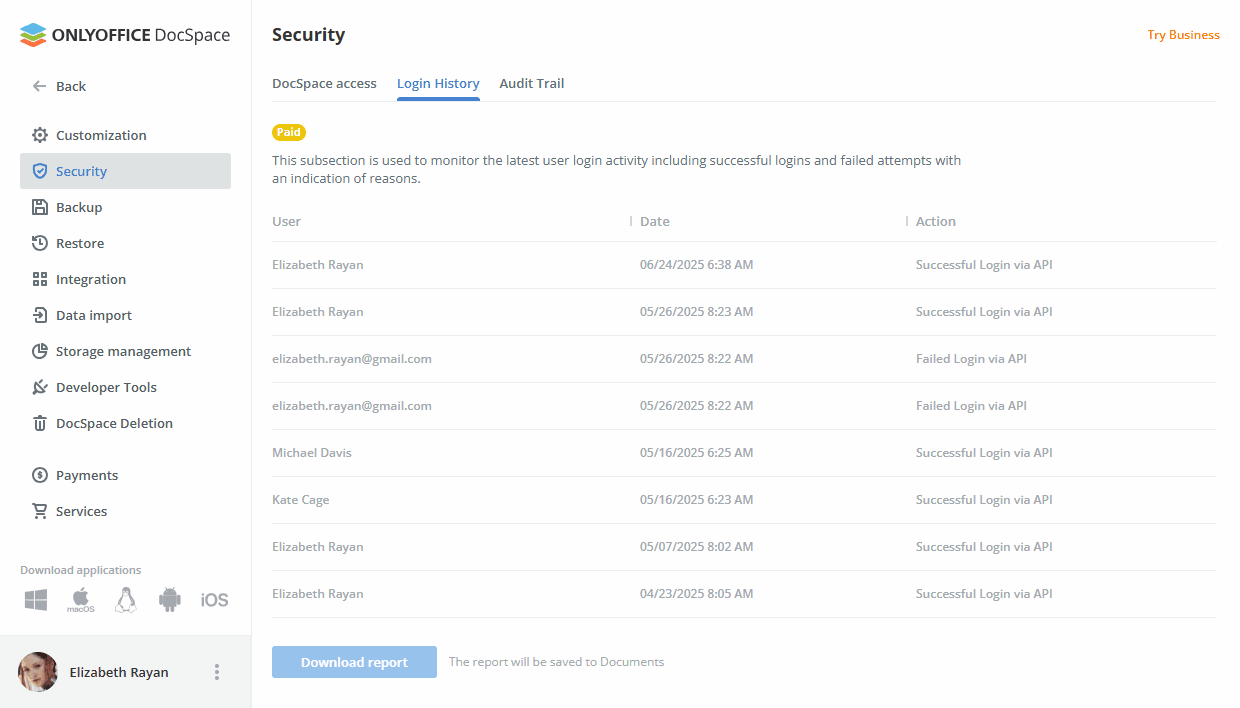
最新の半年間の詳細な統計を表示するには、レポートをダウンロードして開くボタンをクリックします。レポートは.csvファイルで開かれます(LoginHistory_ReportStartDate-EndDate.csv)。
ログイン履歴レポートには、次の詳細が含まれます:ユーザーのIPアドレス、登録されたイベントが発生したときに使用されたブラウザとプラットフォーム、イベントの日付と時間、ログイン/ログアウトを試みたユーザーの名前、アクションが実行されたDocSpaceのページ、特定のアクション(例:ログイン失敗。関連するソーシャルアカウントが見つかりません)。
記録は降順で時系列に並べられていますが、任意のパラメータでデータを並べ替えやフィルタリングしたり、特定の記録をすばやく見つけるために検索ツールを使用したりすることができます。
監査証跡データの受信
セキュリティ設定の監査証跡サブセクションでは、ユーザーがDocSpace内のエンティティ(ファイル、フォルダなど)に対して行った最新の変更(作成、変更、削除など)のリストを閲覧できます。SaaS版では、これは有料機能です(有料のビジネスプランのみで利用可能)。
このページには最新の20件の記録のみが表示されます。各記録には、どのアクションが行われたか、誰が実行したか、いつイベントが発生したかが示されます。
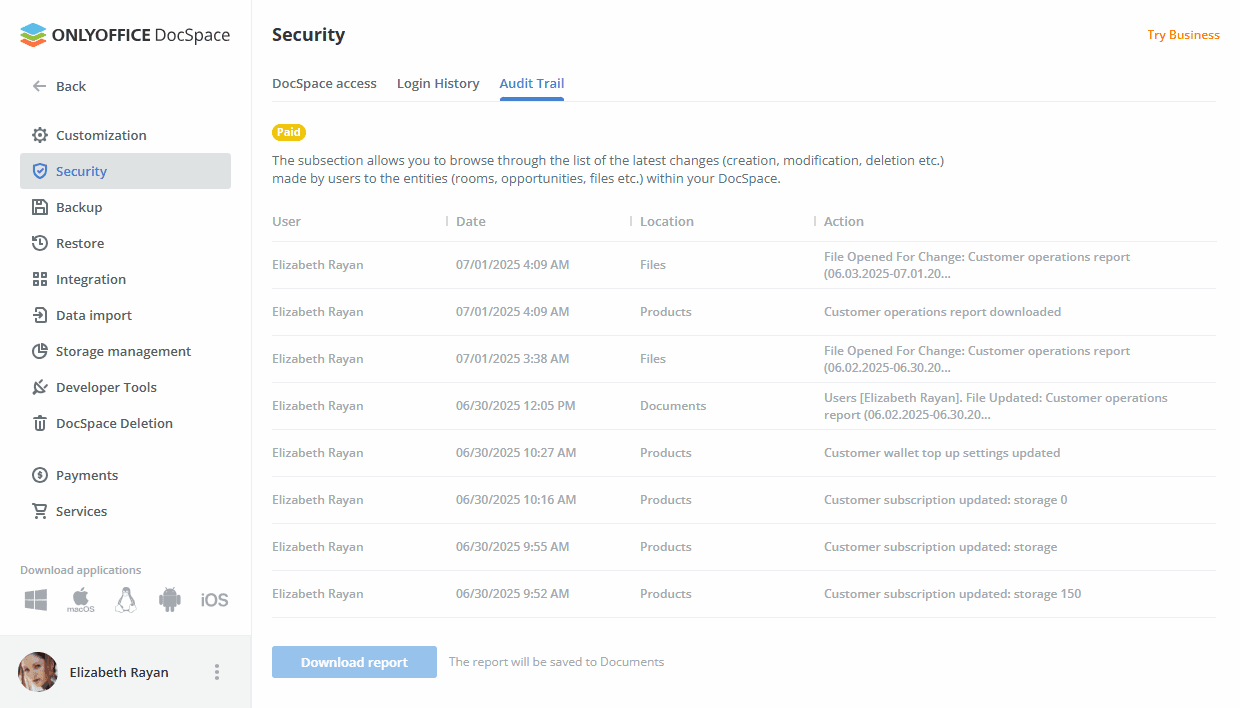
最新の半年間の詳細な統計を表示するには、レポートをダウンロードして開くボタンをクリックします。レポートは.csvファイルで開かれます(AuditTrail_ReportStartDate-EndDate.csv)。
監査証跡レポートには、次の詳細が含まれます:ユーザーのIPアドレス、登録されたイベントが発生したときに使用されたブラウザとプラットフォーム、イベントの日付と時間、操作を実行したユーザーの名前、アクションが実行されたDocSpaceのページ、一般的なアクションタイプ(例:ダウンロード、アクセス更新)、特定のアクション(例:ファイルアップロード:Timetable.ods )、変更されたエンティティが参照する製品とモジュール。
記録は降順で時系列に並べられていますが、任意のパラメータでデータを並べ替えやフィルタリングしたり、特定の記録をすばやく見つけるために検索ツールを使用したりすることができます。