この記事はAIによって翻訳されました
データインポート
データのインポート
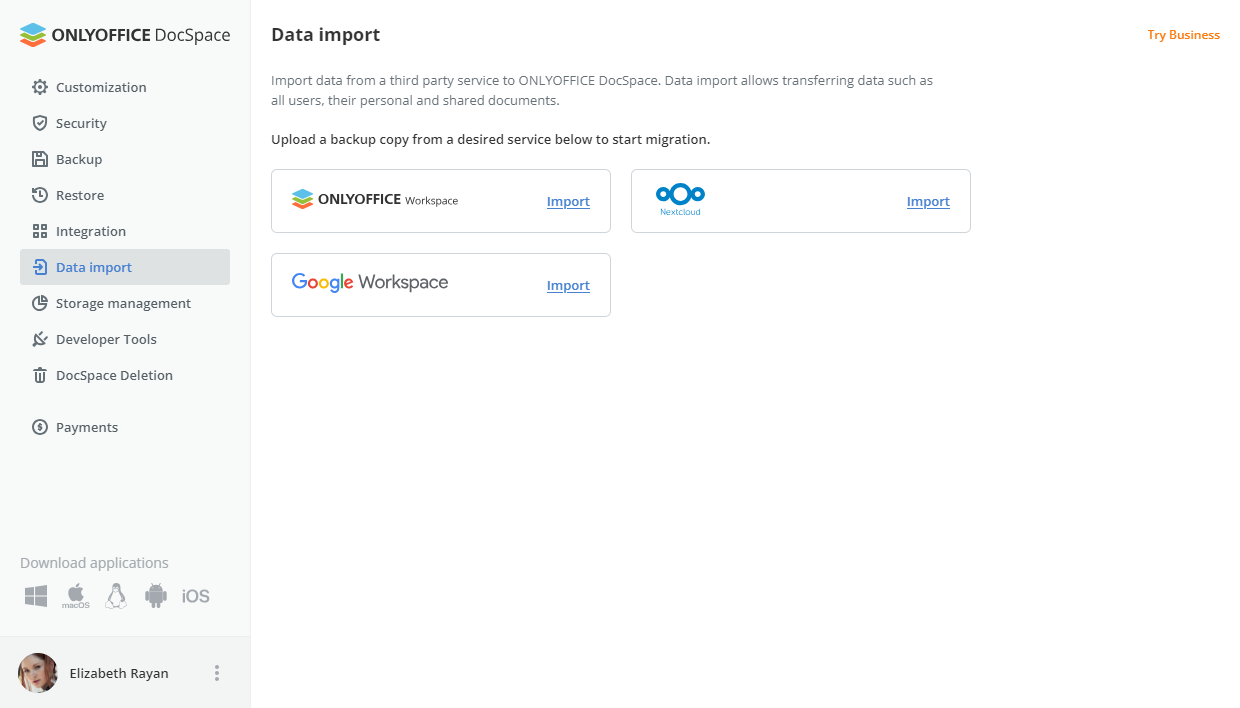
データインポートセクションは、ONLYOFFICE Workspace、Google Workspace、Nextcloudなどのサードパーティサービスからデータ(すべてのユーザー、個人および共有ドキュメント)をインポートするために使用されます。
移行を開始するには:
- 希望するサービスでバックアップコピーを作成します。
- DocSpaceのデータインポートセクションで、必要なサービスの横にあるインポートリンクをクリックします。
- バックアップファイルをアップロードします。データのアップロードと分析が完了すると、次のステップが自動的に開始されます。
-
リストからユーザーを選択し、次のステップボタンをクリックします。
Nextcloudの場合、2つのステップが実行されます:まず、メールアドレスがあるユーザーのみが移行され、その後、メールアドレスが未入力のユーザーを選択してメールアドレスを入力できます。
- インポートするモジュールを選択します。データインポートを開始ボタンをクリックして最終ステップに進みます。
-
データの移行が完了したら、完了ボタンをクリックしてデータインポートを完了します。
また、新しいユーザーに歓迎の手紙を送ることができます。この手紙には、ONLYOFFICE DocSpaceへの移行についての簡単な説明とログインリンクが含まれています。手紙を送信するには、完了ボタンをクリックする前に招待状を送信オプションをチェックしてください。
移行が完了すると、新しいユーザーはアカウントセクションで見つけることができます。個人ファイルや共有ファイルはドキュメントセクションでアクセス可能です。共有フォルダー、共通ファイル、プロジェクトファイルはルームセクションでアクセスできます。
次の項目が含まれている記事:タグ:
すべてのタグを見る