AIエージェントの使用
ONLYOFFICE DocSpaceでは、AIツールを使用してドキュメント作業を効率化できます。例えば、AIチャットに添付されたドキュメントの内容を分析したり、ファイルやWeb上で必要な情報を検索したり、テキストを生成したりすることが可能です。
AIエージェントが作成されると、チャットでAIと対話したり、Web検索を行ったり、DocSpaceでMCP Serverツールを使用したり、既存のファイルをナレッジベースにアップロードしたり、AIの応答を別ファイルに保存して他のユーザーと共有したりすることができます。
チャットでAIと対話する
AIエージェントを開くと、AIチャットタブが表示されます。
'AIとチャット'フィールドにプロンプトを入力し、 矢印ボタンをクリックします。
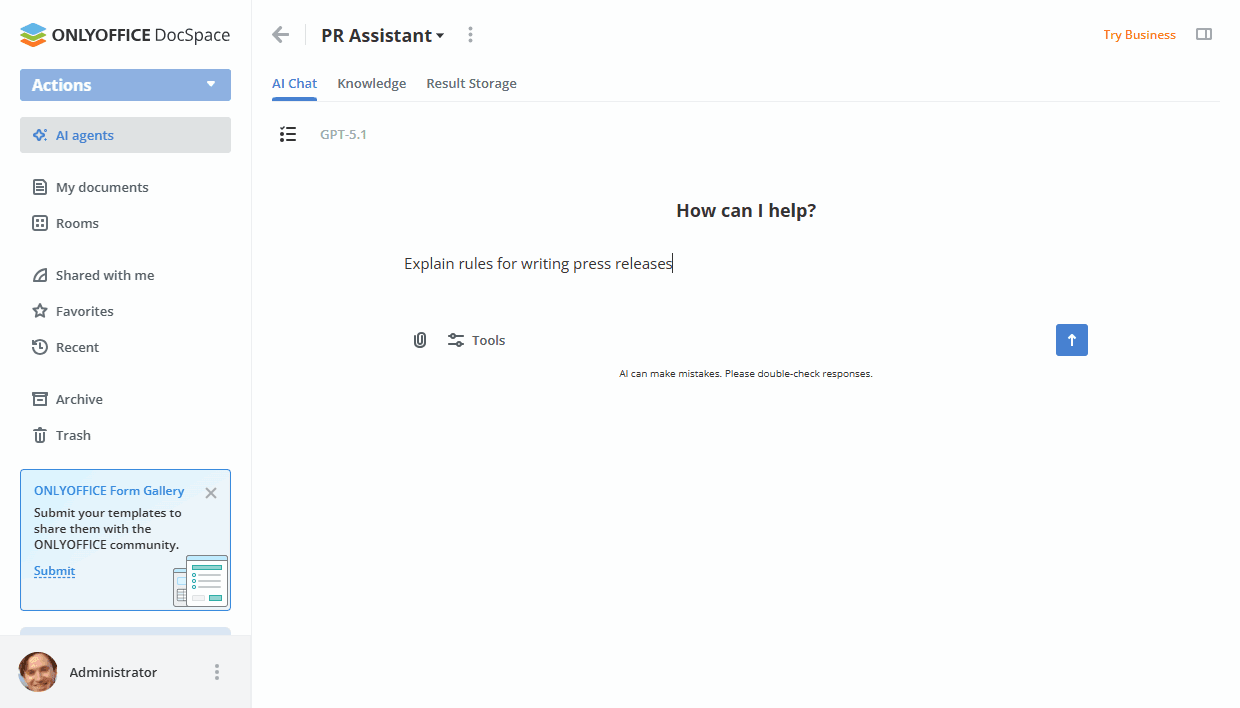
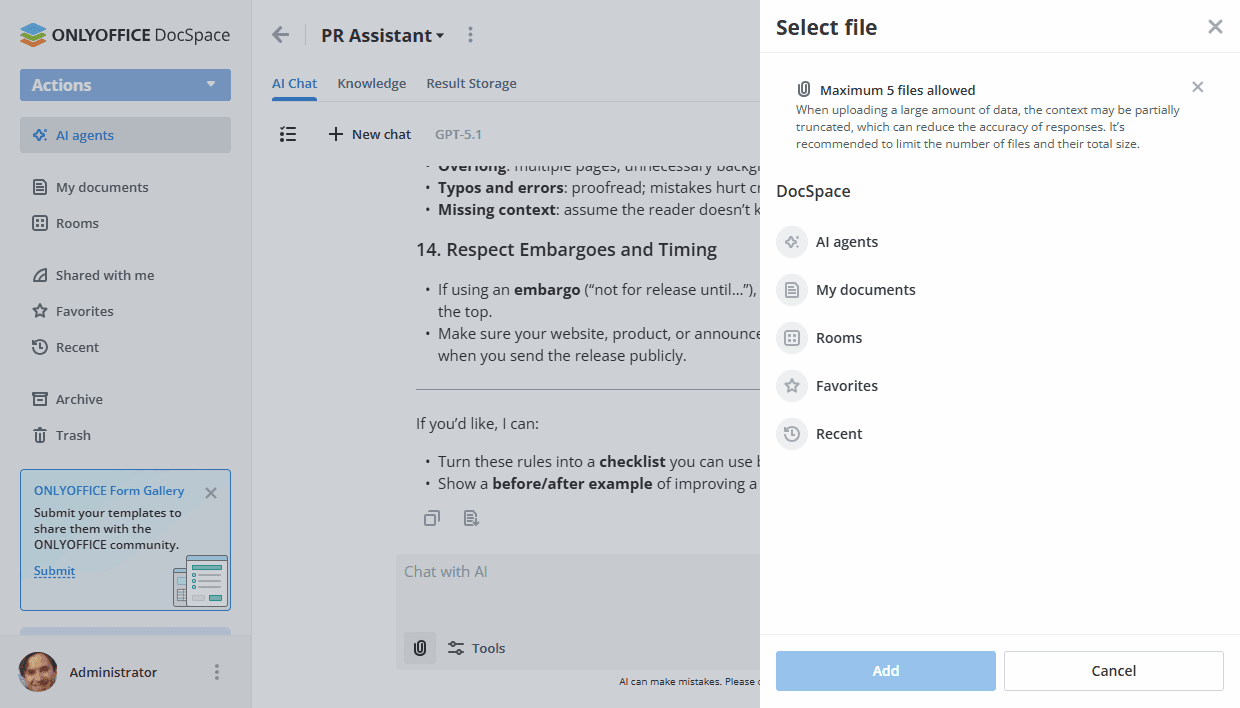
プロンプトには最大5つのドキュメントを添付できます。ファイルがチャットに入力されると、その内容がモデルに渡されます。これに基づいて、モデルが応答を提供します。
 アイコンをクリックし、DocSpaceに保存されている必要なドキュメントを選択し、追加ボタンをクリックします。
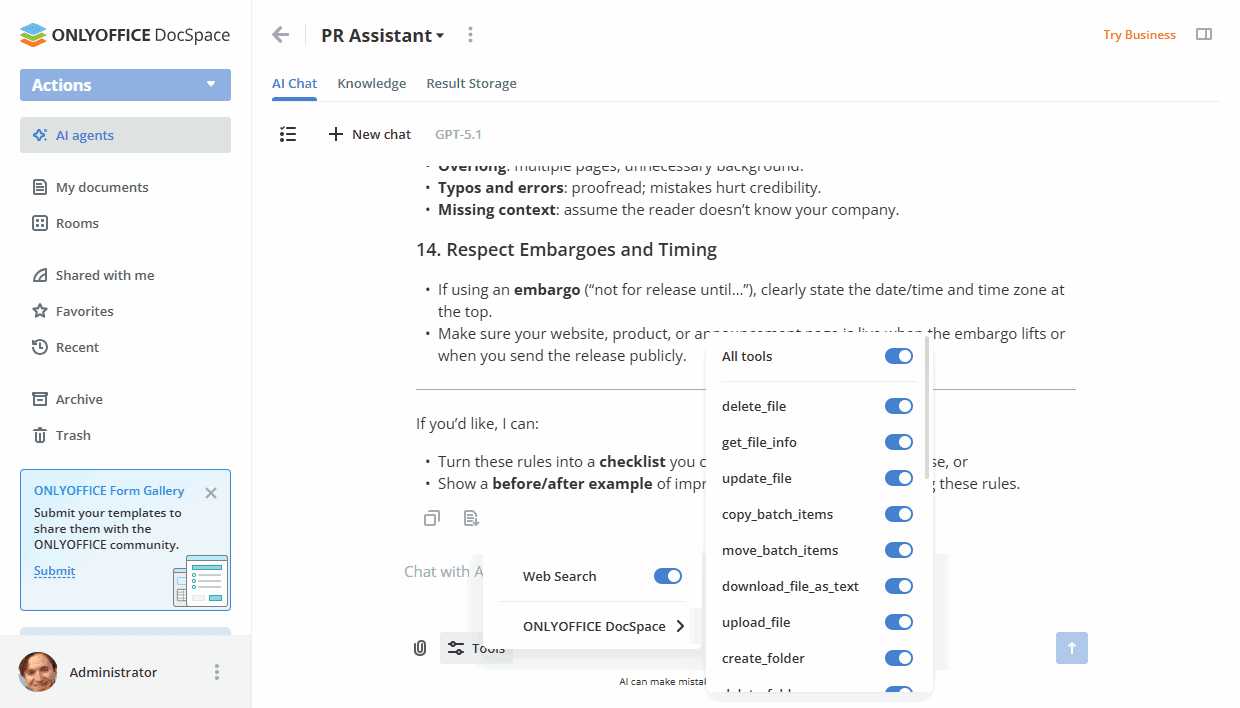
 ツールボタンを使用して、Web検索やMSPサーバーツールを無効または再有効化できます。
受け取ったAIの応答をクリップボードにコピーするには、 アイコンを使用し、ファイルに保存するには
 アイコンを使用します。
応答をファイルに保存する際には、結果ストレージまたはDocSpace内の任意のルーム/フォルダーを選択できます。
例えば、'docxとして保存'といったプロンプトを入力することも可能です。この場合、結果は結果ストレージに保存されます。
このエージェント内のすべてのチャットを表示するには、左上の ボタンをクリックします。チャットは現在のユーザーに関連しており、共有はできません。
チャット名の横にある アイコンをクリックして、チャットを名前変更、ファイルに保存、または削除できます。
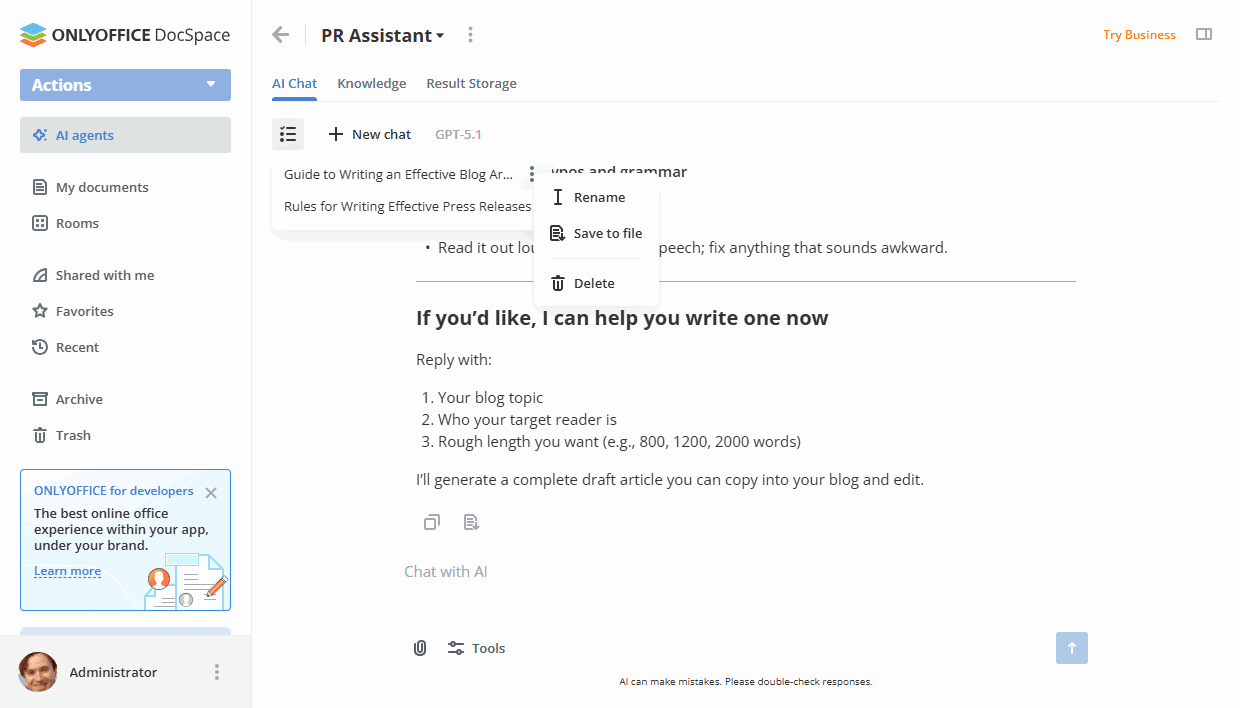
既存のチャットの1つを開いた場合、 '新しいチャット'ボタンを使用して新しいチャットを開始できます。
Web検索を使用する
Web検索を利用可能にするには、まずDocSpace設定の-> AI設定で有効にする必要があります。
'AIとチャット'フィールドに検索リクエストを入力し、矢印ボタンをクリックします。
結果はチャットで確認できます。矢印アイコンをクリックすると、検索に使用されたWeb上のサイトのリストが表示されます。サイトをクリックすると、別のタブで開きます。
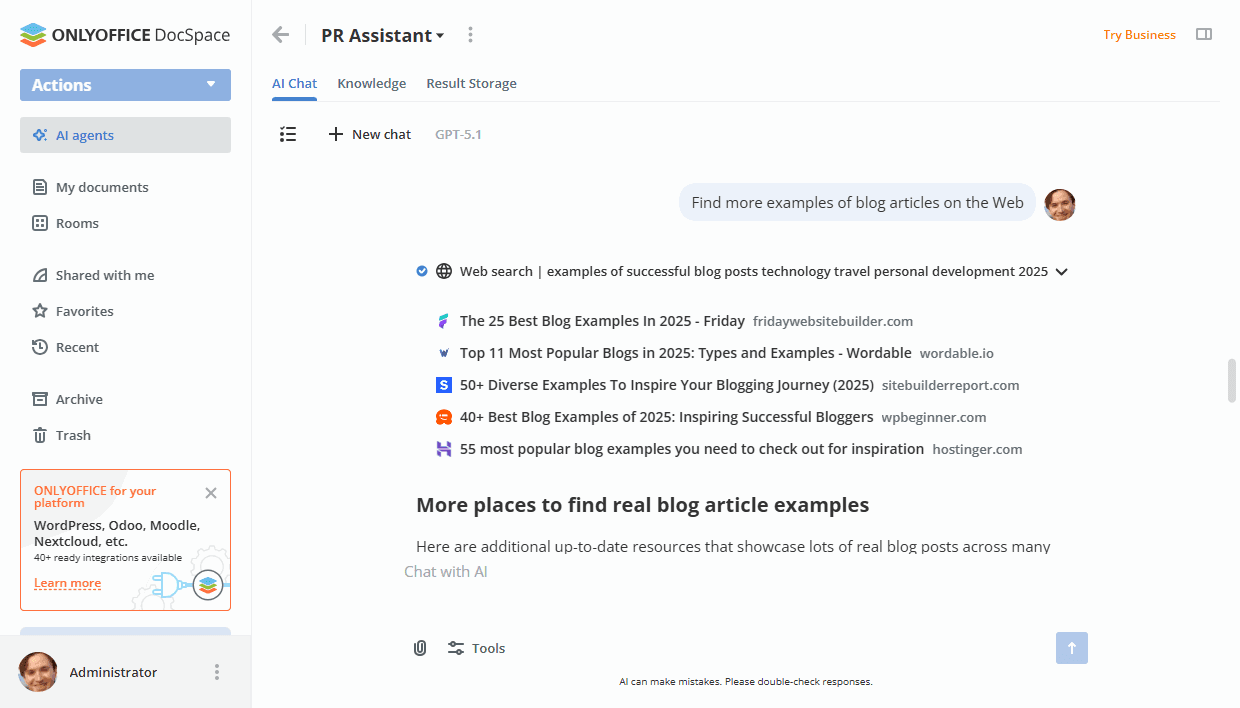
Web検索と共にWebクロールも有効になります。これは特定のウェブサイトを開いてそのすべてのコンテンツを取得する詳細なインターネット検索です。これを有効にするには、チャットに任意のリンクを入力するか、Web検索を実行した後に自動的に有効化されます。サイトをクリックすると、別のタブで開きます。
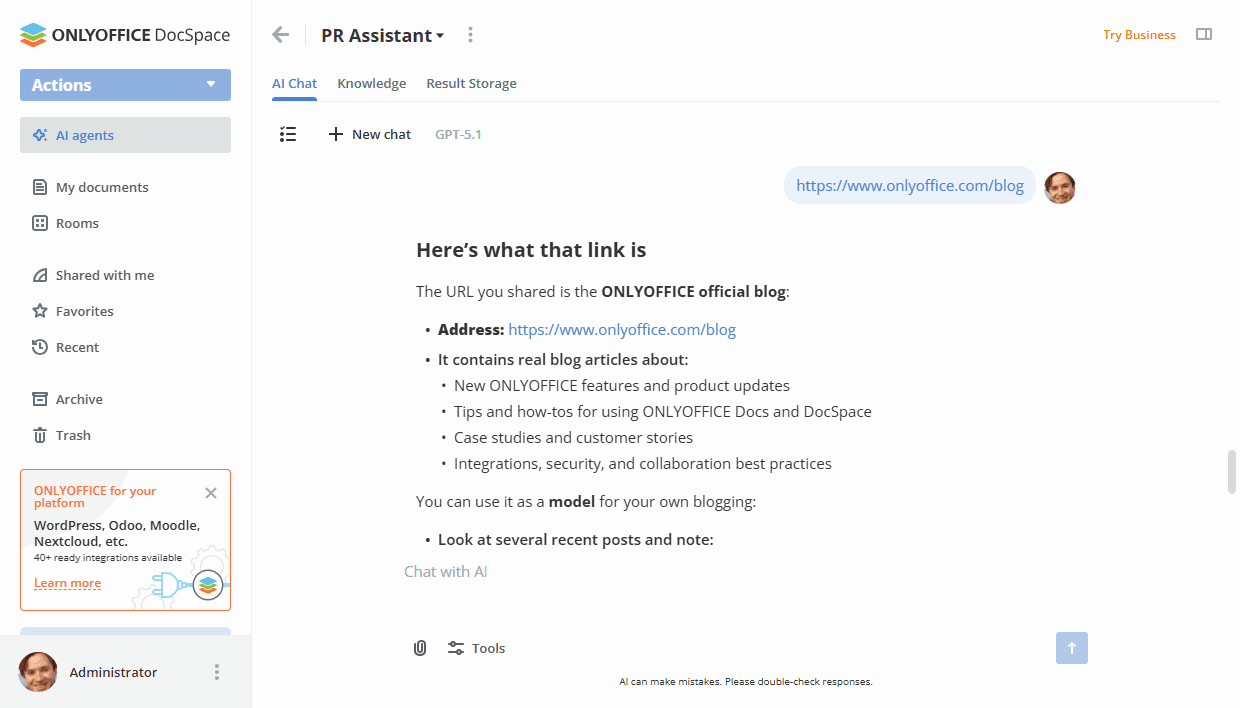
ナレッジベース検索もあります。これはナレッジセクションのドキュメントから最も関連性の高いコンテンツを検索し、それに基づいて応答を構築します。
MCPサーバーツールを使用する
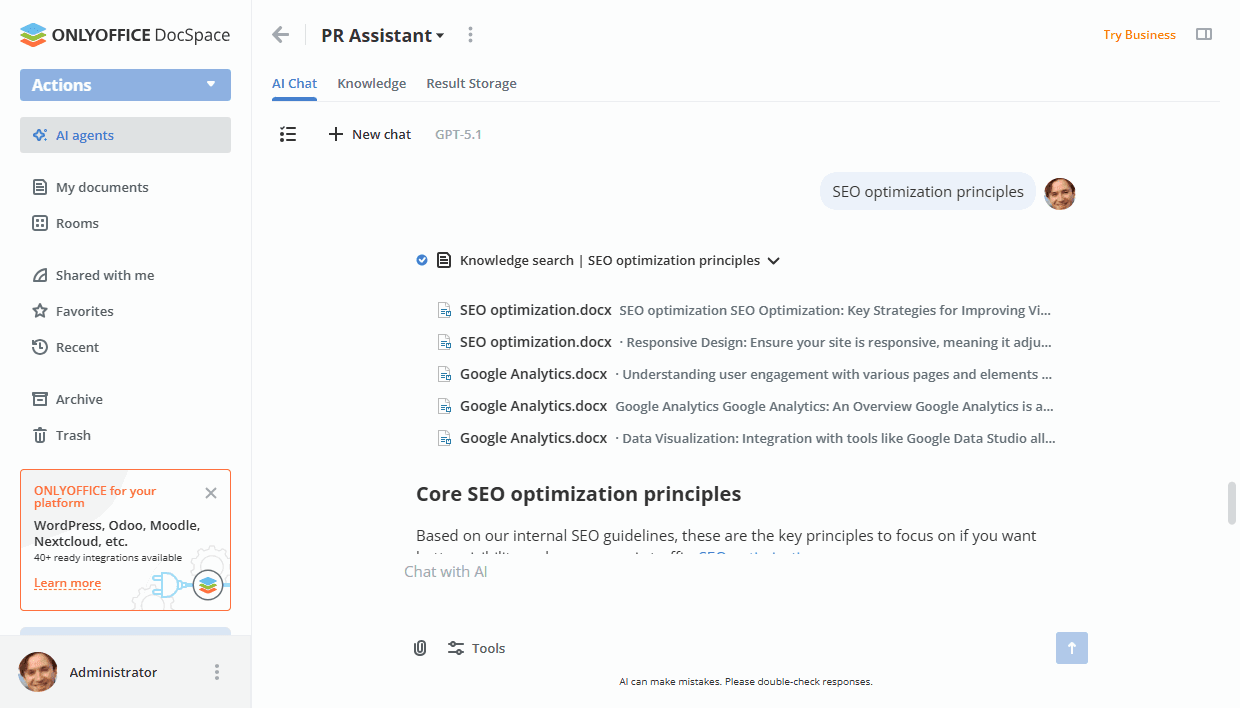
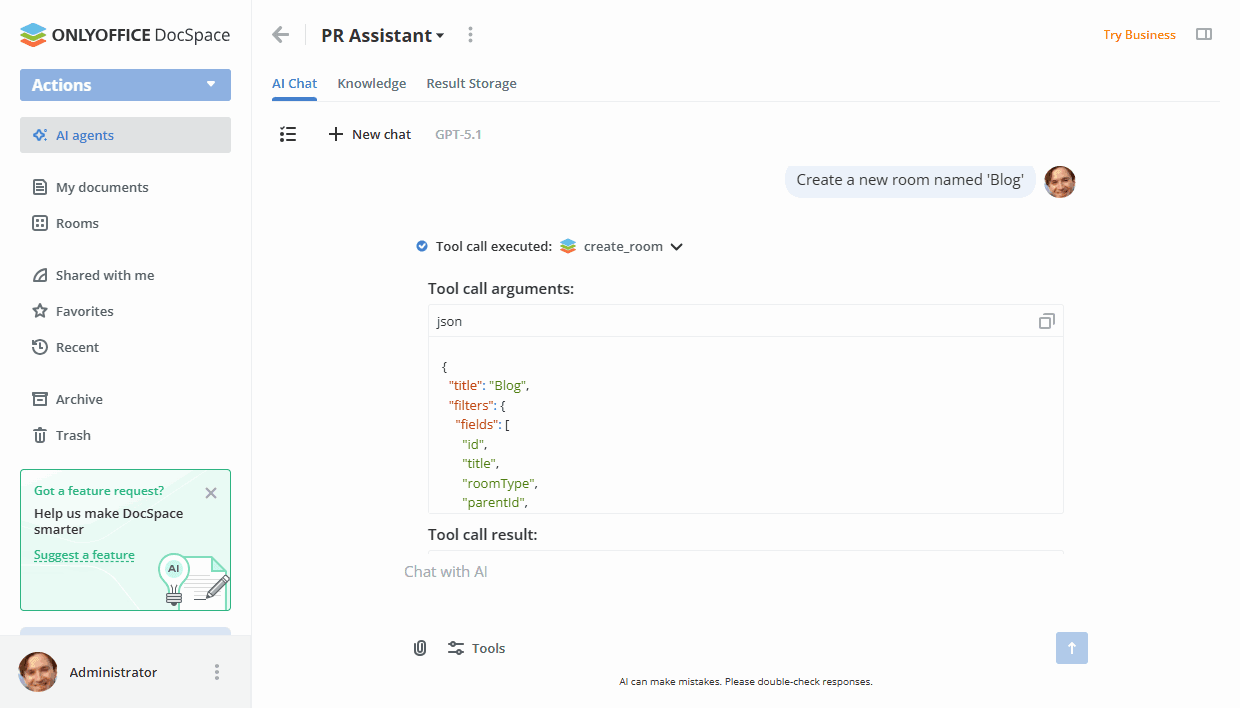
ONLYOFFICE DocSpace MCP Serverは、DocSpace設定の-> AI設定でデフォルトで有効になっているため、すぐにMCPサーバーを使用開始できます。これにより、AIエージェントはさまざまなDocSpace要素と対話できます。例えば、AIに新しいルームを作成するよう依頼したり、指定されたフォルダーに保存されているファイルをリストアップしたりできます。
現在、ONLYOFFICE DocSpace MCP Serverで利用可能なツールは次のとおりです:delete_file、get_file_info、update_file、copy_batch_items、move_batch_items、download_file_as_text、upload_file、create_folder、delete_folder、get_folder_content、get_folder_info、rename_folder、get_my_folder、create_room、get_room_info、update_room、archive_room、set_room_security、get_room_security_info、get_rooms_folders、get_room_types、get_room_access_levels、get_all_people。
プロンプトフィールドの下にある ツールボタンをクリックして、すべてのツールまたは特定のツールを個別に無効または再有効化できます。
MCPサーバーツールを呼び出すと、機能が実行される前に確認ダイアログが表示されます。このダイアログでは、この機能が呼び出される引数を確認できます。引数を表示するには、 矢印ボタンをクリックします。
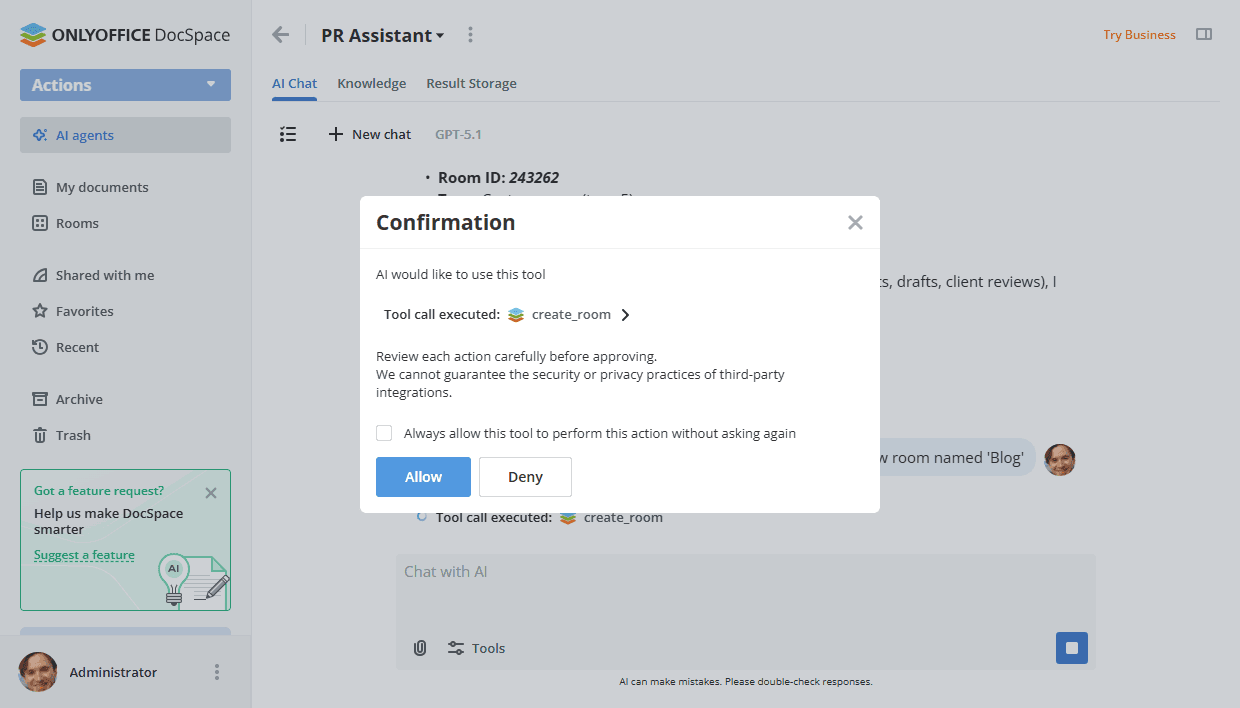
'このツールがこのアクションを確認なしで常に実行することを許可する'ボックスをチェックできます。チェックボックスをクリックすると、この機能は確認なしで常に自動的に呼び出されます。
拒否ボタンをクリックすると、機能呼び出しがキャンセルされ、モデルは応答を続けます。許可ボタンをクリックすると、機能が呼び出され、その結果がチャットに送信されます。
機能実行の結果は、矢印アイコンをクリックしてチャットで確認できます。
ナレッジベースへのファイルアップロード
ナレッジベースにファイルを追加するには、まずナレッジ設定でプロバイダーを追加する必要があります。
AIエージェントのナレッジセクションで、DocSpaceまたはデバイスからファイルをアップロードできます。
例えば、AIを使用して契約書を作成したい場合、組織で使用されている契約書の例をアップロードすると、AIがそれらの情報(会社名など)を使用します。
DocSpaceからナレッジタブにファイルをアップロードするには:
- 左上のアクションボタンをクリックします。
- メニューから
 DocSpaceからアップロード オプションを選択します。
 - ルームセレクターパネルでナレッジベースにアップロードしたいファイルを選択し、選択 ボタンをクリックします。
デバイスから ナレッジ タブにファイルをアップロードするには:
- 左上隅の アクション ボタンをクリックします。
- メニューから
 デバイスからアップロード オプションを選択します。
 - ファイルマネージャーウィンドウでナレッジベースにアップロードしたいファイルを選択し、開く ボタンをクリックします。
必要なファイルをファイルマネージャーウィンドウから作業エリアにドラッグすることでも行えます。
ファイルがアップロードされると、「準備中」バッジが表示され、ベクトル化操作が開始されたことを示します。
エラーが発生した場合、エラーバッジが表示され、操作を再開することができます。バッジはすべてのユーザーに表示されます。ファイルを追加できるのは、操作を再開できるユーザーのみです。
アップロードが完了すると、チャットに添付せずにアップロードされたファイルについて質問することができます。これらのファイルは閲覧のみ可能で、編集はできません。
結果の保存
AIエージェント内の 結果保存 タブは、AIを使用してファイル/フォルダーを作成するためのデフォルト設定です。ここでは個別のメッセージやチャットをエクスポートするか、AIを使用してファイルを作成する(プロンプトを入力する)ことのみが可能です。他の方法でファイルをこのセクションに追加することはできません。このセクションに保存されたファイルは編集可能です。
メッセージやチャットをルームセクションの任意のルームやマイドキュメントのフォルダーに保存することも可能です。
チャットをファイルに保存するには:
- アイコンをクリックしてチャットリストを開きます。
- 必要なチャット名の横にある アイコンをクリックします。
- ファイルに保存 オプションを使用します。
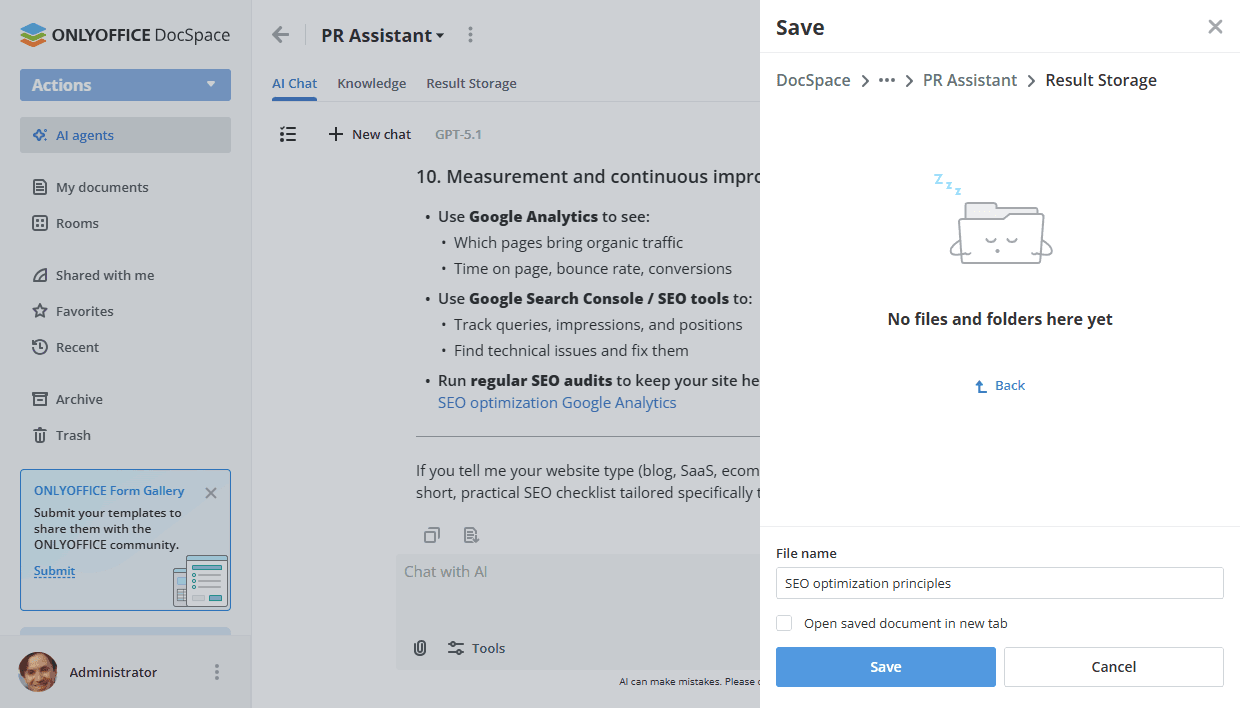
- セレクターでは、現在のAIエージェント -> 結果保存がデフォルトで選択されています。別の場所を選択するには、上部のパスでDocSpaceをクリックし、AIエージェント、マイドキュメント、またはルームを選択します。その後、特定のAIエージェント -> 結果保存、マイドキュメントのフォルダー、またはルームを選択します。
- 必要に応じてファイル名を変更します。
- オプションで「保存されたドキュメントを新しいタブで開く」ボックスをチェックします。
- 保存 ボタンをクリックします。
メッセージをファイルに保存するには:
- 必要なチャットを開きます。
- 必要なメッセージの下にある アイコンをクリックします。
- セレクターでは、現在のAIエージェント -> 結果保存がデフォルトで選択されています。別の場所を選択するには、上部のパスでDocSpaceをクリックし、AIエージェント、マイドキュメント、またはルームを選択します。その後、特定のAIエージェント -> 結果保存、マイドキュメントのフォルダー、またはルームを選択します。
- 必要に応じてファイル名を変更します。
- オプションで「保存されたドキュメントを新しいタブで開く」ボックスをチェックします。
- 保存 ボタンをクリックします。
他のユーザーを招待する
AIエージェントを他のユーザーと共有することができます。
AIエージェントには以下の権限レベルがあります:
-
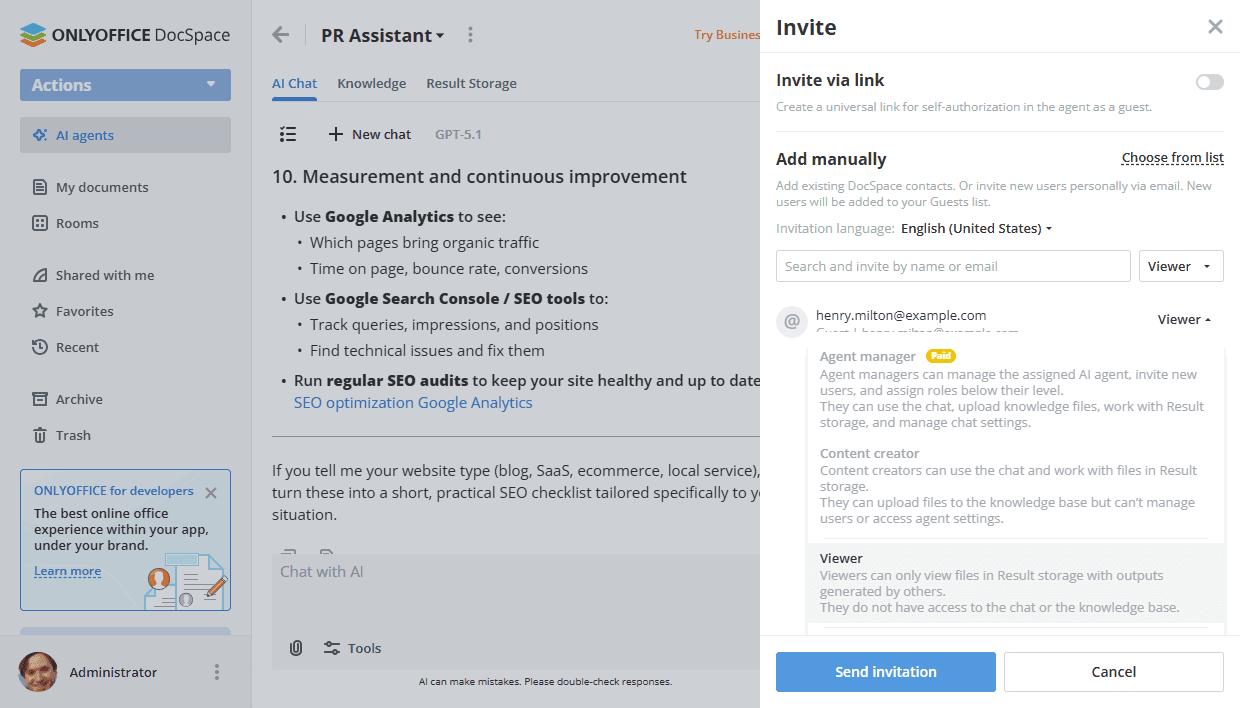
エージェントマネージャー(有料) - エージェントマネージャーは、割り当てられたAIエージェントを管理し、新しいユーザーを招待し、自分のレベル以下の役割を割り当てることができます。チャットを使用し、ナレッジファイルをアップロードし、結果保存 を操作し、チャット設定を管理することができます。
ゲストとユーザーはエージェントマネージャーとして割り当てることはできません。指定された役割にはルームとDocSpaceの管理者のみが適しています。
-
コンテンツクリエーター - コンテンツクリエーターはチャットを使用し、結果保存 内のファイルを操作することができます。ナレッジベースにファイルをアップロードすることができますが、ユーザーを管理したり、エージェント設定にアクセスすることはできません。
ゲストはコンテンツクリエーターとして割り当てることはできません。指定された役割にはルームとDocSpaceの管理者およびユーザーのみが適しています。
-
ビューアー - ビューアーは他の人が生成した出力を含む 結果保存 内のファイルを閲覧することのみができます。チャットやナレッジベースにはアクセスできません。
ルームとは異なり、エージェントではゲストはビューアーとしてのみ割り当てることができます。
AIエージェントにユーザーを招待するには、
- ユーザーを招待したいAIエージェントを開きます。
- AIエージェント名の横にある
 アイコンをクリックします。
 - メニューから
 連絡先を招待 オプションを選択します。
 -
リンクを介して外部ユーザー(ゲスト)を招待します:
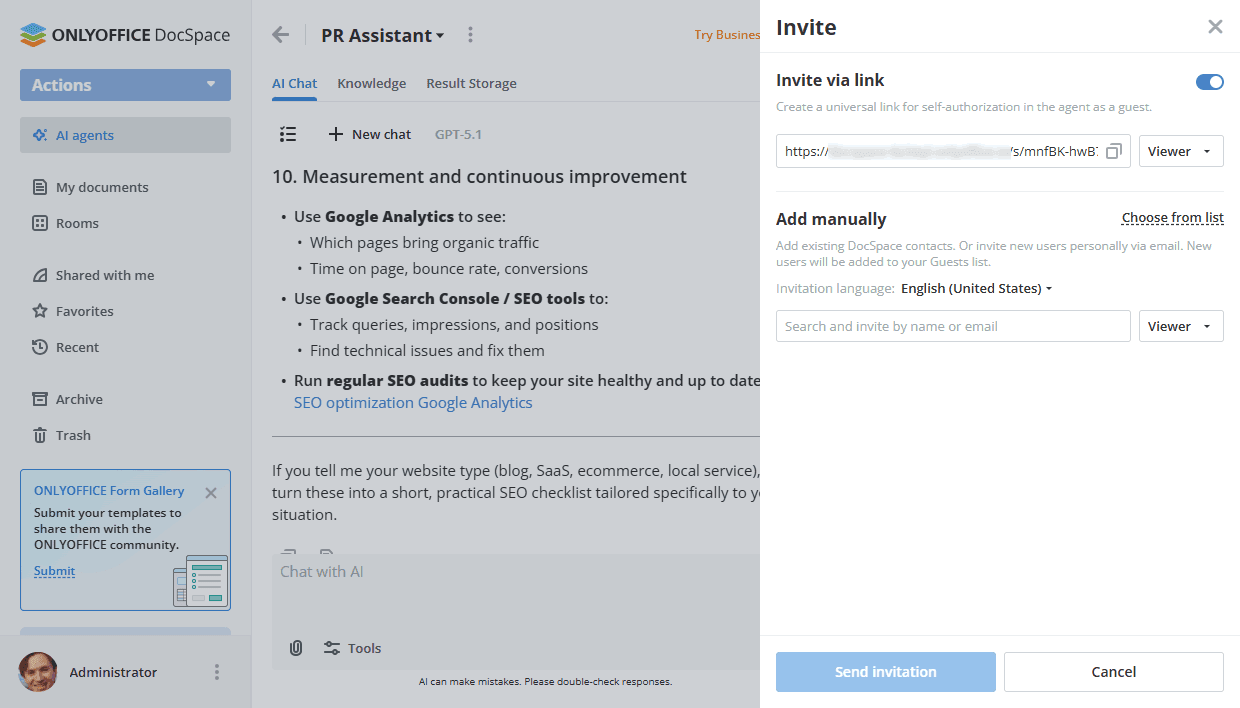
- リンクで招待 スイッチをオンにすると、リンクがクリップボードにコピーされます。コピーしたリンクを任意の方法で送信できます。
ビューアー 権限レベルはゲストにのみ利用可能です。このリンクは7日間のみ有効です。
- リンクで招待 スイッチをオンにすると、リンクがクリップボードにコピーされます。コピーしたリンクを任意の方法で送信できます。
-
または、手動で追加 セクションを使用して、メールアドレスを1つずつ手動で追加することができます:
-
既存のDocSpaceユーザーを選択するには、リストから選択 オプションをクリックします。リストでチェックして、選択 ボタンをクリックします。
- メンバー タブを使用して内部ユーザーを選択します。
- グループ タブを使用して特定のグループに属するすべてのユーザーを選択します。すべてのDocSpaceユーザーを選択するために 全員 グループを選択することも可能です。
- ゲスト タブを使用して外部ユーザーを選択します。
エントリーフィールドに既存のユーザーまたはグループ名やメールを入力し始めると、一致する既存の連絡先やグループが表示されます。
- 新しい外部ユーザー(ゲスト)をメールで招待するには、有効なメールアドレスを入力し、下の「追加」をクリックするか、Enterキーを押します。必要に応じて複数のメールアドレスを同様に追加します。
- 必要に応じて権限レベルを変更します。利用可能な権限レベルは次のとおりです:エージェントマネージャー、コンテンツクリエーター、ビューアー。
-
準備ができたら、招待を送信 ボタンをクリックします。指定されたメールアドレスに招待状が送信されます。
-
既存のDocSpaceユーザーを選択するには、リストから選択 オプションをクリックします。リストでチェックして、選択 ボタンをクリックします。
また、情報 -> 連絡先 画面からAIエージェントにメンバーを招待することも可能です。 アイコンをクリックして新しいメンバーを追加します。
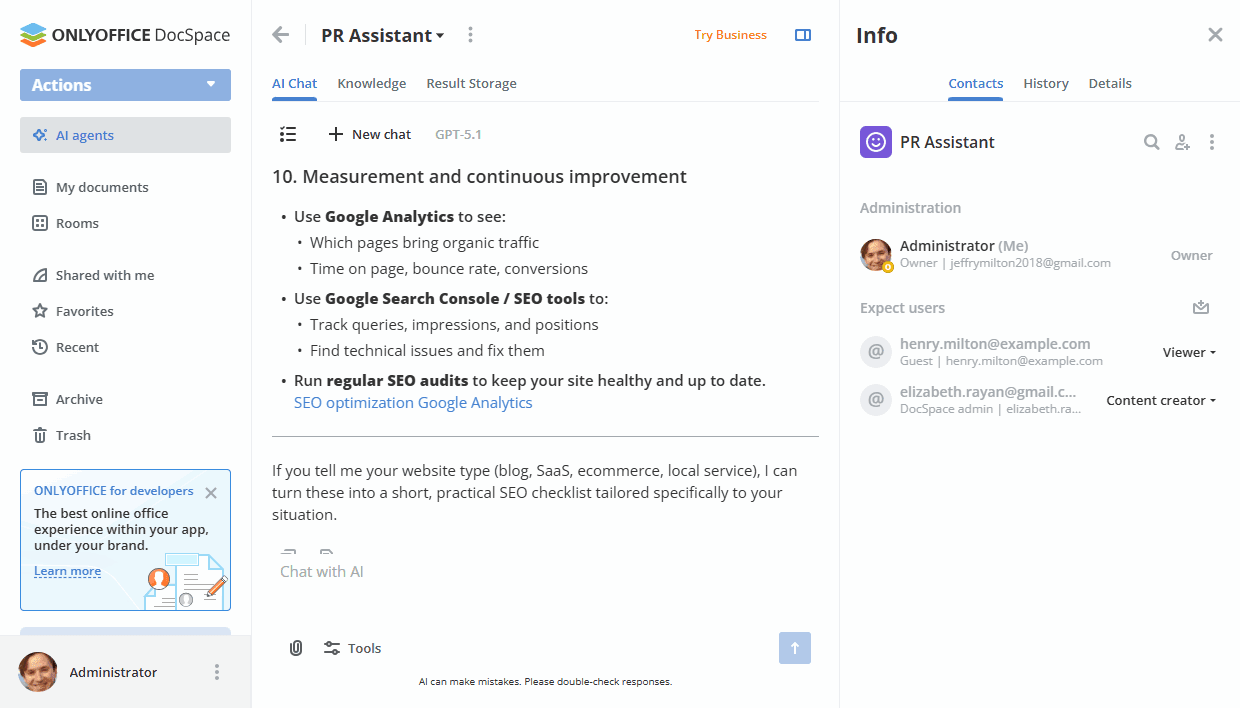
ユーザーがAIエージェントへの招待を受け入れると、AIエージェント スペースでエージェントを表示し、権限レベルに応じたアクセス権でコラボレーションに参加できます。