ファイルとフォルダーの共有
ルーム内およびマイドキュメントセクションに保存されている個別のファイルやフォルダをリンクを介して共有することができます。マイドキュメントセクションのドキュメントは、特定のDocSpaceユーザーと個別に共有することも可能です。
リンクを介したファイルとフォルダの共有
ルーム内のドキュメントのリンクを素早く作成するには、コンパクトビューでファイルの隣にある  共有リンクをコピー アイコンをクリックします。誰でも閲覧可能な外部リンクが作成され、クリップボードにコピーされます。
リンクを作成し、そのパラメータを調整するには:
- ファイルを右クリックし、共有 -> リンクを管理 オプションを選択するか、情報パネルを開いて共有タブに切り替えます。
-
共有リンクセクションで、作成してコピーをクリックします。共有リンクが表示され、基本的なリンクパラメータを設定できます。
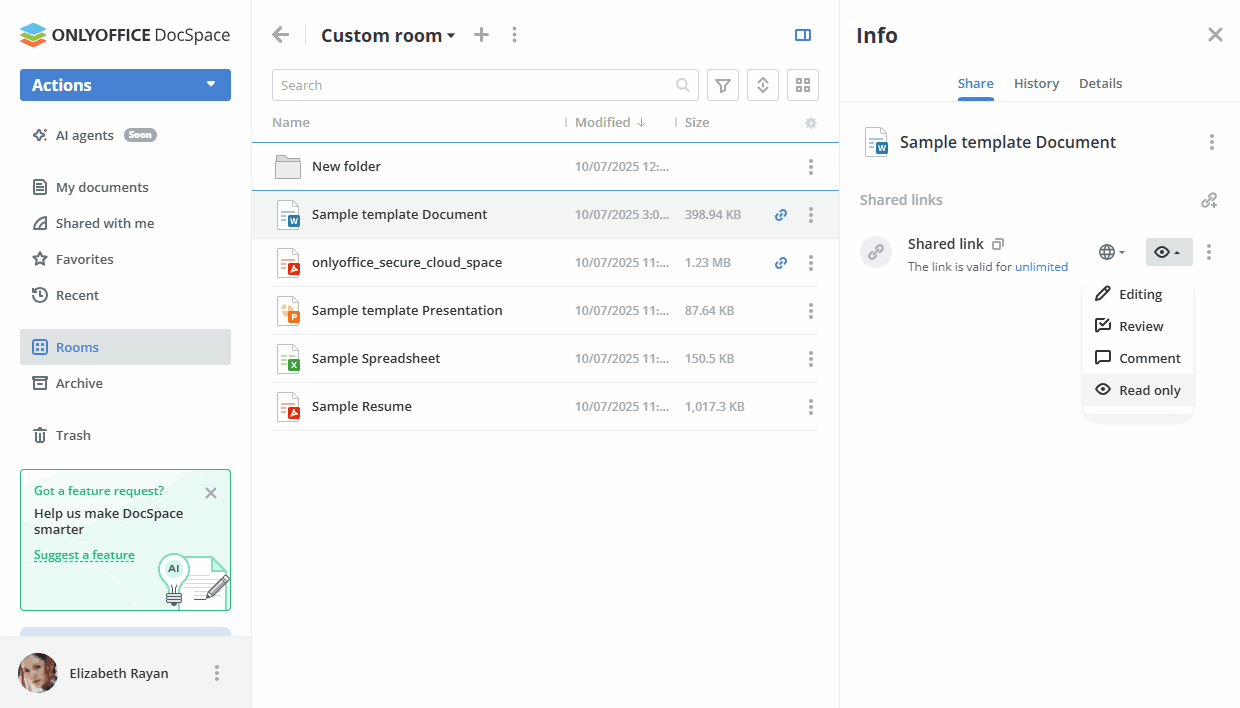
 アイコンをクリックし、ファイルへの公開アクセスを持つ人を選択します:リンクを持つ誰でもまたはDocSpaceユーザーのみ。
-
 アイコンをクリックし、異なるアクセス権を設定します。ファイルに対して利用可能なオプションは次の通りです(ファイルタイプによって異なります):
- 編集 – ユーザーは共有ファイルに無制限にアクセスできます。
- レビュー – ユーザーはファイルを編集できますが、変更はファイルオーナーによって承認または拒否される必要があります。
- カスタムフィルター – ユーザーは独自のフィルターに従って.xlsxファイルを表示できます。
- 入力 – ユーザーは.pdfフォームのみ記入できます。
- コメント – ユーザーはファイルの内容にコメントできますが、編集はできません。
- 読み取り専用 – ユーザーはファイルを閲覧することのみできます。
フォルダに対して利用可能なオプションは次の通りです:
- エディター – ユーザーはフォルダ内のファイルに対して次の操作を行うことができます:閲覧、編集、フォーム入力、レビュー、コメント。
- レビュアー – ユーザーはフォルダ内のファイルに対して次の操作を行うことができます:閲覧、レビュー、コメント。
- コメンテーター – ユーザーはフォルダ内のファイルに対して次の操作を行うことができます:閲覧、コメント。
- ビューアー – ユーザーはフォルダ内のファイルを閲覧することのみできます。
- デフォルトでは、リンクは無制限の期間有効です。リンクが期限切れになる期間を設定します:12時間、1日、7日、無制限、カスタム。
-
 リンクアクションを表示 アイコンをクリックしてリンク設定を開き、リンクをコピーまたは削除します。
リンク設定では、必要に応じて基本的なリンクパラメータを変更したり、追加の設定を行ったりできます。利用可能な設定は次の通りです:
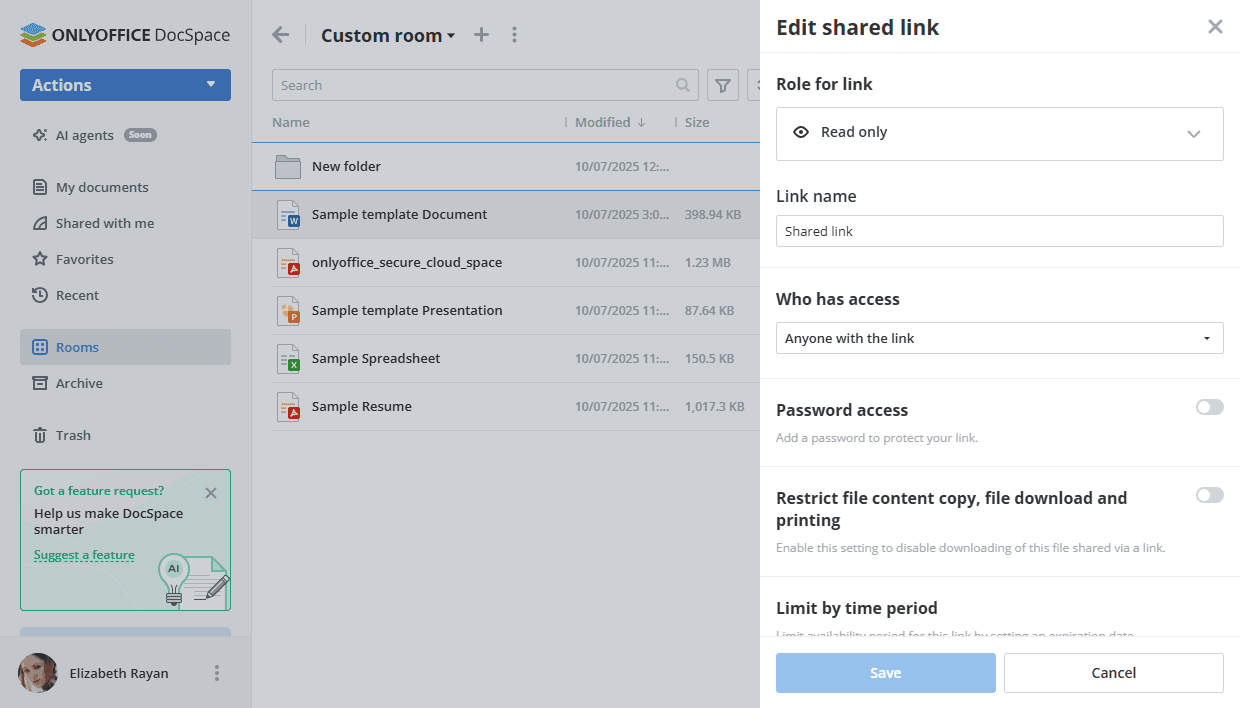
- リンクの役割オプションを使用して、ファイル(編集、レビュー、カスタムフィルター、入力、コメント、読み取り専用)またはフォルダ(ビューアー、エディター、レビュアー、コメンテーター)の権限を変更します。
- リンク名を使用して、さまざまなリンクを区別します。
- アクセス権を持つ人 - ファイルへの公開アクセスを持つ人を選択します:リンクを持つ誰でもまたはDocSpaceユーザーのみ。
-
リンクを保護するためにパスワードを設定します。
- パスワードアクセススイッチをオンにします。
-
 アイコンをクリックしてパスワードを生成するか、対応するフィールドに手動で入力します。
パスワードは少なくとも8文字以上である必要があります。使用可能な文字は次の通りです:a-z, A-Z, 0-9, !"#%&'()*+,-./:;<=>?@[]^_`{|}
アイコンをクリックしてパスワードを生成するか、対応するフィールドに手動で入力します。
パスワードは少なくとも8文字以上である必要があります。使用可能な文字は次の通りです:a-z, A-Z, 0-9, !"#%&'()*+,-./:;<=>?@[]^_`{|} - パスワードフィールドをクリアするには、クリアボタンをクリックします。
- 将来の共有のためにパスワードをクリップボードにコピーするには、パスワードをコピーボタンをクリックします。
- ファイルコンテンツのコピー、ファイルのダウンロードおよび印刷を制限スイッチを有効にして、リンクを介して共有されたファイルとフォルダのダウンロードを無効にします。
- 期間で制限オプションを使用して、リンクが有効な期間を変更します。
- 共有リンクパラメータに加えた変更を保存するには、保存ボタンをクリックします。
複数のリンクが必要な場合は、共有リンクセクションで  アイコンを使用します。
特定のDocSpaceユーザーとのファイルとフォルダの共有
マイドキュメントセクションでは、選択したファイル/フォルダを特定のDocSpaceユーザーまたはグループと共有することもできます:
-
コンパクトビューでファイルの隣にある
 アイコンをクリックして、情報 -> 共有画面を開きます。あるいは、ファイルを右クリックして共有 -> リンクを管理オプションを選択します。
開いたドキュメント内で共有ボタンをクリックすることもできます。
 アイコンをクリックします。
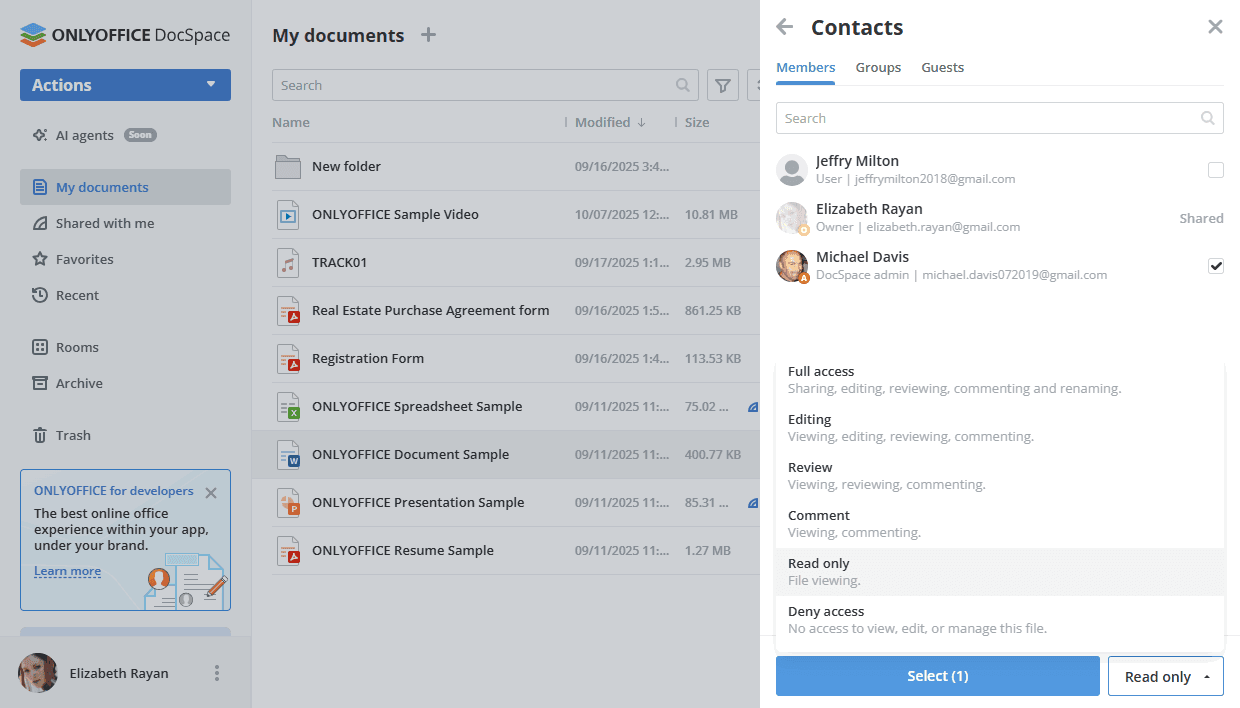
- 連絡先画面で、メンバー、グループ、ゲストタブを切り替え、必要な人またはグループをチェックします。
-
画面下部のメニューを使用して、選択したメンバー、ゲスト、およびグループ全体に共通の権限レベルを設定できます。準備ができたら、選択ボタンをクリックします。
利用可能なオプションはファイルタイプによって異なります。権限レベルに応じて実行できるアクションの詳細については、以下の表を参照してください。
-
情報 -> 共有画面で、選択したメンバー、ゲスト、またはグループの名前の近くにあるメニューを使用して、選択した権限レベルを変更できます。
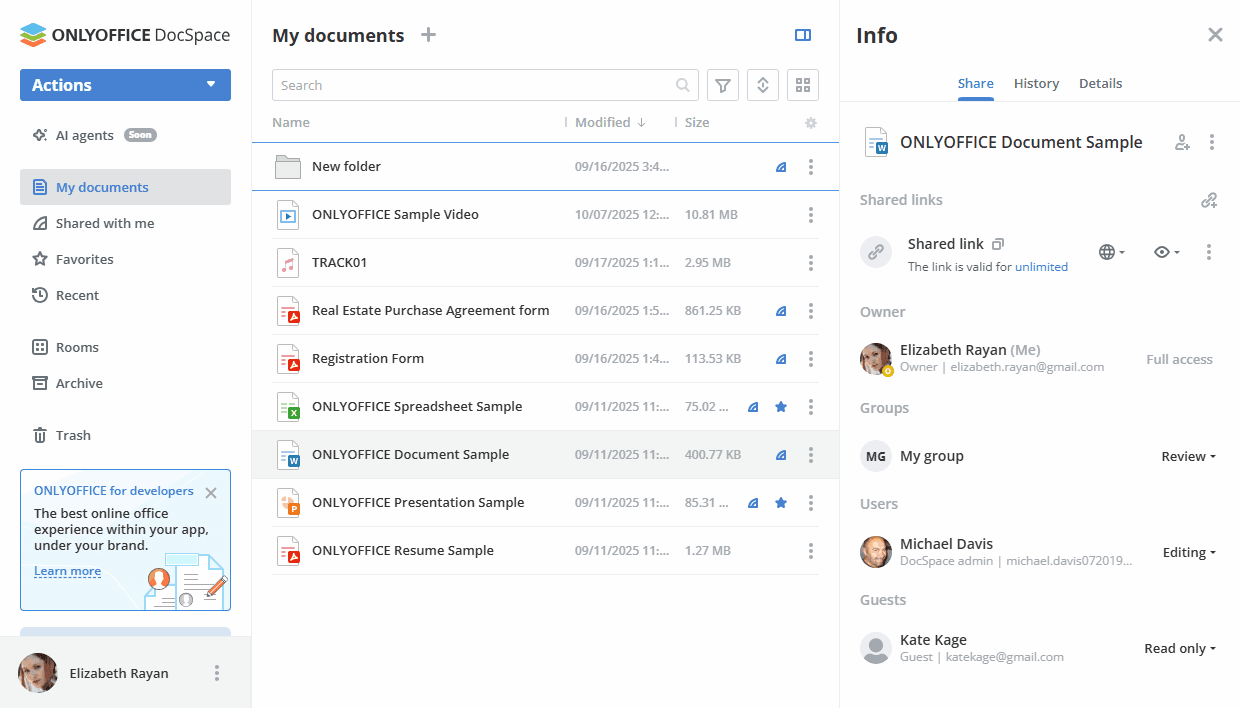
- 共有されたファイル/フォルダは、ファイルリストで
 アイコンでマークされ、選択したDocSpaceユーザーの私と共有セクションで利用可能になります。
権限レベルに応じて、ファイルに対して次のアクションが可能です:
| アクション | フルアクセス | 編集 | レビュー | コメント | 読み取り専用 | アクセス拒否 |
|---|---|---|---|---|---|---|
| ファイルの編集 | ||||||
| テキストの編集 | ||||||
| フィールドプロパティの編集(コンテンツコントロール) | ||||||
| スプレッドシートのフィルター編集 | ||||||
| フォームフィールドの記入 | ||||||
| レビュー | ||||||
| コメント | ||||||
| 閲覧(読み取り) | ||||||
| コンテンツの閲覧 | ||||||
| コメントの閲覧 | ||||||
| クリップボードへのコンテンツのコピー | ||||||
| 印刷 | ||||||
| ダウンロード | ||||||
| 名前を付けて保存 | ||||||
| バージョン履歴の閲覧 | ||||||
| 管理 | ||||||
| 共有パネルへのアクセス | ||||||
| 履歴の閲覧 | ||||||
| バージョン履歴の管理 | ||||||
| 他のユーザーによる変更のハイライト表示 | ||||||
| ファイルを編集しているユーザーの表示(「ユーザーの表示」) | ||||||
| ファイルの名前変更 | ||||||
| ファイル/フォルダーの作成 | ||||||
| ファイルのアップロード | ||||||
| ファイル/フォルダーの削除 | ||||||
| ファイル/フォルダーの移動 |
PDFフォームの共有
PDFフォームを共有する際、編集用のリンクが作成されます。
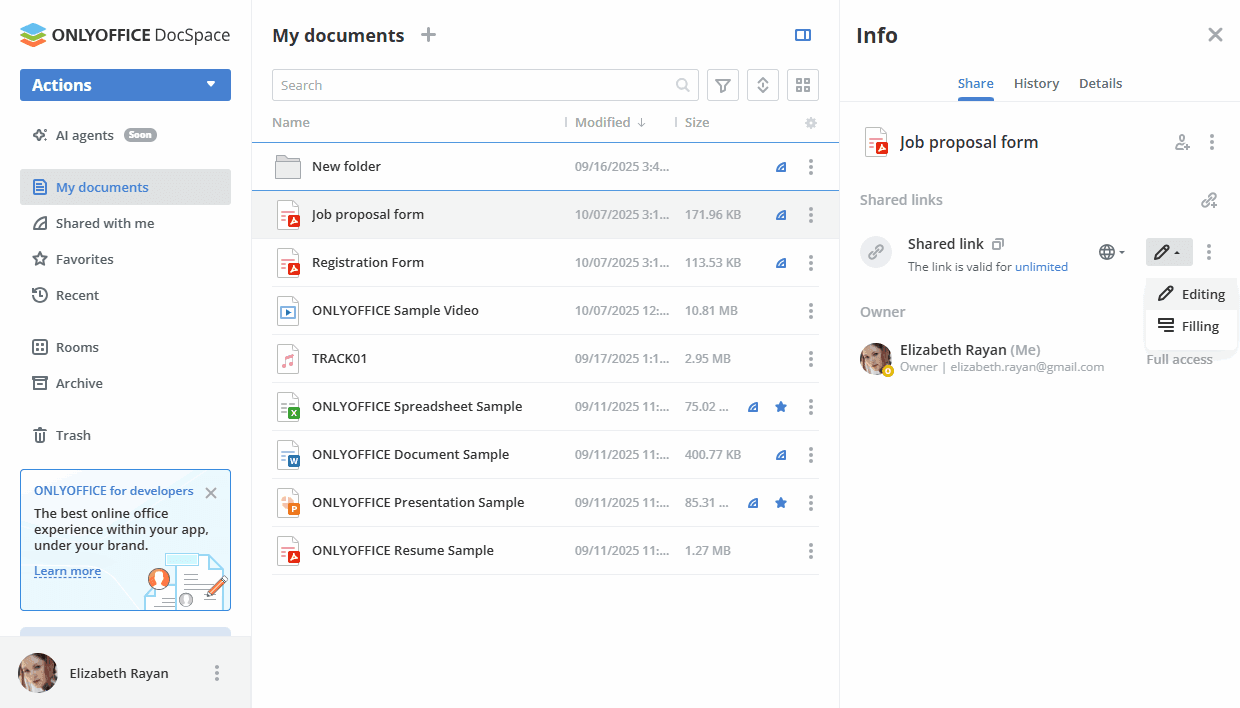
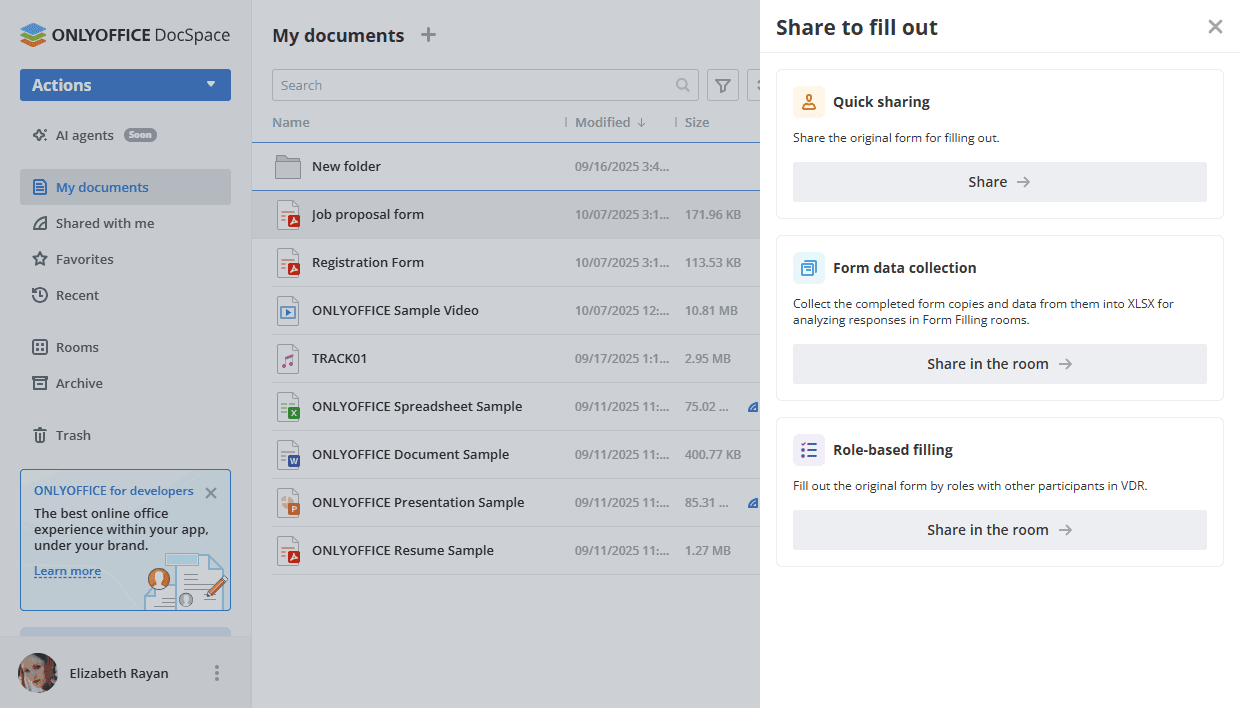
入力オプションを選択すると、新しいパネルが開きます:
- クイック共有オプションでは、入力権限を持つ外部リンクを作成し、ルームを作成せずに直接共有できます。
- フォームデータ収集オプションでは、フォーム入力ルームを通じてフォームを共有できます。既存のルームを選択するか、新しいルームを作成できます。フォーム入力ルームについて詳しくは、こちらをご覧ください。
- 役割に基づく入力オプションでは、バーチャルデータルームを通じてフォームを共有できます。既存のルームを選択するか、新しいルームを作成できます。PDFフォームをバーチャルデータルームにコピーすると、役割を割り当てる提案が表示される新しいウィンドウが開きます。割り当てをクリックすると、役割割り当て用のアクティブパネルが開きます。バーチャルデータルームについて詳しくは、こちらをご覧ください。
マイドキュメントセクションのファイルを基にしたルームの作成
マイドキュメントセクションから選択したファイル/フォルダーを基に新しいルームを作成したい場合は、複数のファイル/フォルダーを選択し、上部ツールバーに表示されるルームを作成オプションを使用します。個別のファイル/フォルダーの場合は、ファイル/フォルダーを右クリックし、コンテキストメニューから共有 -> ルームを作成オプションを選択します。その後、ルームの作成の手順に従ってください。
選択されたすべてのファイルまたはフォルダーの内容がそこにコピーされます。
その後、招待リンクを使用して、他のユーザーをルーム内のファイルに共同作業するよう招待することができます。