スプレッドシートの保存/印刷/ダウンロード
保存
デフォルトでは、オンラインスプレッドシートエディターは、作業中にファイルを2秒ごとに自動保存し、オンラインエディターが予期せず閉じた場合でもデータが失われないようにします。高速モードでファイルを共同編集している場合、タイマーは1秒間に25回更新を要求し、変更があれば保存します。厳密モードで共同編集されている場合、変更は10分ごとに自動保存されます。必要に応じて、詳細設定ページで希望の共同編集モードを選択したり、自動保存機能を無効にすることができます。
現在のスプレッドシートを手動で現在の形式と場所に保存するには、
- エディターのヘッダー左側にある保存
 アイコンをクリックするか、
 - Ctrl+Sキーの組み合わせを使用するか、
- トップツールバーのファイルタブをクリックし、保存オプションを選択します。
デスクトップ版では、プログラムが予期せず閉じた場合にデータが失われないように、詳細設定ページで自動回復オプションをオンにすることができます。
デスクトップ版では、別の名前で、または新しい場所や形式でスプレッドシートを保存することができます。
- トップツールバーのファイルタブをクリックし、
- 名前を付けて保存オプションを選択し、
- 必要に応じて、XLSX、XLTX、ODS、OTS、CSV、PDF、PDF/A、XLTM、JPG、PNGのいずれかの形式を選択します。
ダウンロード
オンライン版では、結果のスプレッドシートをコンピュータのハードディスクドライブにダウンロードできます。
- トップツールバーのファイルタブをクリックし、
- 別名でダウンロードオプションを選択し、
-
必要に応じて、XLSX、ODS、CSV、PDF、XLTX、OTS、PDF/A、JPG、PNGのいずれかの形式を選択します。
注意: CSV形式を選択した場合、プレーンテキスト以外のすべての機能(フォントの書式設定、数式など)はCSVファイルに保存されません。保存を続行すると、CSVオプションの選択ウィンドウが開きます。デフォルトでは、Unicode (UTF-8)がエンコーディングタイプとして使用されます。デフォルトの区切り文字はカンマ(,)ですが、セミコロン(;)、コロン(:)、タブ、スペース、およびその他(このオプションではカスタム区切り文字を設定できます)も利用可能です。
コピーの保存
オンライン版では、ファイルのコピーをポータルに保存できます。
- トップツールバーのファイルタブをクリックし、
- コピーを別名で保存オプションを選択し、
- 必要に応じて、XLSX、ODS、CSV、PDF、XLTX、OTS、PDF/A、JPG、PNGのいずれかの形式を選択し、
- ポータル上のファイルの保存場所を選択し、保存を押します。
印刷
現在のスプレッドシートを印刷するには、
- エディターのヘッダー左側にある印刷
 アイコンをクリックするか、
 - Ctrl+Pキーの組み合わせを使用するか、
- トップツールバーのファイルタブをクリックし、印刷オプションを選択します。
スプレッドシートのプレビューと利用可能な印刷オプションが開きます。
これらの設定の一部(ページ余白、方向、サイズ、印刷範囲、およびスケールに合わせる)は、トップツールバーのレイアウトタブでも利用可能です。
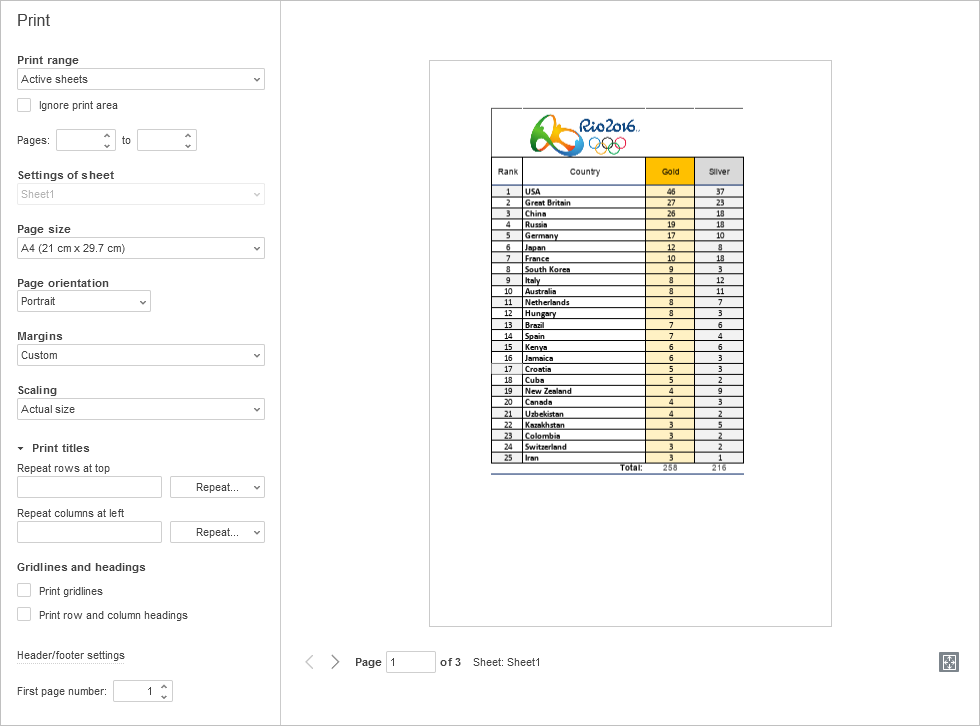
ここで次のパラメータを調整できます:
-
印刷範囲 - 印刷する内容を指定します:アクティブシート、すべてのシート、または選択範囲。
以前に固定印刷範囲を設定したが、シート全体を印刷したい場合は、印刷範囲を無視ボックスをチェックしてください。
- ページ - 印刷するページの範囲を指定します。手動で番号を入力するか、対応する矢印を使用できます。
- シートの設定 - 印刷範囲ドロップダウンリストですべてのシートオプションを選択した場合、各シートに個別の印刷設定を指定します。
- ページサイズ - ドロップダウンリストから利用可能なサイズの1つを選択します。
- ページの向き - 縦に印刷したい場合は縦オプションを選択し、横に印刷したい場合は横オプションを使用します。
-
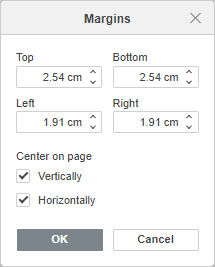
余白 - 利用可能なプリセットのいずれかを選択します:標準、狭い、または広い。またはカスタムオプションを選択し、上、下、左、右フィールドで印刷ページの端とワークシートデータの間の距離を指定します。
印刷ページの中央にデータを配置するには、余白メニューからカスタムオプションを選択し、ページの中央に配置セクションで縦/横ボックスをチェックし、OKをクリックします。
-
スケーリング - 2ページ目に印刷される列や行がないようにしたい場合は、対応するオプションを選択してシートの内容を1ページに収めることができます:実際のサイズ、シートを1ページに収める、すべての列を1ページに収める、またはすべての行を1ページに収める。シートを調整せずに印刷するには、実際のサイズオプションを選択します。
メニューからカスタムオプションを選択すると、スケール設定ウィンドウが開きます:
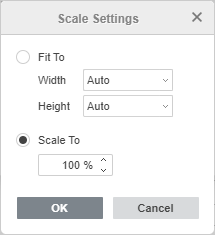
- フィット先:印刷するワークシートを収めたいページ数を選択できます。幅と高さリストから必要なページ数を選択します。
- スケール先:印刷ページに合わせてワークシートのスケールを拡大または縮小するために、通常のサイズのパーセンテージを手動で指定します。
- 印刷タイトル - 各ページに行または列のタイトルを印刷したい場合は、上に行を繰り返すおよび/または左に列を繰り返すを使用して、繰り返すタイトルの行と列を指定するか、ドロップダウンリストから利用可能なオプションの1つを選択します:固定行/列、最初の行/列、または繰り返さない。
- グリッドラインと見出し - 対応するボックスをチェックして印刷するワークシート要素を指定します: グリッドラインを印刷 および 行と列の見出しを印刷。
- ヘッダー/フッター設定 - 印刷されたワークシートに日付と時刻、ページ番号、シート名などの追加情報を追加できます。
- 最初のページ番号 - 印刷される最初のページの番号を指定します。
- 画面の右下隅にあるページにズームスイッチを切り替えて、非アクティブ化時にシートの実際のサイズを表示し、アクティブ化時にズームアウトします。
印刷設定を構成した後、印刷ボタンをクリックして変更を保存し、スプレッドシートを印刷するか、保存ボタンをクリックして印刷設定に加えた変更を保存します。
スプレッドシートを印刷しないか、変更を保存しない場合、行ったすべての変更は失われます。
スプレッドシートのプレビューでは、下部の矢印を使用してスプレッドシートをナビゲートし、印刷時にデータがシートにどのように表示されるかを確認し、上記の印刷設定を使用して最終的な欠陥を修正できます。
オンライン版では、ドキュメントに基づいてPDFファイルが生成されます。それを開いて印刷するか、後で印刷するためにコンピュータのハードディスクドライブまたはリムーバブルメディアに保存できます。一部のブラウザ(例:ChromeおよびOpera)は直接印刷をサポートしています。
デスクトップ版の印刷オプションは次のとおりです:プリンターリストからプリンターを選択し、印刷範囲、印刷範囲を無視、ページおよび印刷するコピーの数を入力し、印刷面、ページサイズ、ページの向き、余白、スケーリング、および最初のページ番号を選択します。印刷タイトル、グリッドラインと見出し、およびヘッダー/フッター設定を使用して、包括的なマルチページスプレッドシートを印刷し、印刷する要素を定義できます。追加のプリンターのプロパティを設定するには、システムダイアログを使用して印刷オプションを使用してシステム印刷ダイアログボックスにアクセスします。設定プロセスを完了するには、印刷、PDFに印刷、または保存ボタンを使用します。トップツールバーのクイック印刷ボタンを使用すると、最後に選択したプリンターまたはデフォルトのプリンターを使用してファイルを印刷できます。
印刷範囲の設定
ワークシート全体ではなく、選択したセル範囲のみを印刷したい場合は、印刷範囲ドロップダウンリストから選択範囲オプションを使用できます。ワークブックが保存されると、この設定は保存されず、一度だけ使用されます。
頻繁に印刷する必要があるセル範囲がある場合は、ワークシートに固定印刷範囲を設定できます。ワークブックが保存されると、印刷範囲も保存され、次回スプレッドシートを開いたときに使用できます。また、シートに複数の固定印刷範囲を設定することも可能で、この場合、各範囲は別々のページに印刷されます。
印刷範囲を設定するには:
- ワークシートで必要なセル範囲を選択します。複数のセル範囲を選択するには、Ctrlキーを押し続けます。
- トップツールバーのレイアウトタブに切り替え、
 印刷範囲ボタンの横の矢印をクリックし、印刷範囲を設定オプションを選択します。
作成された印刷範囲は、ワークブックが保存されると保存されます。次回ファイルを開いたときに、指定された印刷範囲が印刷されます。
印刷範囲を作成すると、Print_Areaという名前の名前付き範囲が作成されます。
印刷範囲にセルを追加するには:
- 印刷範囲が追加された必要なワークシートを開きます。
- ワークシート上で必要なセル範囲を選択します。
- 上部ツールバーのレイアウトタブに切り替えます。
- 印刷範囲ボタンの横にある矢印をクリックし、印刷範囲に追加オプションを選択します。
新しい印刷範囲が追加されます。各印刷範囲は別々のページに印刷されます。
印刷範囲を削除するには:
- 印刷範囲が追加された必要なワークシートを開きます。
- 上部ツールバーのレイアウトタブに切り替えます。
- 印刷範囲ボタンの横にある矢印をクリックし、印刷範囲をクリアオプションを選択します。
このシートにある既存のすべての印刷範囲が削除されます。その後、シート全体が印刷されます。