この記事はAIによって翻訳されました
ワークシートを縮尺変更して印刷する
スプレッドシート全体を1ページに収めて印刷したい場合は、縮尺変更機能を使用できます。スプレッドシートエディターのこの機能を使うと、データを指定したページ数に合わせて縮尺を調整できます。
以下の簡単な手順に従ってください:
- 上部ツールバーでレイアウトタブに入り、
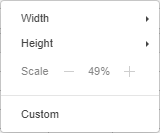
 縮尺変更機能を選択します。
- 高さセクションで1ページを選択し、幅を自動に設定して、すべてのシートを1ページに印刷します。縮尺値は自動的に変更されます。この値は縮尺セクションに表示されます;
- 縮尺値を手動で変更することもできます。その場合、高さと幅のパラメーターを自動に設定し、「+」および「-」ボタンを使用してワークシートの縮尺を変更します。印刷ページの境界はスプレッドシート内で破線で表示されます。
- ファイルタブで印刷をクリックするか、キーボードショートカットCtrl + Pを使用して開いたウィンドウで印刷設定を調整します。例えば、シートに多くの列がある場合は、ページの向きを縦に変更すると便利です。または、事前に選択されたセル範囲を印刷します。印刷設定の詳細についてはこの記事をご覧ください。
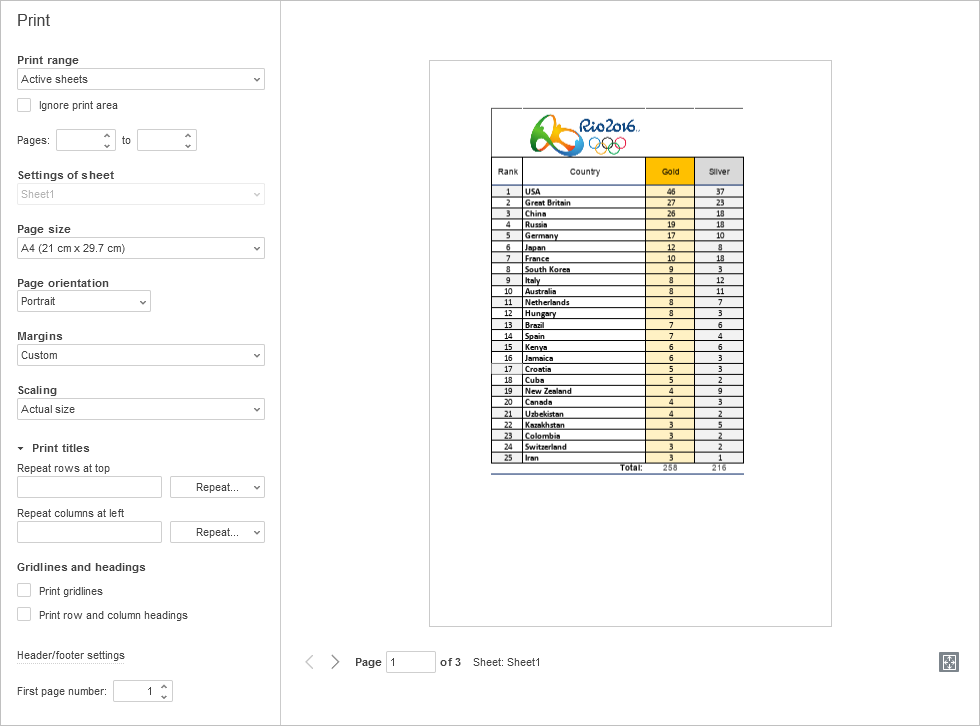
注意: ただし、データを縮小して収めるため、印刷物が読みづらくなる可能性があることを覚えておいてください。
次の項目が含まれている記事:タグ:
すべてのタグを見る