数式の挿入
スプレッドシートエディターでは、組み込みテンプレートを使用して方程式を作成し、編集し、特殊文字(数学演算子、ギリシャ文字、アクセントなどを含む)を挿入することができます。
新しい方程式を追加する
ギャラリーから方程式を挿入するには、
- 必要なセル内にカーソルを置きます。
- 上部ツールバーの挿入タブに切り替えます。
- 上部ツールバーの
 方程式アイコンの横にある矢印をクリックします。
 -
挿入された方程式の上のツールバーで必要な方程式カテゴリを選択します。
または
開いたドロップダウンリストで必要な方程式カテゴリを選択します。
現在利用可能なカテゴリは次の通りです:記号、分数、スクリプト、根号、積分、大きな演算子、括弧、関数、アクセント、限界と対数、演算子、行列、
- 挿入された方程式の上のツールバーで方程式設定シンボルをクリックして、UnicodeやLaTeX、プロフェッショナルまたは線形、およびインラインに変更などの設定にアクセスします。
- テンプレートセットの中から特定のシンボル/方程式をクリックします。
- ツールバーを非表示にするには、方程式設定の方程式ツールバーを非表示オプションをクリックします。
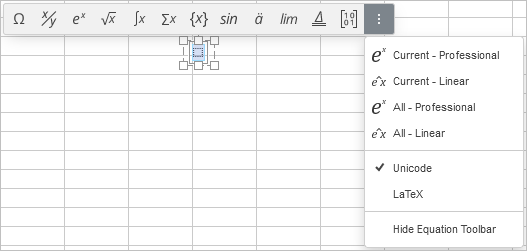
選択したシンボル/方程式がワークシートに追加されます。
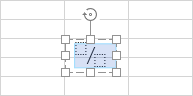
方程式ボックスの左上隅は、現在選択されているセルの左上隅と一致しますが、方程式ボックスはシート内で自由に移動、サイズ変更、回転できます。それを行うには、方程式ボックスの境界をクリックし(実線で表示されます)、対応するハンドルを使用します。
各方程式テンプレートはスロットのセットを表します。スロットは方程式を構成する各要素の位置です。空のスロット(プレースホルダーとも呼ばれます)は点線で囲まれています  。必要な値を指定してすべてのプレースホルダーを埋める必要があります。
値を入力する
挿入ポイントは次の文字が表示される場所を指定します。挿入ポイントを正確に配置するには、プレースホルダー内をクリックし、キーボードの矢印キーを使用して挿入ポイントを1文字左/右に移動します。
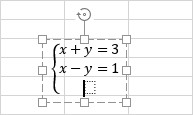
挿入ポイントが配置されたら、プレースホルダーを埋めることができます:
- キーボードを使用して希望の数値/文字値を入力します。
- 上部ツールバーの挿入タブの方程式メニューから記号パレットを使用して特殊文字を挿入するか、キーボードから入力します(数式オートコレクトオプションの説明を参照)。
- パレットから別の方程式テンプレートを追加して、複雑なネストされた方程式を作成します。主方程式のサイズはその内容に合わせて自動的に調整されます。ネストされた方程式要素のサイズは、主方程式のプレースホルダーサイズに依存しますが、サブスクリプトサイズより小さくすることはできません。
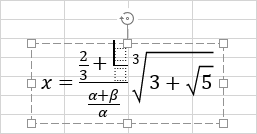
新しい方程式要素を追加するには、右クリックメニューオプションを使用することもできます:
- 括弧内の既存の引数の前後に新しい引数を追加するには、既存の引数を右クリックし、メニューから引数を前/後に挿入オプションを選択します。
- 括弧グループの複数の条件を持つケース内に新しい方程式を追加するには、空のプレースホルダーまたはその中の入力済み方程式を右クリックし、メニューから方程式を前/後に挿入オプションを選択します。
- 行列内に新しい行または列を追加するには、その中のプレースホルダーを右クリックし、メニューから挿入オプションを選択し、上/下の行または左/右の列を選択します。
注意:現在、方程式は線形形式で入力することはできません。例:\sqrt(4&x^3)。
数学的表現の値を入力する際、スペースバーを使用する必要はありません。文字と演算記号の間のスペースは自動的に設定されます。
方程式が長すぎて方程式ボックス内の1行に収まらない場合、入力中に自動的に改行されます。また、特定の位置で改行を挿入するには、数学演算子を右クリックし、メニューから手動改行を挿入オプションを選択します。選択した演算子が新しい行を開始します。追加した手動改行を削除するには、新しい行を開始する数学演算子を右クリックし、手動改行を削除オプションを選択します。
方程式をフォーマットする
デフォルトでは、方程式ボックス内の方程式は水平に中央揃えされ、方程式ボックスの上部に垂直に配置されます。その水平/垂直配置を変更するには、方程式ボックス内にカーソルを置き(方程式ボックスの境界は点線で表示されます)、上部ツールバーの対応するアイコンを使用します。
方程式のフォントサイズを増減するには、方程式ボックス内の任意の場所をクリックし、上部ツールバーのホームタブのフォントサイズ増加  およびフォントサイズ減少
  ボタンを使用するか、リストから必要なフォントサイズを選択します。すべての方程式要素がそれに応じて変更されます。
方程式内の文字はデフォルトでイタリック体です。必要に応じて、方程式全体またはその一部のフォントスタイル(太字、イタリック、取り消し線)や色を変更できます。下線スタイルは方程式全体にのみ適用でき、個々の文字には適用できません。必要な部分をクリックしてドラッグして選択します。選択された部分は青でハイライトされます。その後、上部ツールバーのホームタブの必要なボタンを使用して選択をフォーマットします。たとえば、変数や定数ではない通常の単語のイタリック形式を削除できます。
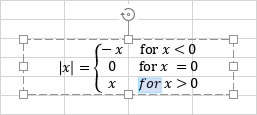
一部の方程式要素を変更するには、右クリックメニューオプションを使用することもできます:
- 分数の形式を変更するには、分数を右クリックし、メニューから傾斜/線形/積み重ね分数に変更オプションを選択します(選択した分数タイプに応じて利用可能なオプションが異なります)。
- スクリプトのテキストに対する位置を変更するには、スクリプトを含む方程式を右クリックし、メニューからスクリプトをテキストの前/後にオプションを選択します。
- スクリプト、根号、積分、大きな演算子、限界と対数、演算子の引数サイズを変更するには、変更したい引数を右クリックし、メニューから引数サイズを増減オプションを選択します。
- 根号の空の次数プレースホルダーを表示するかどうかを指定するには、根号を右クリックし、メニューから次数を非表示/表示オプションを選択します。
- 積分または大きな演算子の空の限界プレースホルダーを表示するかどうかを指定するには、方程式を右クリックし、メニューから上/下限を非表示/表示オプションを選択します。
- 積分または大きな演算子の限界位置を積分または演算子記号に対して変更するには、方程式を右クリックし、メニューから限界位置を変更オプションを選択します。限界は演算子記号の右側(下付き文字と上付き文字として)または演算子記号の真上と真下に表示されます。
- 限界と対数およびアクセントグループのグループ化文字を含むテンプレートの限界位置をテキストに対して変更するには、方程式を右クリックし、メニューから限界をテキストの上/下にオプションを選択します。
- どの括弧を表示するかを選択するには、括弧内の式を右クリックし、メニューから開く/閉じる括弧を非表示/表示オプションを選択します。
- 括弧のサイズを制御するには、括弧内の式を右クリックします。括弧を伸ばすオプションはデフォルトで選択されており、括弧はその中の式に応じて成長しますが、このオプションを選択解除して括弧が伸びないようにすることもできます。このオプションが有効な場合は、括弧を引数の高さに合わせるオプションも使用できます。
- アクセントグループのオーバーブレース/アンダーブレースまたはオーバーバー/アンダーバーの文字位置をテキストに対して変更するには、テンプレートを右クリックし、メニューから文字/バーをテキストの上/下にオプションを選択します。
- アクセントグループのボックス化された数式のどの境界を表示するかを選択するには、方程式を右クリックし、メニューから境界プロパティオプションを選択し、上/下/左/右の境界を非表示/表示または水平/垂直/対角線を追加/非表示を選択します。
- 行列の空のプレースホルダーを表示するかどうかを指定するには、それを右クリックし、メニューからプレースホルダーを非表示/表示オプションを選択します。
一部の方程式要素を整列させるには、右クリックメニューオプションを使用できます:
- 括弧グループの複数の条件を持つケース内の方程式を整列させるには、方程式を右クリックし、メニューから整列オプションを選択し、整列タイプを選択します:上、中央、または下。
- 行列を垂直に整列させるには、行列を右クリックし、メニューから行列の整列オプションを選択し、整列タイプを選択します:上、中央、または下。
- 行列内の要素を整列させるには、行列を右クリックし、メニューから行列の整列オプションを選択し、整列タイプを選択します:上、中央、または下。
数式要素の削除
数式の一部を削除するには、削除したい部分をマウスでドラッグするか、Shiftキーを押しながら矢印キーを使用して選択し、キーボードのDeleteキーを押します。
スロットは、それが属するテンプレートと一緒にしか削除できません。
数式全体を削除するには、数式ボックスの境界線をクリックし(実線で表示されます)、キーボードのDeleteキーを押します。
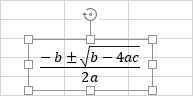
数式要素を削除するには、右クリックメニューオプションも使用できます:
- 根号を削除するには、それを右クリックし、メニューから根号の削除オプションを選択します。
- 下付き文字や上付き文字を削除するには、それを含む式を右クリックし、メニューから下付き文字/上付き文字の削除オプションを選択します。式にテキストの前にスクリプトが含まれている場合は、スクリプトの削除オプションが利用可能です。
- 括弧を削除するには、それらの中の式を右クリックし、メニューから囲み文字の削除または囲み文字と区切り文字の削除オプションを選択します。
- 括弧内の式に複数の引数が含まれている場合、削除したい引数を右クリックし、メニューから引数の削除オプションを選択します。
- 括弧が複数の数式を囲んでいる場合(例:複数の条件を持つケース)、削除したい数式を右クリックし、メニューから数式の削除オプションを選択します。
- 極限を削除するには、それを右クリックし、メニューから極限の削除オプションを選択します。
- アクセントを削除するには、それを右クリックし、メニューからアクセント文字の削除、文字の削除、またはバーの削除オプションを選択します(選択したアクセントに応じて利用可能なオプションが異なります)。
- 行列の行または列を削除するには、削除したい行/列内のプレースホルダーを右クリックし、メニューから削除オプションを選択し、行/列の削除を選択します。
数式の変換
古いバージョンの数式エディター(例えば、MS Office 2007以前のバージョン)で作成された数式を含む既存のドキュメントを開く場合、これらの数式を編集可能にするためにOffice Math ML形式に変換する必要があります。
数式を変換するには、それをダブルクリックします。警告ウィンドウが表示されます:
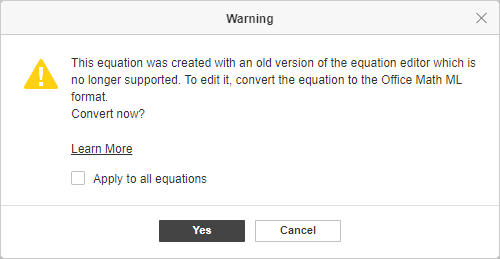
選択した数式のみを変換するには、警告ウィンドウではいボタンをクリックします。このドキュメント内のすべての数式を変換するには、すべての数式に適用ボックスにチェックを入れ、はいをクリックします。
数式が変換されると、編集可能になります。