この記事はAIによって翻訳されました
リストの作成
プレゼンテーションエディターでリストを作成するには、
- リストを開始したい場所にカーソルを置きます(新しい行または既に入力されたテキストのいずれか)、
- 上部ツールバーのホームタブに切り替えます、
- 開始したいリストの種類を選択します:
- マーカー付きの箇条書きリストは、上部ツールバーにある箇条書き
 アイコンを使用して作成します
 - 数字または文字付きの番号付きリストは、上部ツールバーにある番号
 アイコンを使用して作成します
 注意:箇条書きまたは番号アイコンの横にある下向き矢印をクリックして、リストの外観を選択します。
- マーカー付きの箇条書きリストは、上部ツールバーにある箇条書き
- 行の最後でEnterキーを押すたびに、新しい番号付きまたは箇条書きリスト項目が表示されます。それを停止するには、Backspaceキーを押して通常のテキスト段落に戻ります。
リスト内のテキストのインデントやネストを変更するには、上部ツールバーのホームタブにあるインデントを減らす およびインデントを増やす
 アイコンを使用します。
注意:追加のインデントやスペースのパラメータは、右側のサイドバーや詳細設定ウィンドウで変更できます。詳細については、テキストの挿入と書式設定セクションを参照してください。
リスト設定の変更
箇条書きまたは番号付きリストの設定(箇条書きの種類、サイズ、色など)を変更するには:
- 既存のリスト項目をクリックするか、リストとして書式設定したいテキストを選択します、
- 上部ツールバーのホームタブにある箇条書きまたは番号アイコンをクリックします、
- リスト設定オプションを選択します、
- リスト設定ウィンドウが開きます。箇条書きリスト設定ウィンドウは次のようになります:
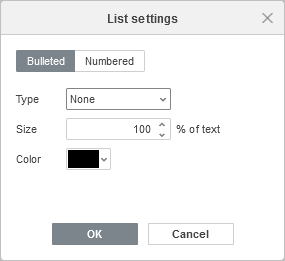
- 種類 - リストに使用する必要な文字を選択できます。新しい箇条書きオプションをクリックすると、シンボルウィンドウが開き、利用可能な文字を選択できます。新しいシンボルを追加することもできます。シンボルの操作方法については、この記事を参照してください。
新しい画像オプションをクリックすると、新しいインポートフィールドが表示され、ファイルから、URLから、またはストレージから新しい画像を箇条書きとして選択できます。
- サイズ - 現在のテキストサイズに応じて必要な箇条書きサイズを選択できます。25%から400%の範囲の値に設定できます。
- 色 - 必要な箇条書きの色を選択できます。テーマカラー、標準カラーのいずれかをパレットから選択するか、カスタムカラーを指定できます。
番号付きリスト設定ウィンドウは次のようになります:
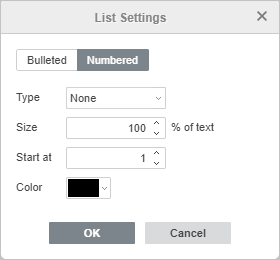
- 種類 - リストに使用する必要な番号形式を選択できます。
- サイズ - 現在のテキストサイズに応じて必要な番号サイズを選択できます。25%から400%の範囲の値に設定できます。
- 開始番号 - 番号付きリストが開始する必要なシーケンス番号を選択できます。
- 色 - 必要な番号の色を選択できます。テーマカラー、標準カラーのいずれかをパレットから選択するか、カスタムカラーを指定できます。
- 種類 - リストに使用する必要な文字を選択できます。新しい箇条書きオプションをクリックすると、シンボルウィンドウが開き、利用可能な文字を選択できます。新しいシンボルを追加することもできます。シンボルの操作方法については、この記事を参照してください。
- OKをクリックして変更を適用し、設定ウィンドウを閉じます。
次の項目が含まれている記事:タグ:
すべてのタグを見る