この記事はAIによって翻訳されました
記号と文字の挿入
プレゼンテーションエディターでプレゼンテーションを作成しているとき、キーボードにない記号を挿入する必要があるかもしれません。そのような記号をプレゼンテーションに挿入するには、 記号を挿入オプションを使用し、以下の簡単な手順に従ってください:
- 特別な記号を挿入したい場所にカーソルを置きます。
- 上部ツールバーの挿入タブに切り替えます。
- 記号アイコンをクリックします。
- その他の記号オプションをクリックします。
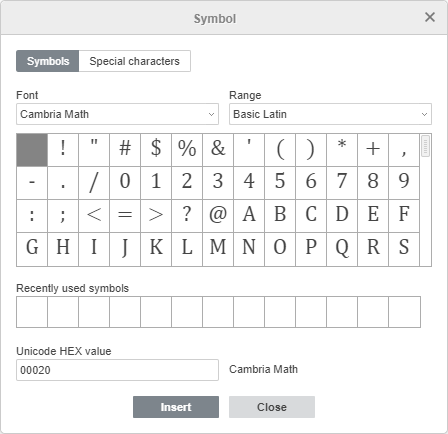
- 記号ダイアログボックスが表示され、必要な記号を選択できます。
- 範囲セクションを使用して、必要な記号をすばやく見つけます。すべての記号は特定のグループに分かれており、たとえば通貨記号を挿入したい場合は「通貨記号」を選択します。
- 必要な文字がセットにない場合は、別のフォントを選択してください。多くのフォントには標準セットとは異なる文字が含まれています。
- 必要な記号のUnicode 16進値をUnicode 16進値フィールドに入力することもできます。このコードは文字マップで見つけることができます。
- 特殊文字タブを使用して、リストから特殊文字を選択することもできます。
以前に使用した記号は最近使用した記号フィールドにも表示されます。
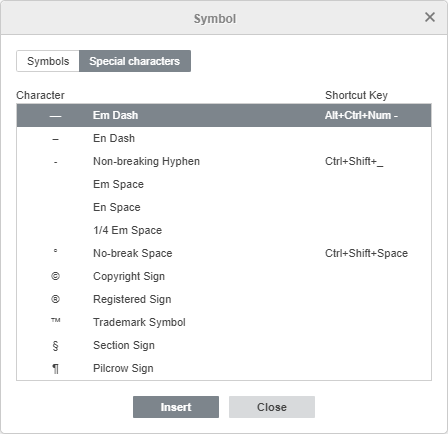
- 挿入をクリックします。選択した文字がプレゼンテーションに追加されます。
- 人気のある記号や最近使用した記号を挿入するには、 記号アイコンの下の矢印をクリックします。最近の記号がリストの先頭に表示されます。
ASCII記号の挿入
ASCIIテーブルも文字を追加するために使用されます。
これを行うには、ALTキーを押しながらテンキーで文字コードを入力します。
注意:必ずテンキーを使用し、メインキーボードの数字を使用しないでください。テンキーを有効にするには、Num Lockキーを押します。
たとえば、段落記号(§)を追加するには、ALTを押しながら789を入力し、ALTキーを放します。
Unicodeテーブルを使用した記号の挿入
追加の文字や記号は、Windowsの記号テーブルにもあります。このテーブルを開くには、次の手順を行います:
- 検索フィールドに「文字テーブル」と入力して開きます。
-
Win+Rを同時に押し、次のウィンドウでcharmap.exeと入力してOKをクリックします。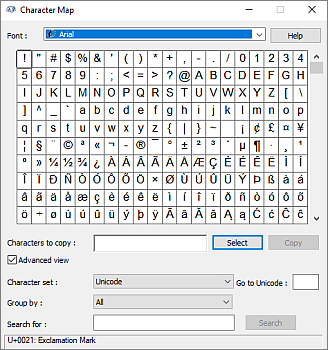
開いた文字マップで、文字セット、グループ、フォントのいずれかを選択します。次に、必要な文字をクリックしてクリップボードにコピーし、必要な場所に貼り付けます。
次の項目が含まれている記事:タグ:
すべてのタグを見る