PDFファイルのリアルタイム共同編集
PDFエディターでは、チーム全体でのワークフローを一貫して維持できます。エディター内でコミュニケーションを取ったり、追加の第三者の意見が必要なドキュメントの特定部分にコメントを追加したり、将来の利用のためにPDFファイルのバージョンを保存したりできます。
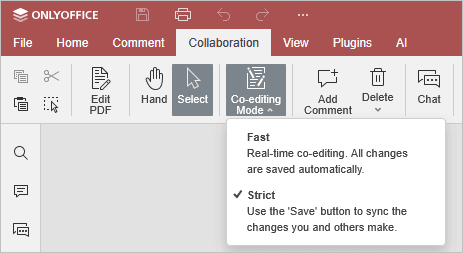
PDFエディターでは、高速または厳密の2つのモードを使用してファイルをリアルタイムで共同編集できます。
モードは詳細設定で選択できます。また、トップツールバーのコラボレーションタブにある 共同編集モードアイコンを使用して必要なモードを選択することも可能です:
現在のドキュメントを編集しているユーザーの数は、エディターヘッダーの右側に表示されます -  。現在ファイルを編集しているユーザーを確認したい場合は、このアイコンをクリックするか、チャットパネルを開いてユーザーのリストを表示できます。
高速モード
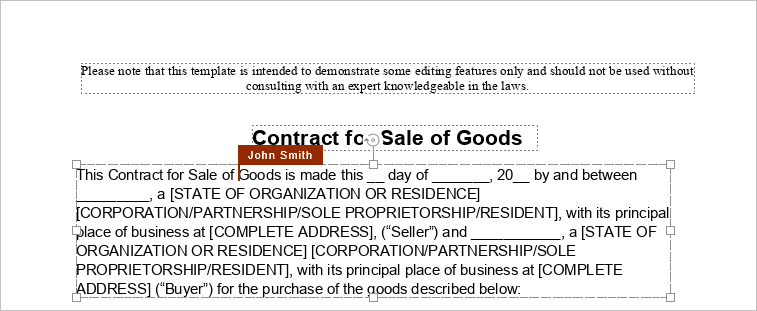
高速モードでは、他のユーザーによる変更がリアルタイムで表示されます。このモードでPDFを共同編集する場合、最後に取り消した操作をやり直すことはできません。このモードでは、テキストを編集している際に共同編集者のアクションと名前が表示されます。
編集された部分にマウスカーソルを重ねると、現在その部分を編集しているユーザーの名前が表示されます。
厳密モード
厳密モードはデフォルトで使用され、他のユーザーによる変更を保存 アイコンをクリックして変更を保存し、共同編集者による変更を受け入れるまで隠します。このモードで複数のユーザーが同時にPDFを編集している場合、編集されたテキスト部分は異なる色の点線でマークされます。
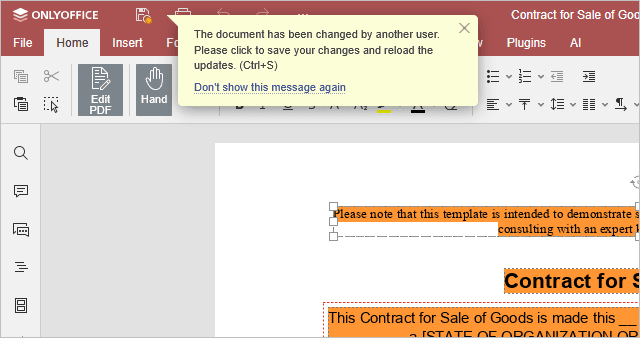
ユーザーの一人が保存アイコンをクリックして変更を保存すると、他のユーザーにはステータスバーに更新があることを示すメモが表示されます。自分の変更を保存して他のユーザーが見られるようにし、共同編集者による更新を取得するには、トップツールバーの左上隅にある アイコンをクリックします。更新はハイライト表示され、何が変更されたかを確認できます。
共同編集中にどの変更をハイライト表示するかを指定するには、トップツールバーのファイルタブをクリックし、詳細設定オプションを選択して次の3つのオプションから選択します:
- すべて表示 - 現在のセッション中に行われたすべての変更がハイライト表示されます。
- 最後を表示 - 最後にアイコンをクリックした以降に行われた変更のみがハイライト表示されます。
- 表示しない - 現在のセッション中に行われた変更はハイライト表示されません。
匿名ユーザー
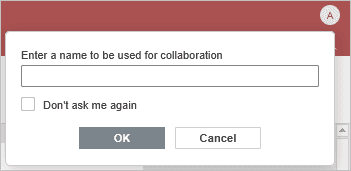
登録されておらずプロフィールを持たないポータルユーザーは匿名と見なされますが、ドキュメントの共同編集は可能です。名前を割り当てるには、匿名ユーザーはドキュメントを初めて開いたときに画面右上に表示されるフィールドに希望する名前を入力する必要があります。「再度表示しない」チェックボックスを有効にすると、名前が保存されます。