ONLYOFFICEドキュメントビューア
ONLYOFFICEドキュメントビューアを使用して、PDF、XPS、DjVuファイルを開いてナビゲートすることができます。
ONLYOFFICEドキュメントビューアは以下の機能を提供します:
- PDF、XPS、DjVuファイルの表示、
- チャットツールを使用した注釈の追加、
- コンテンツナビゲーションパネルとページサムネイルを使用したファイルのナビゲート、
- 選択ツールとハンドツールの使用、
- ファイルの印刷とダウンロード、
- 内部リンクと外部リンクの使用、
- ファイルタブと表示タブを使用して、エディターの詳細設定にアクセスし、次のドキュメント情報を表示:
- 場所(オンライン版のみ利用可能) - ファイルが保存されているドキュメントモジュール内のフォルダー。
- 所有者(オンライン版のみ利用可能) - ファイルを作成したユーザーの名前。
- アップロード日(オンライン版のみ利用可能) - ファイルがポータルにアップロードされた日時。
- 統計 - ページ数、段落数、単語数、記号数、スペースを含む記号数。
- ページサイズ - ファイル内のページの寸法。
- 最終更新日 - ドキュメントが最後に変更された日時。
- 作成日 - ドキュメントが作成された日時。
- アプリケーション - ドキュメントが作成されたアプリケーション。
- 作成者 - ドキュメントを作成した人物。
- PDFプロデューサー - ドキュメントをPDFに変換するために使用されたアプリケーション。
- PDFバージョン - PDFファイルのバージョン。
- タグ付きPDF - PDFファイルにタグが含まれているかどうかを示します。
- 高速ウェブビュー - ドキュメントに高速ウェブビューが有効になっているかどうかを示します。
- プラグインの使用
- デスクトップ版で利用可能なプラグイン:翻訳、送信、類義語辞典。
- オンライン版で利用可能なプラグイン:コントロール例、HTML取得と貼り付け、Telegram、Typograf、単語数、音声、類義語辞典、翻訳。
ONLYOFFICEドキュメントビューアのインターフェース:
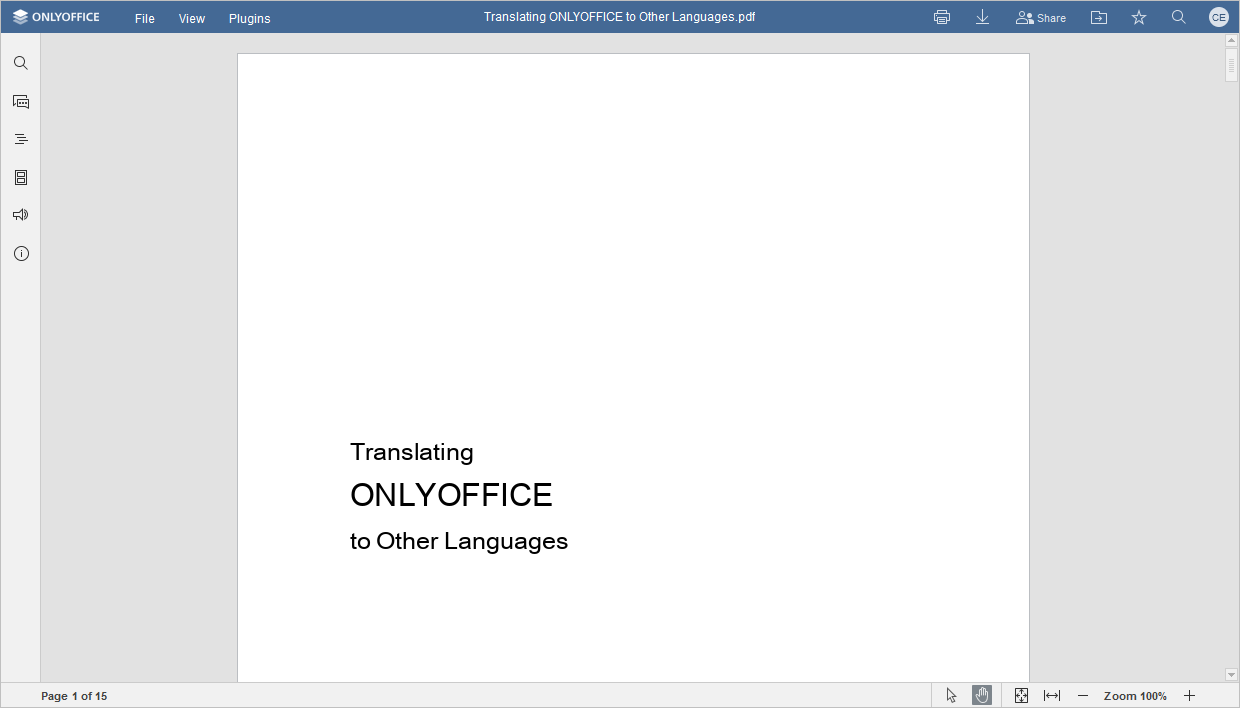
- 上部ツールバーは、ファイル、表示、プラグインタブ、および次のアイコンにアクセスできます:
 印刷 - ファイルを印刷します。
 ダウンロード - ファイルをコンピュータにダウンロードします。
 共有(オンライン版のみ利用可能) - ドキュメントから直接アクセス権を管理し、編集、閲覧、コメント、フォームの記入、レビューの権限を持つ新しいユーザーを招待したり、一部のユーザーのアクセス権を拒否したりできます。
 ファイルの場所を開く - デスクトップ版では、ファイルが保存されているフォルダーをファイルエクスプローラーウィンドウで開くことができます。オンライン版では、ファイルが保存されているドキュメントモジュールのフォルダーを新しいブラウザタブで開くことができます。
 お気に入りに追加/お気に入りから削除(オンライン版のみ利用可能) - 空の星をクリックしてファイルをお気に入りに追加し、簡単に見つけられるようにします。塗りつぶされた星をクリックしてファイルをお気に入りから削除します。追加されたファイルはショートカットに過ぎないため、ファイル自体は元の場所に保存されたままです。お気に入りからファイルを削除しても、元の場所からファイルが削除されることはありません。
 ユーザー - マウスをホバーするとユーザー名が表示されます。
 検索 - ドキュメント内で特定の単語や記号を検索できます。
 - ステータスバーはONLYOFFICEドキュメントビューアウィンドウの下部にあり、ページ番号を示し、背景のステータス通知を表示します。また、次のツールを含みます:
 選択ツール - ファイル内のテキストを選択できます。
 ハンドツール - ページをドラッグしてスクロールできます。
 ページに合わせる - 画面にページ全体を表示するようにページをリサイズします。
 幅に合わせる - ページを画面の幅に合わせてスケールするようにリサイズします。
 ズーム調整ツール - ページをズームインおよびズームアウトできます。
 - 左サイドバーには次のアイコンが含まれています:
 - 検索と置換ツールを使用できます。
 - (オンライン版のみ利用可能)チャットパネルを開くことができます。
-
 - 見出しパネルを開き、対応するネストレベルのすべての見出しのリストを表示します。見出しをクリックして特定のページに直接ジャンプします。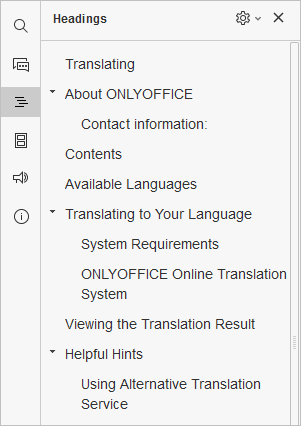
見出しパネルの右側にある設定アイコンをクリックし、メニューから利用可能なオプションのいずれかを使用します:
- すべて展開 - 見出しパネルで見出しのすべてのレベルを展開します。
- すべて折りたたむ - 見出しパネルでレベル1を除くすべての見出しレベルを折りたたみます。
- レベルまで展開 - 選択したレベルまで見出し構造を展開します。例:レベル3を選択すると、レベル1、2、3が展開され、レベル4およびそれ以下のレベルは折りたたまれます。
- フォントサイズ – 見出しパネルのテキストのフォントサイズをカスタマイズするために、小、中、大のいずれかのプリセットを選択します。
- 長い見出しを折り返す – 長い見出しテキストを折り返します。
個別の見出しレベルを手動で展開または折りたたむには、見出しの左側にある矢印を使用します。
見出しパネルを閉じるには、左サイドバーの
見出しアイコンをもう一度クリックします。 -
 - クイックナビゲーションのためにページサムネイルを表示します。ページサムネイルパネルで
 をクリックしてサムネイル設定にアクセスします: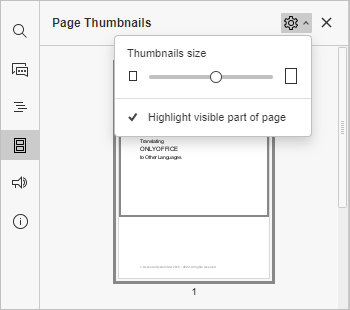
- スライダーをドラッグしてサムネイルサイズを設定します。
- ページの表示部分を強調表示はデフォルトでアクティブになっており、現在画面に表示されている領域を示します。無効にするにはクリックします。
ページサムネイルパネルを閉じるには、左サイドバーの
ページサムネイルアイコンをもう一度クリックします。  - サポートチームに連絡できます。
 - (オンライン版のみ利用可能)プログラムに関する情報を表示できます。