この記事はAIによって翻訳されました
ブックマークを追加する
ブックマークを使用すると、テキストの特定の部分に素早くアクセスしたり、その場所へのリンクを追加したりできます。
ドキュメントエディターでブックマークを追加するには:
- ブックマークを追加したい場所を指定します:
- 必要なテキストの冒頭にカーソルを置くか、
- 必要なテキストを選択します。
- 上部ツールバーの参考資料タブに切り替えます。
- 上部ツールバーの
 ブックマークアイコンをクリックします。
 - ブックマークウィンドウでブックマーク名を入力し、追加ボタンをクリックします - ブックマークは下に表示されるブックマークリストに追加されます。
注意:ブックマーク名は文字で始める必要がありますが、数字を含めることもできます。ブックマーク名にはスペースを含めることはできませんが、アンダースコア「_」を含めることができます。
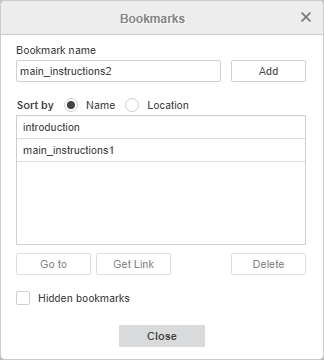
テキスト内の追加されたブックマークにアクセスするには:
- 上部ツールバーの参考資料タブで ブックマークアイコンをクリックします。
- ブックマークウィンドウでアクセスしたいブックマークを選択します。リスト内の必要なブックマークを簡単に見つけるために、ブックマークリストを名前またはテキスト内の場所で並べ替えることができます。
- 非表示のブックマークオプションをチェックして、リストに非表示のブックマークを表示します(例えば、ドキュメント内の特定の見出しにハイパーリンクを作成すると、ドキュメントエディターはそのリンクのターゲットに自動的に非表示のブックマークを作成します)。
- 移動ボタンをクリックすると、選択したブックマークが追加された場所にカーソルが移動するか、対応するテキストが選択されます。
- リンクを取得ボタンをクリックすると、新しいウィンドウが開き、コピーボタンを押してドキュメント内のブックマーク位置を指定するリンクをコピーできます。このリンクをブラウザのアドレスバーに貼り付けてEnterキーを押すと、選択したブックマークが追加された場所でドキュメントが開きます。
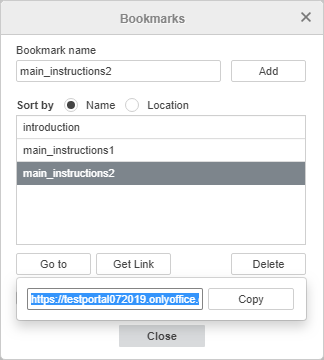
注意:このリンクを他のユーザーと共有したい場合は、コラボレーションタブの共有オプションを使用して、対応するアクセス権を提供する必要があります。
- ウィンドウを閉じるには閉じるボタンをクリックします。
ブックマークを削除するには、ブックマークリストで選択し、削除ボタンをクリックします。
リンクを作成する際にブックマークを使用する方法については、ハイパーリンクを追加するセクションを参照してください。
次の項目が含まれている記事:タグ:
すべてのタグを見る