この記事はAIによって翻訳されました
OpenRouter
OpenRouterはAIルーティングプラットフォームです。1つのAPIキーで複数のプロバイダーから提供される多くのモデルにアクセスできます。各プロバイダーごとに別々のキーを用意する必要はありません。
これは、ONLYOFFICE DocsとONLYOFFICE DocSpaceにOpenRouterをインストールおよび設定するためのステップバイステップガイドです。
ONLYOFFICEデスクトップエディターでのOpenRouterの設定
ONLYOFFICE Docs 9.2には、ドキュメントの生成や要約、ファイル管理、コンテンツ分析などを支援する組み込みのAIエージェントが導入されています。
- ONLYOFFICEデスクトップエディターでAIエージェントを開きます。
- プロバイダーを追加をクリックし、ドロップダウンリストからOpenRouterを選択します。
- エージェントに名前を付けます。
- 提供されたフィールドにAPIキーを入力します。APIキーはAIプロバイダーによって発行され、OpenRouter公式ウェブサイトで生成できます。
- 保存をクリックします。
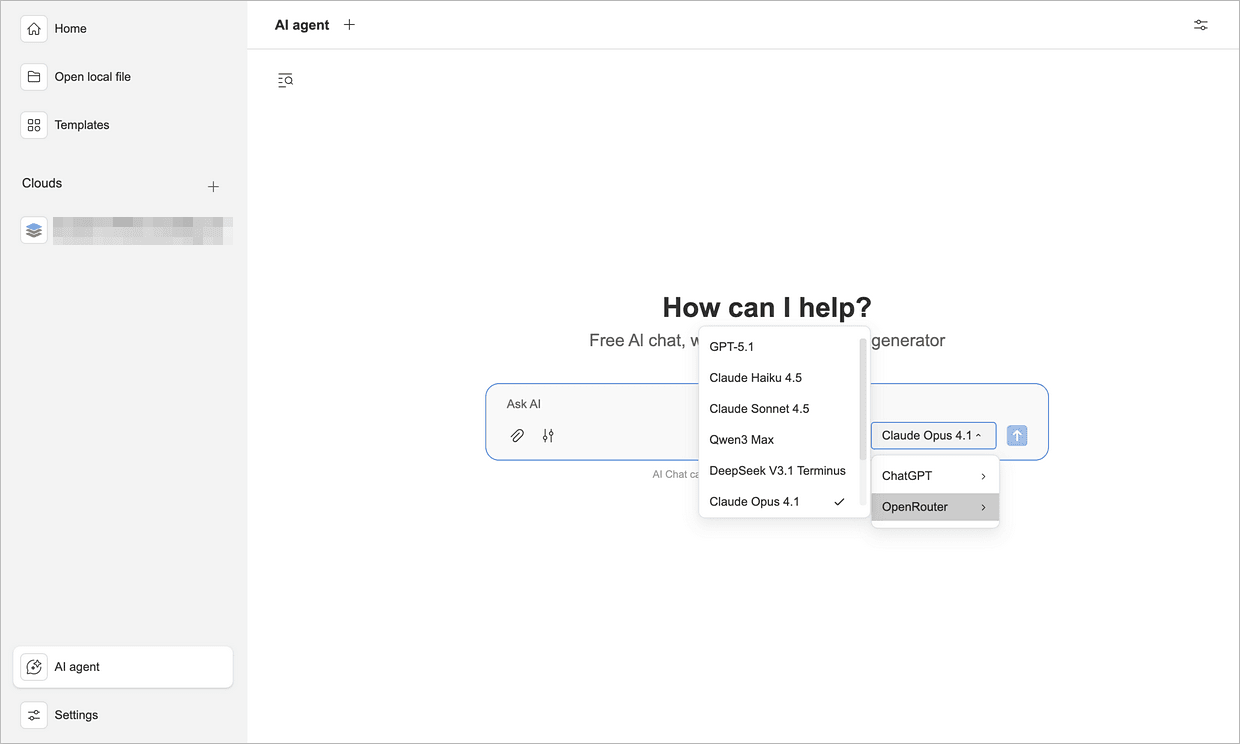
これでOpenRouterがAIエージェントで利用可能になりました。ホームページのAIエージェントメニューを使用して、いつでも異なるAIモデルに切り替えることができます。
ONLYOFFICE DocSpaceでのOpenRouterの設定
バージョン3.6以降、ONLYOFFICE DocSpaceにはドキュメント作業を容易にするための組み込みAIエージェントが搭載されています。
ステップ1. OpenRouterをAIプロバイダーとして追加
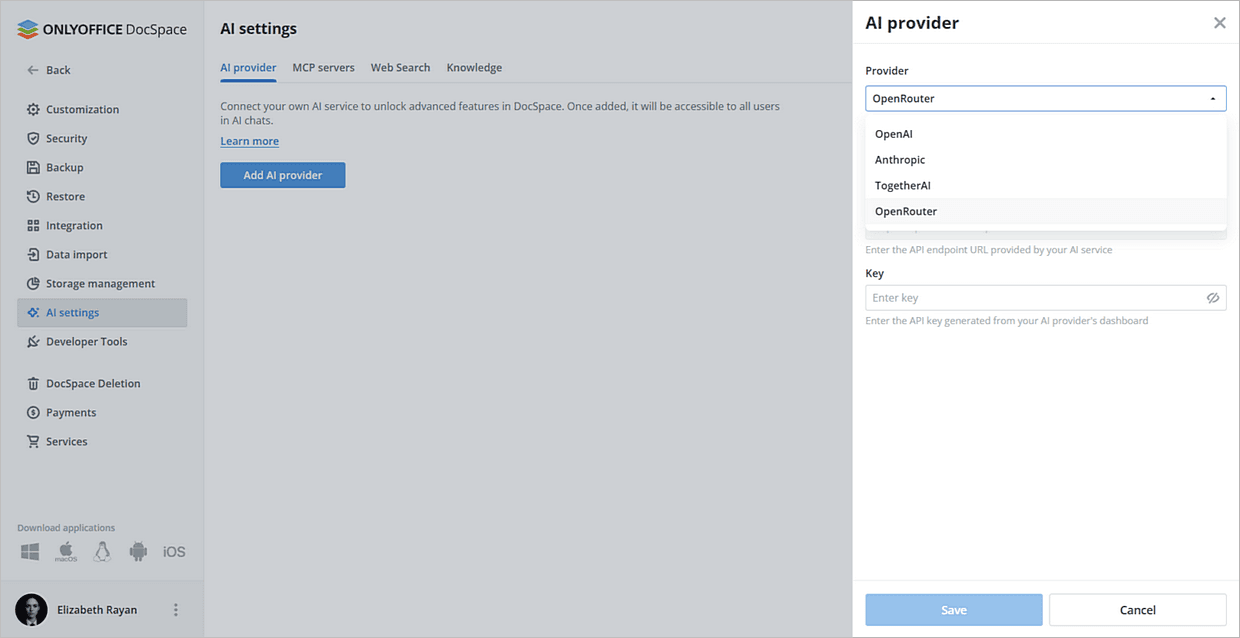
- 設定 → AI設定 → AIプロバイダーを追加に移動します。
- ドロップダウンリストでOpenRouterを選択します。
- エージェントの名前を選びます。
- 提供されたフィールドにAPIキーを入力します。APIキーはAIプロバイダーによって発行され、OpenRouter公式ウェブサイトで生成できます。
- 保存をクリックします。
ステップ2. MCPサーバーを有効にする
AIエージェントはDocSpace内で動作するためにMCPサーバーが必要です。
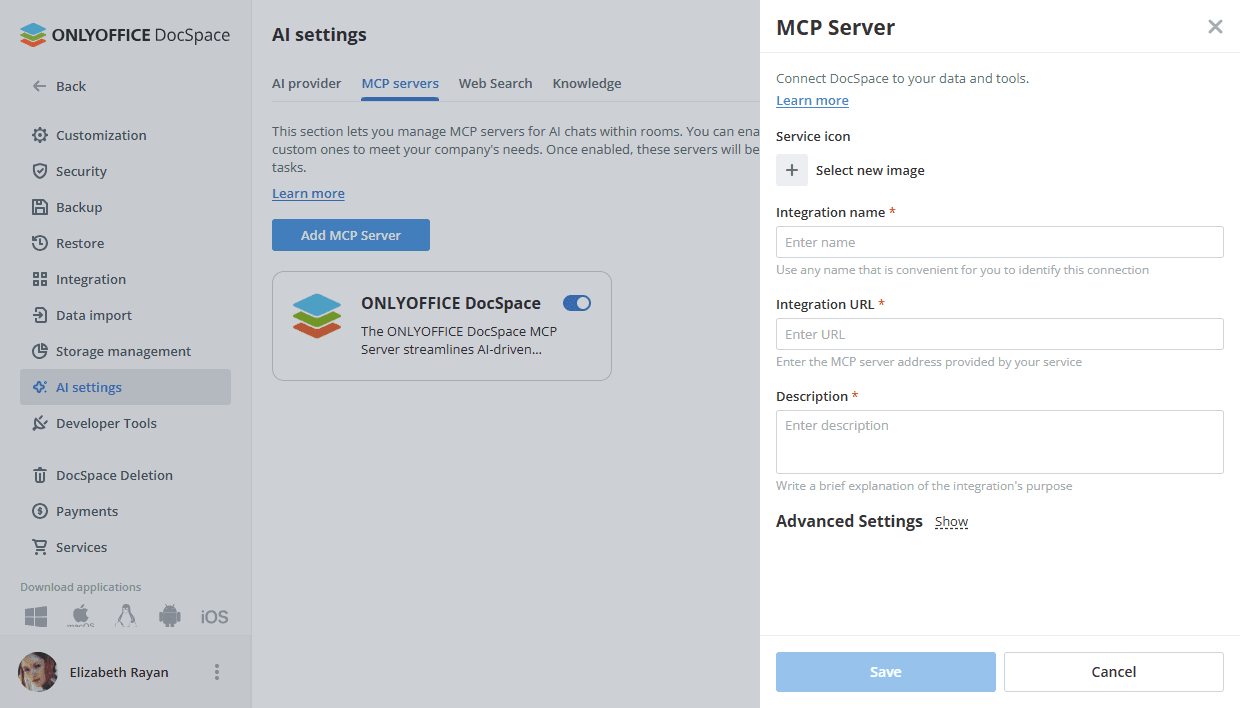
- MCPサーバーセクションを開きます。
- 組み込みのONLYOFFICE DocSpace MCPサーバーを使用するか、独自のサーバーを接続することができます。
ステップ3. ウェブ検索とナレッジベースの設定
これはオプションですが、推奨されるステップです。
エージェントがライブウェブデータを使用できるようにするには:
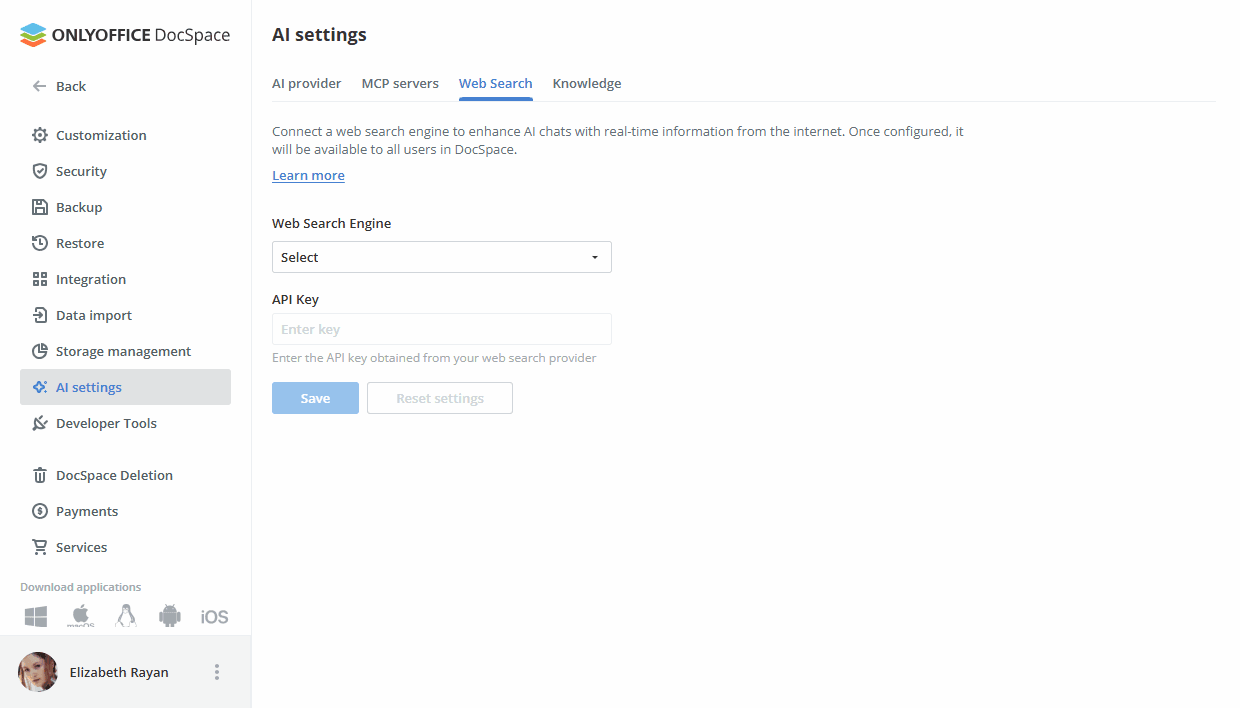
- 設定 → AI設定 → ウェブ検索を開きます。
- ドロップダウンリストからウェブ検索エンジンを選択します。
- 対応するフィールドにAPIキーを入力します。
- 保存をクリックします。
ウェブ検索について詳しくは、こちらの記事をご参照ください。
ナレッジベースを有効にするには:
- 設定 → AI設定 → ナレッジを開きます。
- プロバイダーリストでOpenRouterを選択します。
- 対応するフィールドにAPIキーを入力します。
- 保存をクリックします。
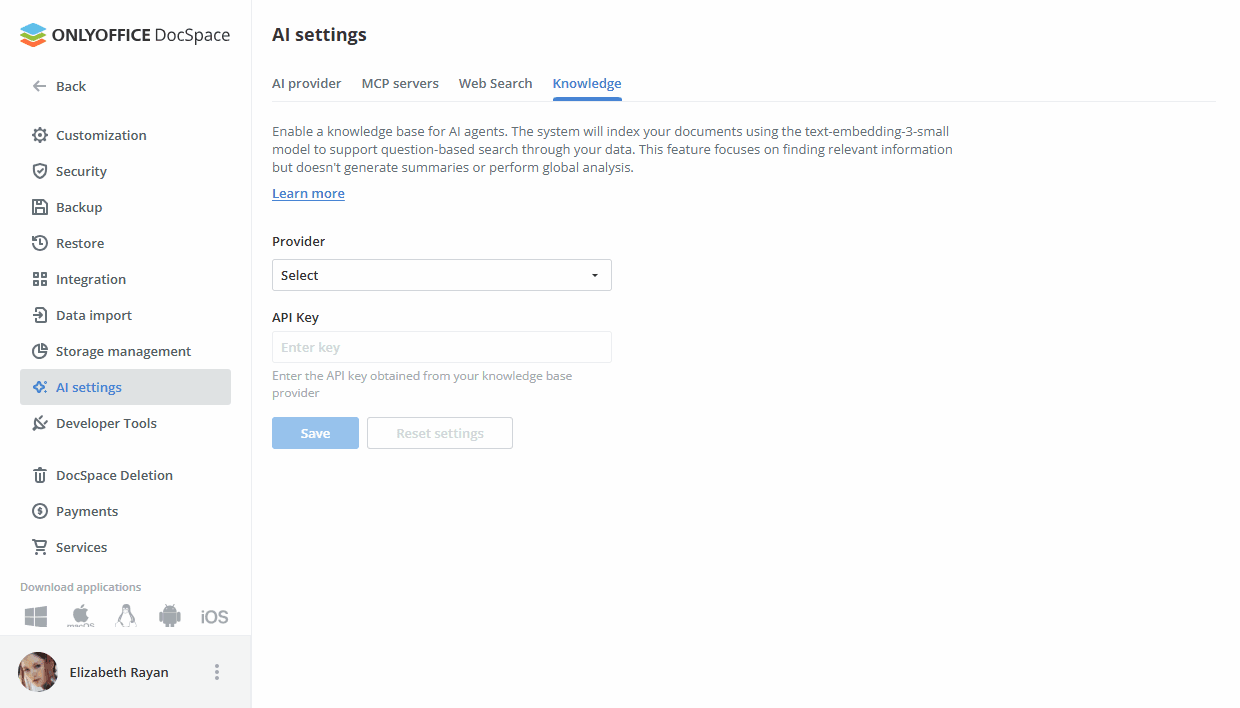
ナレッジベースについて詳しくは、こちらの記事をご参照ください。
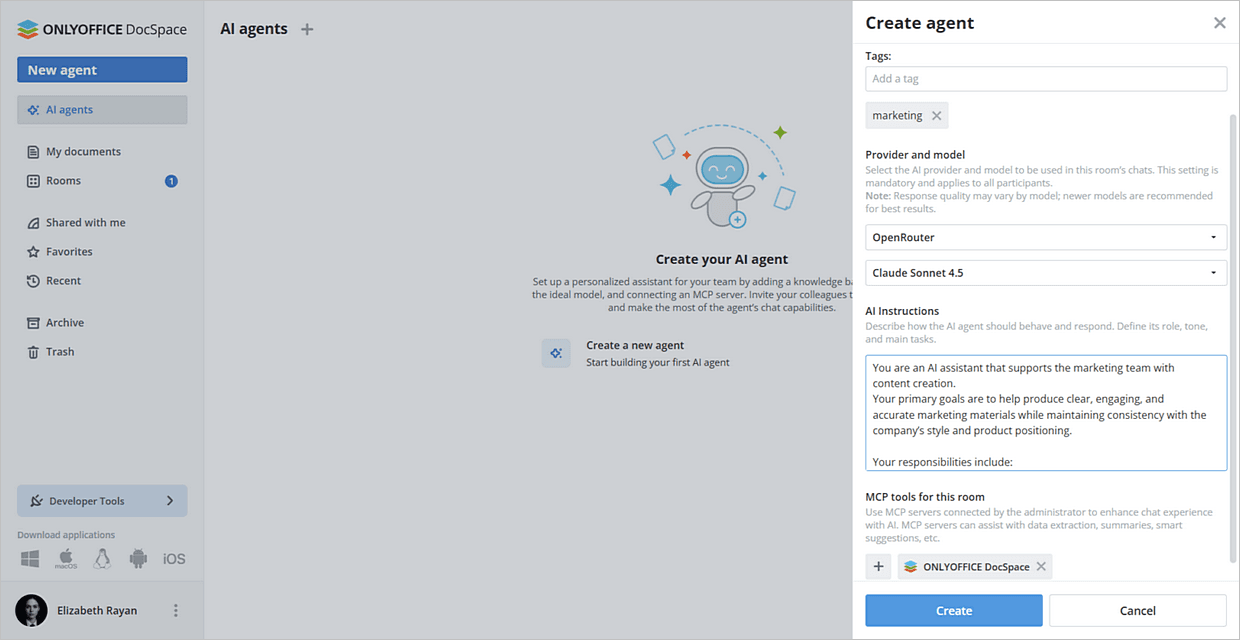
ステップ4. AIエージェントを作成する
- AIエージェントを開き、新しいエージェントを作成ボタンをクリックします。
-
次の詳細を入力します:
- 名前
- カバー画像
- タグ
- プロバイダー名とAIモデル
- エージェントの目的を説明するAI指示
- MCPツール
- 作成をクリックします。
ONLYOFFICE DocsエディターでのOpenRouterの設定
OpenRouterをONLYOFFICE Docsのオンラインエディターでも使用して、コンテンツ関連のタスクを支援できます。
- 一般的な設定についてはこのガイドに従ってください。
- プラグインがインストールされたら、AIモデルを追加します。AIタブに移動し、設定を開きます。
- ウィンドウの左下にあるAIモデルの編集を選択し、追加をクリックします。
- 表示されるウィンドウで、ドロップダウンリストからOpenRouterを選択します。
- 提供されたフィールドにAPIキーを入力します。APIキーはAIプロバイダーによって発行され、OpenRouter公式ウェブサイトで生成できます。
- 任意のOpenRouterモデル(OpenAI、Anthropic、Meta、DeepSeekなど)を選択し、使用モデルの下にリストされているさまざまなタスクに割り当てます。
-
OKをクリックします。モデルはAIモデルリストに表示されます。
もう一度OKをクリックします。
- AI設定ウィンドウで、さまざまなタスクを実行するために使用したいモデルを選択します。
- AIタブを通じて、またはテキストを選択して右クリックし、コンテキストメニューを開くことでAI機能にアクセスします。
次の項目が含まれている記事:タグ:
すべてのタグを見る