この記事はAIによって翻訳されました
AI
AIプロバイダー設定
独自のAIサービスを接続して、DocSpaceでの高度な機能を解放しましょう。
- AIプロバイダーを追加ボタンをクリックします。
- プロバイダーリストで、利用可能なプロバイダーの中からOpenAI、Anthropic、Together AI、OpenRouterのいずれかを選択します。
- 名前フィールドに、この接続を識別するための任意の名前を入力します。
- URLフィールドには、AIサービスから提供されたAPIエンドポイントURLがデフォルトで設定されています。
- キーフィールドに、AIプロバイダーのダッシュボードから生成されたAPIキーを入力します。
- 保存をクリックします。
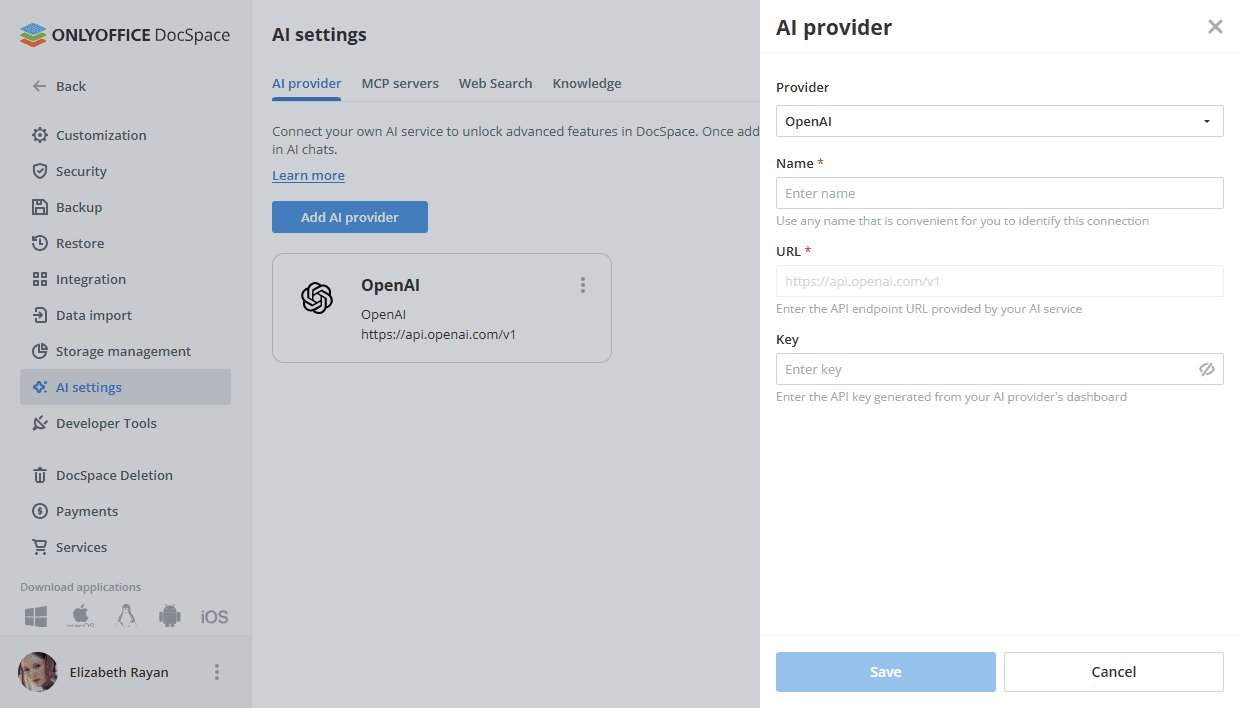
追加されると、AIサービスはAIチャット内のすべてのユーザーが利用可能になります。
MCPサーバー設定
このセクションでは、ルーム内のAIチャット用のMCPサーバーを管理できます。システムMCPサーバーを有効にしたり、会社のニーズに合わせてカスタムサーバーを追加したりできます。
ONLYOFFICE DocSpace MCPサーバーはデフォルトで利用可能です。これは、AI駆動のワークフローを効率的かつ安全に文書管理するために、LLMを外部システムと統合します。
カスタムMCPサーバーを追加するには、
- MCPサーバーを追加ボタンをクリックします。
- サービスアイコンセクションで、'+'ボタンをクリックして画像を選択します。
- 統合名フィールドに、この接続を識別するための任意の名前を入力します。
- 統合URLフィールドに、サービスから提供されたMCPサーバーアドレスを入力します。
- 説明フィールドに、統合の目的について簡単に説明します。
- 詳細設定セクションで、認証トークンなどの追加のHTTPヘッダーを指定します。'表示'リンクをクリックして、'ヘッダー名'と'ヘッダー値'を入力します。'+'ボタンをクリックして、さらにヘッダーを追加できます。
- 保存をクリックします。
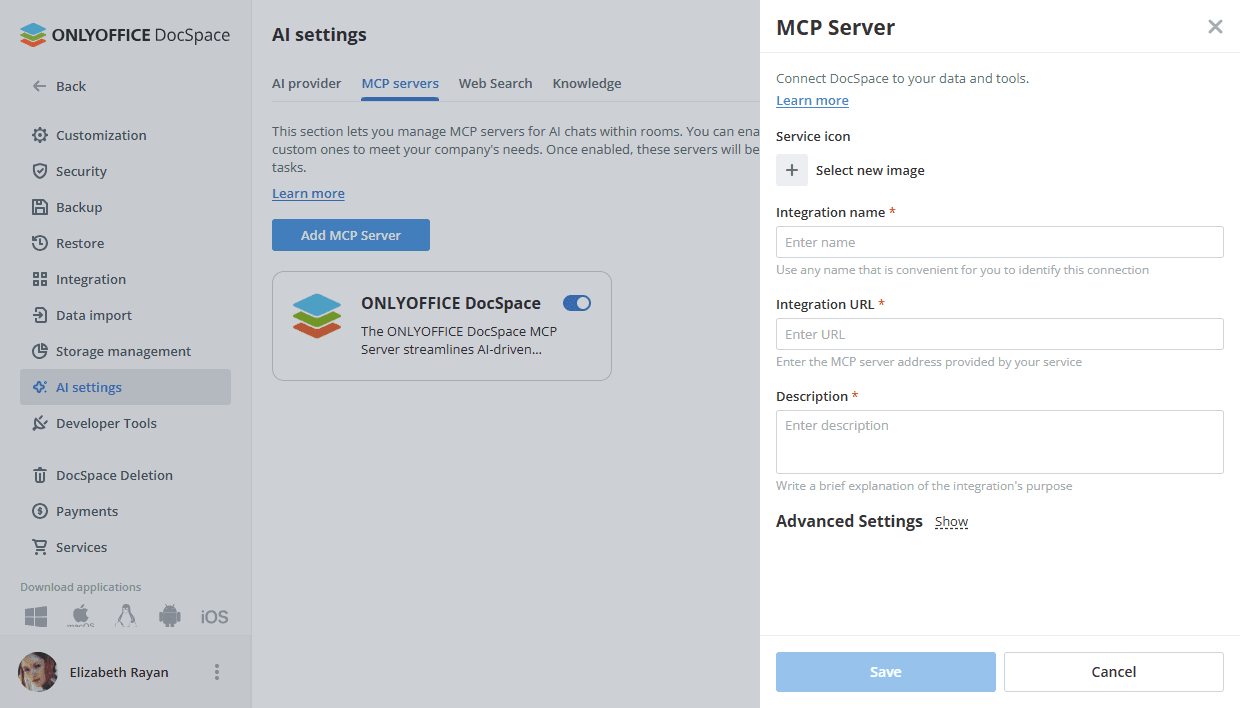
有効化されると、これらのサーバーは他のユーザーがタスクで利用可能になります。
ウェブ検索設定
ウェブ検索エンジンを接続して、インターネットからのリアルタイム情報でAIチャットを強化します。
- ウェブ検索エンジンリストで、利用可能なプロバイダーExaを選択します。
- APIキーフィールドに、ウェブ検索プロバイダーから取得したAPIキーを入力します。
- 保存をクリックします。
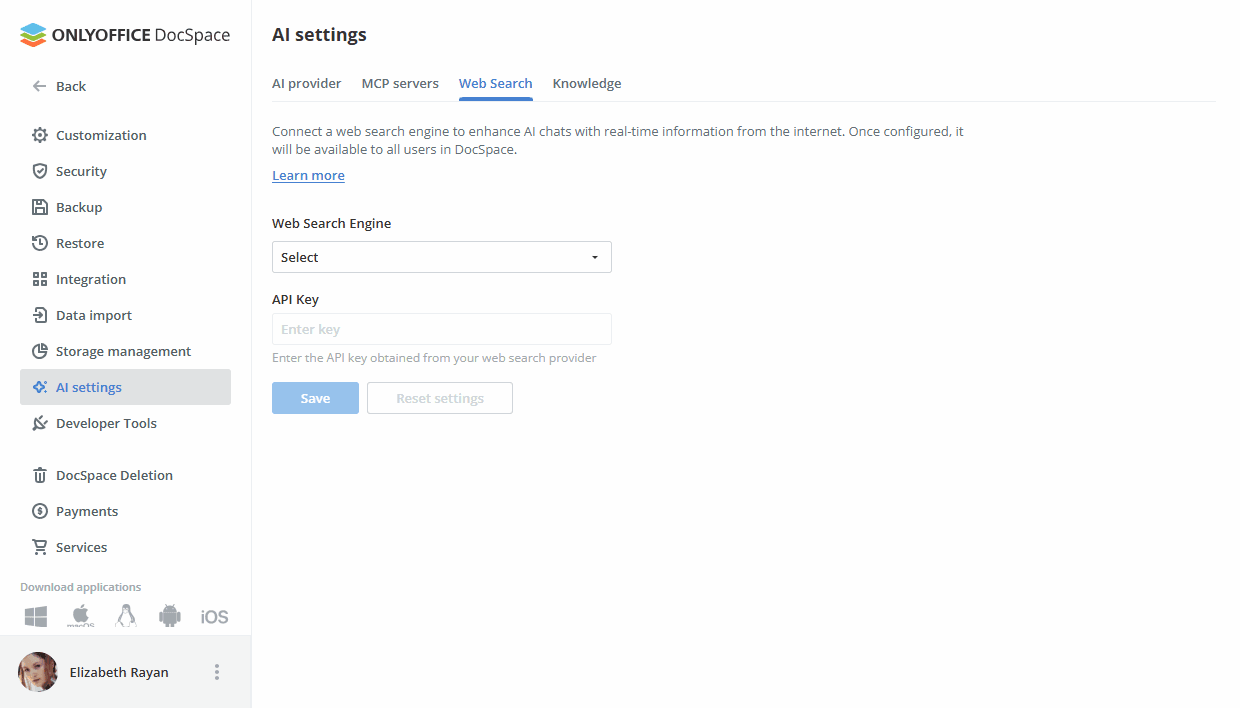
設定が完了すると、DocSpace内のすべてのユーザーが利用可能になります。
ナレッジ設定
AIエージェント用のナレッジベースを有効にします。システムは、text-embedding-3-smallモデルを使用してドキュメントをインデックス化し、データを基にした質問ベースの検索をサポートします。この機能は関連情報の検索に重点を置いており、要約の生成やグローバルな分析は行いません。
- プロバイダーリストで、利用可能なプロバイダーの中からOpenAI、OpenRouterのいずれかを選択します。
- APIキーフィールドに、ナレッジベースプロバイダーから取得したAPIキーを入力します。
- 保存をクリックします。
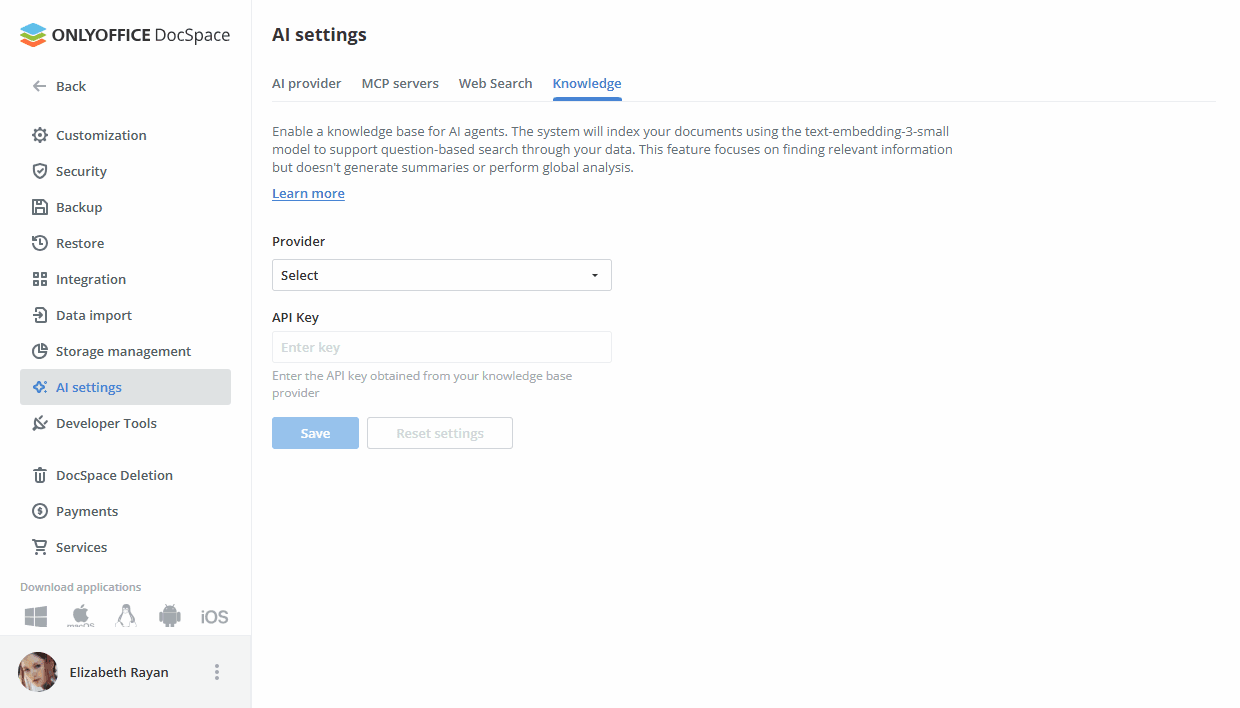
AI設定が完了すると、AIエージェントの作成を開始できます。AIエージェントの作成に関する詳細は、こちらの手順をご覧ください。
次の項目が含まれている記事:タグ:
すべてのタグを見る