ONLYOFFICE Docs Cloudの使い始め
概要
ONLYOFFICE Docs Cloudは、オンラインオフィススイートのSaaSバージョンであり、Alfresco、Chamilo、Confluence、HumHub、Jira、Liferay、Moodle、Nextcloud、Nuxeo、ownCloud、Plone、Redmine、SharePoint、Strapi、WordPressなどのファイル同期および共有プラットフォームで、テキストドキュメント、スプレッドシート、プレゼンテーション、フォームを操作することができます。
ONLYOFFICE Docsをインストール、設定、更新する必要はありません。登録フォームに記入するだけで、クラウド上でONLYOFFICE Docsを利用でき、コネクタを使用してプラットフォームとソリューションを統合できます。コネクタはONLYOFFICEが開発したものやパートナーが提供するものがあります。
サブスクリプションの購入
-
ONLYOFFICE Docs Cloud登録ページで、登録ボタンをクリックして無料のトライアルアカウントを作成します:
- 氏名とメールアドレスを入力します。
-
必要な料金プランを選択します:
- ビジネス - ソリューションは公共のAmazonサーバーにホストされます。後払いの請求モデルが使用され、サービス利用の翌月に請求されます。価格はユーザー数に依存します。開始ボタンをクリックして登録フォームに進みます。
- VIP - ソリューションは専用サーバーにホストされます。前払いの請求モデルが使用され、事前に支払う必要があります。価格はユーザー数に依存します。お問い合わせをクリックしてメールでリクエストを送信します。
- お好みのプラットフォームを選択します(例:Alfresco、Nextcloudなど)。
- ONLYOFFICEチームからのヒント、更新情報、オファーを受け取りたい場合は、該当するボックスにチェックを入れます。
- 無料で開始ボタンをクリックして進みます。このボタンをクリックすることで、利用規約に同意したことになります。
-
コントロールパネルにアクセスするためには、以下の手順を進めます:
- ONLYOFFICE Docs Cloud登録ページにアクセスします。
- ONLYOFFICE Docs Cloudの登録に使用したメールアドレスを対応するフィールドに入力し、送信ボタンをクリックします。
- メールボックスを確認し、メール内のリンクをクリックしてアカウントを確認し、コントロールパネルに進みます。
-
Docs Cloud管理パネルにログインします。右上隅にある今すぐ購読ボタンをクリックして、有料版にアップグレードします。
Dev Pack、つまりAutomation APIおよびブランディングオプションをサブスクリプションに含めることができます。Dev Packは別料金ですのでご注意ください。
-
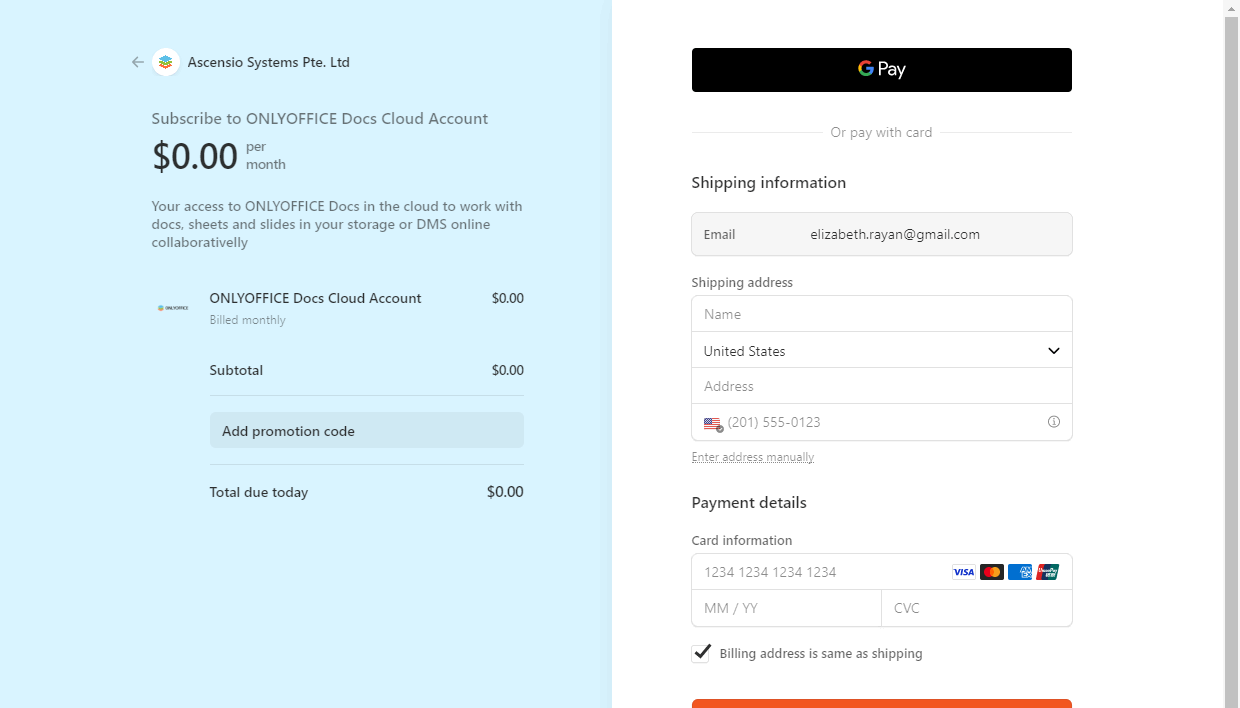
Stripeの支払いページにリダイレクトされます。左側のセクションでサブスクリプションの詳細を確認できます。後払いの請求モデルが使用されているため、合計は$0.00です。ONLYOFFICE Docs Cloudを使用した翌月にStripeシステムから月次請求書が届きます。料金はONLYOFFICE Docs Cloudを使用したユニークユーザー数に依存します。
残高がプラスであることを確認してください。そうでない場合、テナントがブロックされます。おおよその価格は次の通りです:Docs Cloudの場合、8 USD*半年または1年の平均ユーザー数、Docs Cloud Dev Packの場合、12 USD*半年または1年の平均ユーザー数。
- 割引クーポンをお持ちの場合は、クーポンコードをコピーしてプロモーションコードを追加フィールドに貼り付け、適用をクリックします。
-
右側のセクションで、今後の支払いのためのカードの支払い情報を提供します。GPayボタンをクリックしてGoogle Payを使用するか、必要なフィールドを手動で入力します:
-
配送情報セクションで、以下の情報を指定します:
- メールフィールドには、アクティブなメールアドレスを入力します。このフィールドには特に注意してください。ONLYOFFICE Docsをプラットフォームに接続するための情報が指定されたメールアドレスに送信されます。
-
配送先住所セクションで、実際の名前を指定し、国を選択し、住所フィールドに入力します。住所を手動で入力オプションをクリックして、個別のフィールドに入力することもできます。選択した国によってフィールドが異なる場合があります。例えば:
- アメリカ合衆国の場合、フィールドは次の通りです:住所1、2、市、郵便番号、州。
- イギリスおよび他のヨーロッパ諸国の場合、フィールドは次の通りです:住所、住所2、町または市、郵便番号。
- 中国の場合、フィールドは次の通りです:郵便番号、省、市、区、住所1、2。
- 電話番号を入力します。
- 欧州連合内のお客様の場合、VAT情報が必要になることがあります。会社を代表している場合は、ビジネスとして購入していますオプションをチェックし、VAT情報を提供します:会社名とVAT ID。
-
支払い方法セクションで、支払い方法を選択します。利用可能な方法は国によって異なる場合があります。例えば:
- アメリカ合衆国の場合、カードがデフォルトで選択されています。
- ヨーロッパ諸国の場合、カードまたはSEPAダイレクトデビットを選択できます。
カードを選択した場合、サブスクリプションの支払いに使用するカードの情報を指定します:
- カード番号を入力します。
- カードの有効期限(月と年)を入力します。
- カードのCVCコードを入力します(カードの裏面にある最後の3桁の数字。アメリカン・エキスプレスカードの場合、カード番号の右上に印刷された4桁のコードです)。
-
購読ボタンをクリックします。
トライアル期間中は、いつでもサブスクリプションをキャンセルできます。
-
配送情報セクションで、以下の情報を指定します:
サブスクリプションのキャンセル
- Docs Cloud管理パネルにログインします。
- 右上隅にあるサブスクリプション管理ボタンをクリックします。
- サブスクリプションをキャンセルボタンをクリックします。サブスクリプションは、管理パネルのメインページのライセンス列に記載された有効期限までアクティブのままです。
- サブスクリプション期間を更新したい場合は、ライセンス列に記載された有効期限までに更新できます。後日更新したい場合は、指示に従ってアカウントを登録してください。
Docs Cloudをサービスに接続する
登録時に受け取ったメールには、ONLYOFFICE Docsをプラットフォームに接続するために必要な情報が含まれています:Document Serverアドレス、Document Server JWTヘッダー、Document Serverシークレット。
ブラウザのアドレスバーにDocument Serverアドレスを入力して、サービスが正常に起動していることを確認してください。
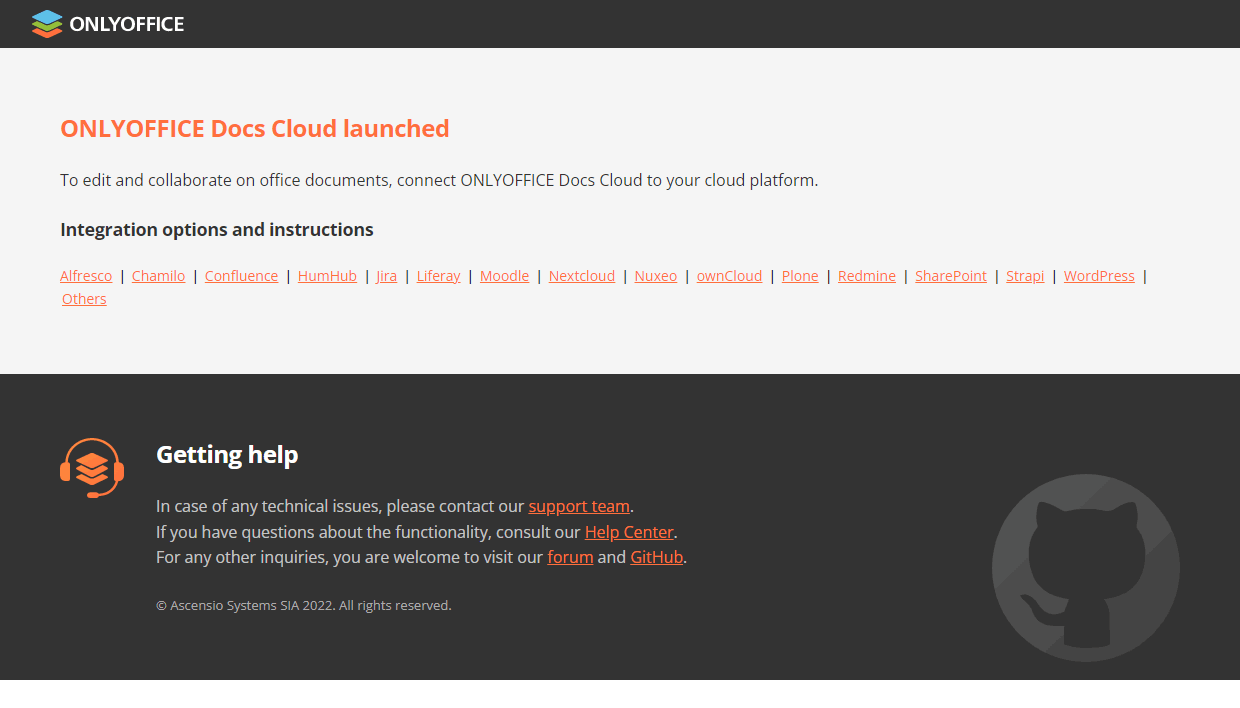
ONLYOFFICE Docs Cloudを使用開始するには、DMSプラットフォームと統合します:
- プラットフォーム用の既製コネクタをインストールし、指示に従います。
- プラットフォーム内でコネクタ設定を開きます。
- Document ServerアドレスとDocument Serverシークレットを指定します。
重要 ONLYOFFICE Docsのアドレスは、あなたのプラットフォームからアクセス可能である必要があります。また、あなたのプラットフォームのアドレスもONLYOFFICE Docsからアクセス可能である必要があります。
ONLYOFFICE Docsをあなたのプラットフォームに接続すると、ドキュメントの作成、編集、共同作業が可能になります。利用可能な編集機能について詳しくは、ユーザーガイドをご参照ください。